
Online nápověda
Webový hostitel přístupný všem
Procédure
cPanel je ovládací panel, který vám umožňuje spravovat váš sdílený hosting pomocí velmi uživatelsky přívětivého webového rozhraní. Díky tomuto rozhraní můžete provádět úpravy pomocí grafického rozhraní bez jakýchkoli technických znalostí.
Umožňuje upravovat a spravovat obrázky uložené na účtu. Tato funkce zahrnuje následující nástroje:
Nástroj pro vytváření miniatur z obrázků v adresáři, který vám umožňuje ukládat je do podadresáře.
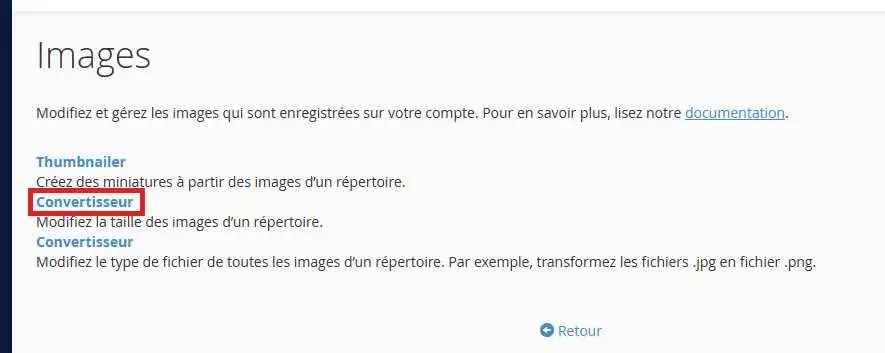
Tento nástroj použijte ke změně velikosti jednotlivých obrázků.
Můžete změnit typ souboru, který si přejete.
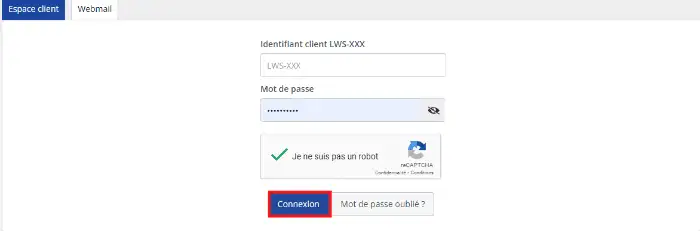
Pro přístup ke svému sdílenému hostingu se přihlaste do své zákaznické zóny. Poté zadejte své přihlašovací údaje, identifikátor LWS (ve formátu LWS-XXXX) a své heslo a klikněte na "connexion"
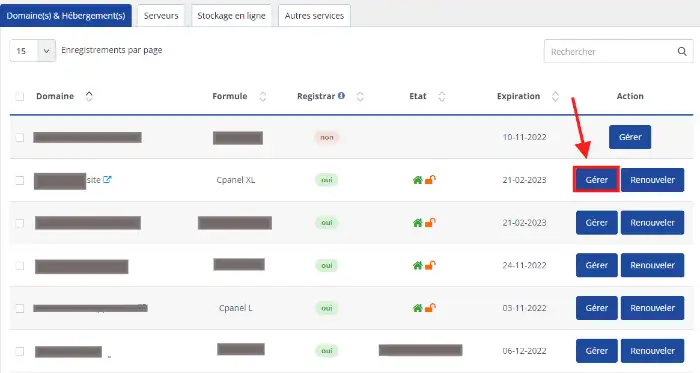
Dostanete se na stránku, která zobrazuje všechny hostingy, které máte u LWS. Klikněte vedle svého tarifu na "Gérer"
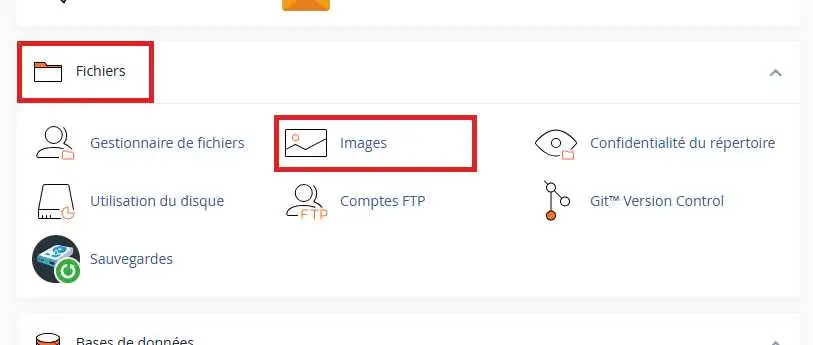
Nyní jste v centrální části cPanelu. Pro přístup k nástroji Image v cPanelu přejděte do sekce "Fichiers" a poté klikněte na "Images":
Zde je vaše rozhraní "images" :
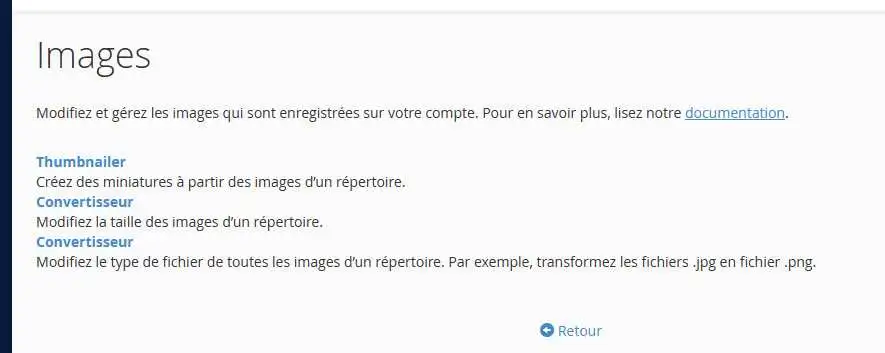
Rozhraní "images" vám umožňuje upravovat a spravovat obrázky, které ukládáte na svůj účet. Tato funkce zahrnuje následující nástroje:
Chcete-li upravit obrázek v rozhraní "images", musíte jej nejprve nahrát prostřednictvím jednoho z rozhraní pro správu souborů ve vašem cPanelu :
Klikněte na "Thumbnailer" pro vytvoření menších verzí vašich obrázků.
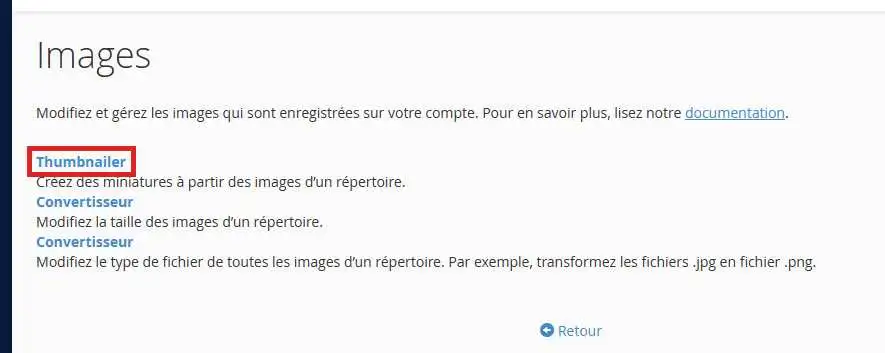
Nyní jste v rozhraní pro vytváření menších verzí vašich obrázků:
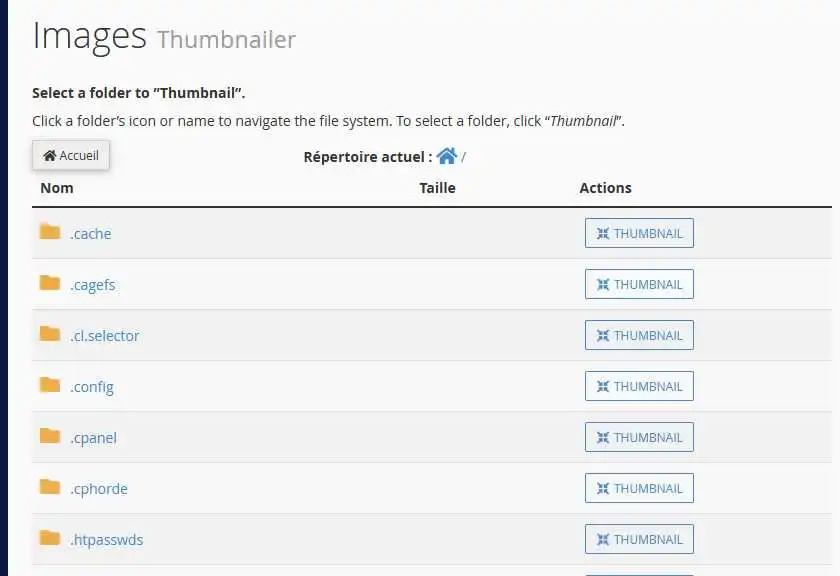
Vyhledejte složku obsahující obrázky, které chcete převést.
Musíte vybrat celou složku, kterou chcete převést na miniatury. Nástroj Thumbnailer nemůže převádět jednotlivé obrázky.
Klikněte na "Convertisseur" ve vašem rozhraní:
Poté přejděte do složky s vašimi obrázky a klikněte na "Scale" pro změnu velikosti obrázku.
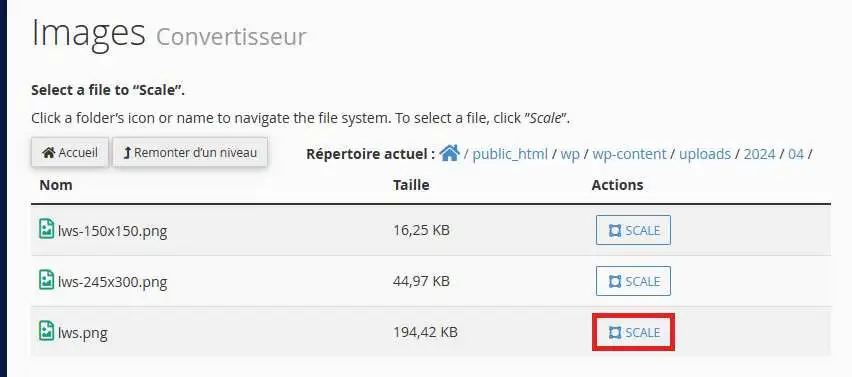
Nyní můžete své obrázky zmenšit nebo zvětšit na požadovanou velikost.
Klikněte na "Convertisseur" ve vašem rozhraní:
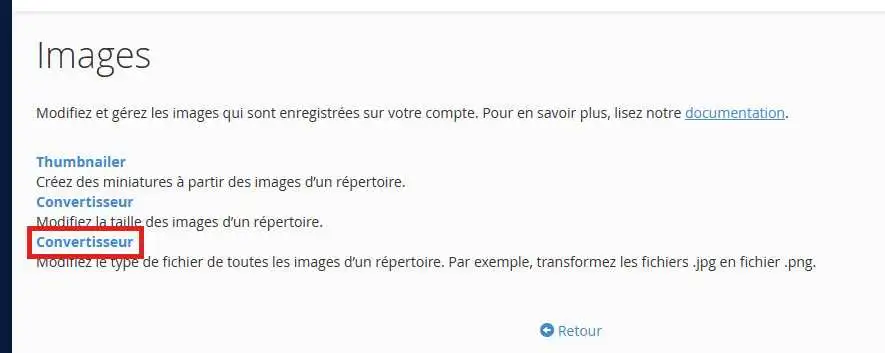
Poté přejděte do složky obsahující vaše obrázky a klikněte na "Convert" pro převod jednoho z podporovaných typů souborů z jednoho formátu do druhého.
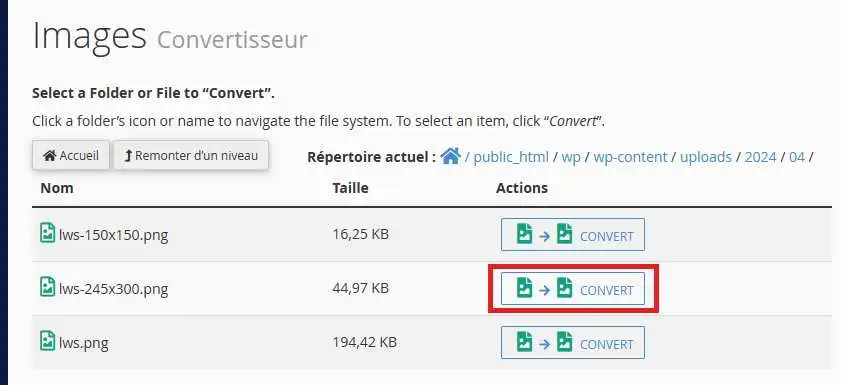
Můžete vybrat formát souboru, na který chcete své obrázky převést. Formáty souborů jsou následující:
Po kliknutí na "convert" se zobrazí zpráva o úspěchu. Systém uloží nový soubor do stejného adresáře jako původní soubor.
Nyní už jste schopni používat nástroj Image ve vašem cPanelu, vytvářet miniatury a měnit velikost i typ souboru.
Neváhejte se podělit o své poznámky a otázky.
Položte ji týmu LWS a komunitě. Odpověď bude zveřejněna po kontrole moderátorem.
 O společnosti LWS :
LWS je 100% francouzská webhostingová společnost, která se zaměřuje na kvalitu a inovace a nabízí pohotové a kompetentní technické služby za přijatelné ceny.
O společnosti LWS :
LWS je 100% francouzská webhostingová společnost, která se zaměřuje na kvalitu a inovace a nabízí pohotové a kompetentní technické služby za přijatelné ceny.



 Ano
Ano Ne
Ne