Kontaktujte nás
 Oblast pro zákazníky


 Navštivte LWS
Ohodnotit tento článek :
5/5 | 1 názor
Tento článek byl pro vás užitečný ?
 Ano
Ano
 Ne
Ne
 Článek číst
24469 jednou
Článek číst
24469 jednou Merci ! N'hésitez pas à
poser des questions sur nos documentations si vous souhaitez plus d'informations et nous aider à les
améliorer.
Merci ! N'hésitez pas à
poser des questions sur nos documentations si vous souhaitez plus d'informations et nous aider à les
améliorer.Vous avez noté 0 étoile(s)



Sommaire
Procédure
Memcached je systém mezipaměti objektů v paměti RAM. Slouží k dočasnému ukládání často používaných dat, jako jsou výsledky dotazů SQL, dynamické objekty nebo binární data, aby je bylo možné rychle načíst bez nutnosti přepočítávat je při každém načtení stránky.
Princip je jednoduchý: data jsou uložena přímo v paměti, což umožňuje velmi rychlý přístup. To je ideální pro odlehčení databáze a zlepšení celkového výkonu webu, zejména u dynamických stránek (nákupní košíky, vyhledávání, komentáře atd.).
⚠️ Limity, na které je třeba dávat pozor: Protože jsou data uložena v paměti RAM, jsou nestálá. To znamená, že se ztratí, jakmile je služba Memcached restartována nebo je restartován server.
I když váš balíček cPanel LWS již obsahuje vysoce výkonný systém ukládání statických stránek do mezipaměti (prostřednictvím modulu Fastest Cache, který je aktivován ve výchozím nastavení), některé oblasti vašeho webu nelze ukládat do mezipaměti tradičním způsobem.
To platí zejména pro dynamické stránky, jako jsou nákupní košíky, systémy okamžitých zpráv, členské oblasti, vlákna komentářů, moduly pro vyhledávání nebo filtrování produktů, seznamy novinek v reálném čase atd.
Tento obsah se velmi často mění, a proto jej nelze plně uložit do mezipaměti. Pokud se načítají pokaždé z databáze (MySQL nebo PostgreSQL). To může zpomalit zobrazování stránek a zbytečně zatěžovat databázový server.
Zde přichází ke slovu Memcached. Umožňuje dočasně ukládat určitá dynamická data do paměti, aniž by došlo ke zmrazení celé stránky. Například názvy nejoblíbenějších produktů, jejich ceny, výsledky složitého dotazu atd.
Namísto opětovného spouštění dotazu SQL při každé návštěvě se tedy tato data načítají přímo z paměti. Výsledek: vaše stránky jsou rychlejší, návštěvníci mají lepší zážitek a vaše databáze je méně zatěžována.
Existují dvě různá rozšíření jazyka PHP, která lze použít k tomu, aby skript PHP mohl komunikovat se serverem Memcached: memcache a memcached. Je důležité, abyste se u autora skriptu informovali, které z těchto dvou rozšíření váš web používá. Chcete-li aktivovat jeden z nich :
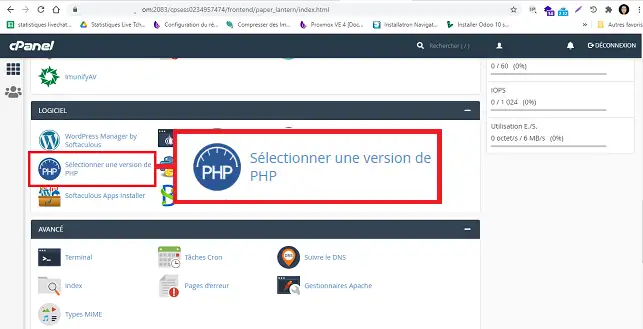
1. Připojte se k rozhraní cPanel a v části "Software" klikněte na"Vybrat verzi PHP".
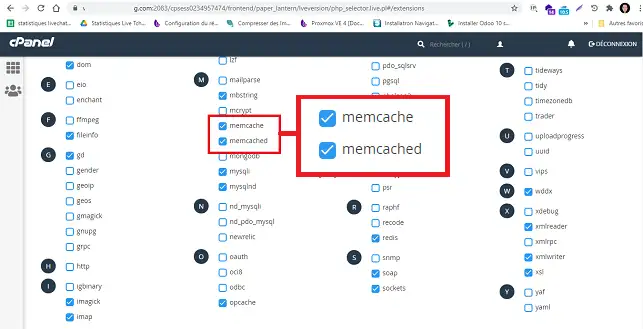
2. Podle potřeby zaškrtněte"memcache" nebo"memcached".
To je vše. Nyní se můžete připojit k serverům memcached ze svých skriptů PHP. Instance memcached je ve výchozím nastavení k dispozici na vašem účtu cPanel. Zde jsou údaje o připojení:
Nejjednodušší a nejefektivnější způsob, jak používat Memcached ve WordPressu hostovaném u LWS (balíček cPanel), je prostřednictvím pluginu LWS Optimize, který byl vyvinut speciálně pro naše zákazníky.
1. Přejděte do nabídky Rozšíření > Přidat z administrace WordPressu.
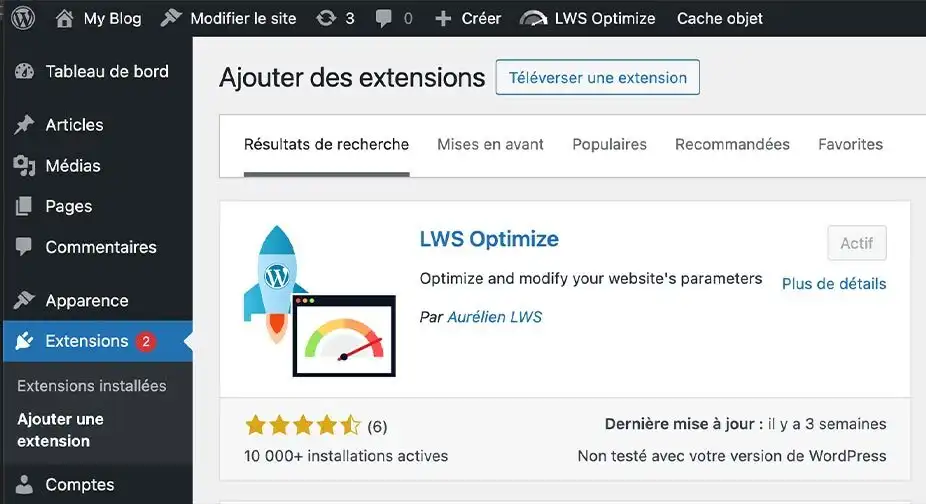
2. Vyhledejte LWS Optimize a poté plugin nainstalujte a aktivujte.
3. Přejděte do nastavení rozšíření v postranní nabídce.
4. Na kartě "Caching" aktivujte možnost Memcached Object Cache.
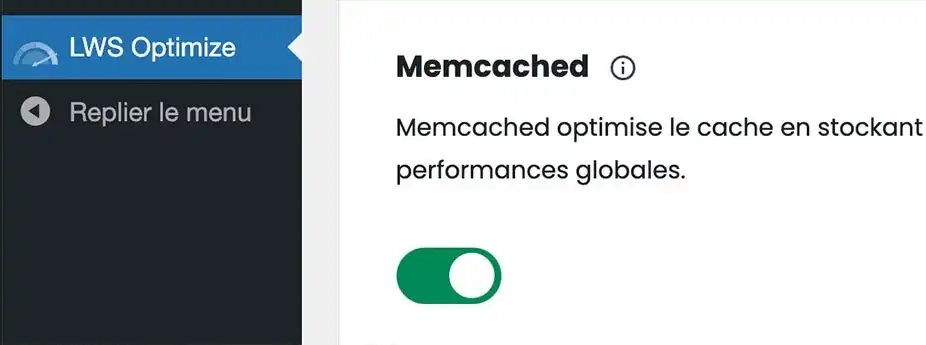
Služba se automaticky nakonfiguruje.
Doporučujeme pro všechny weby WordPress hostované u LWS: Pokud hledáte nejlepší výkon bez potíží, je to metoda pro vás.
WordPress již má ekosystém objektové mezipaměti, který umožňuje zásuvným modulům a tématům požádat WordPress o uložení výsledku složitého dotazu MySQL do paměti. To funguje pomocí třídy WP_Object_Cache. Použitím memcached jako úložného prostoru pro WP_Object_Cache může WordPress využívat výkonnost memcached.
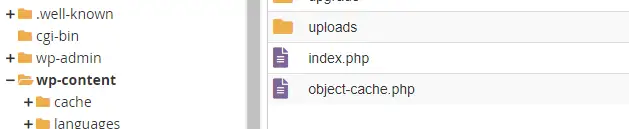
Plugin WordPress"Memcached Object Cache" to umožňuje pomocí rozšíření memcache PHP, které je třeba předem aktivovat (viz předchozí odstavec). Chcete-li jej nainstalovat, stáhněte si soubor pluginu object-cache.php a umístěte jej do složky wp-content svého webu (pomocí FTP nebo správce souborů cPanel):
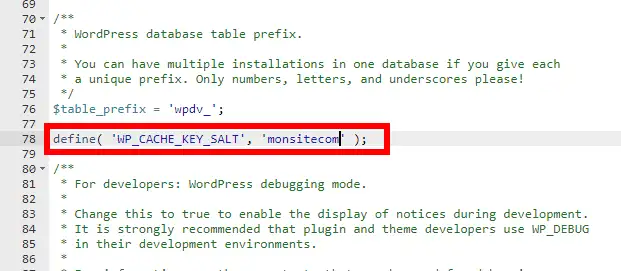
Dále je třeba vyplnit klíč keše, aby váš web věděl, která data v memcached jsou jeho vlastní. To se provede přidáním řádku"WP_CACHE_KEY_SALT" do souboru wp-config.php:
A to je vše.
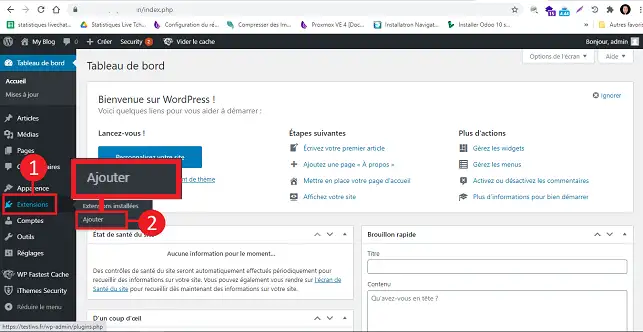
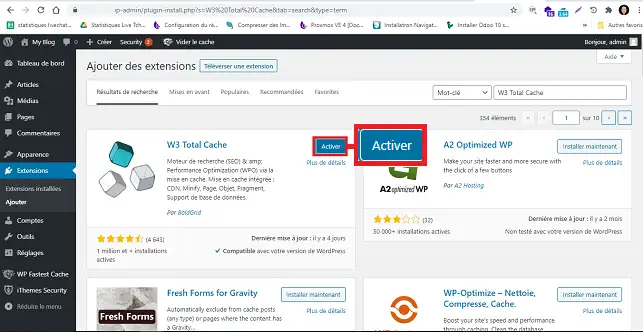
1. Připojte se k rozhraní Wordpressu a kliknutím na"Rozšíření/Přidat" nainstalujte W3 Total Cache.
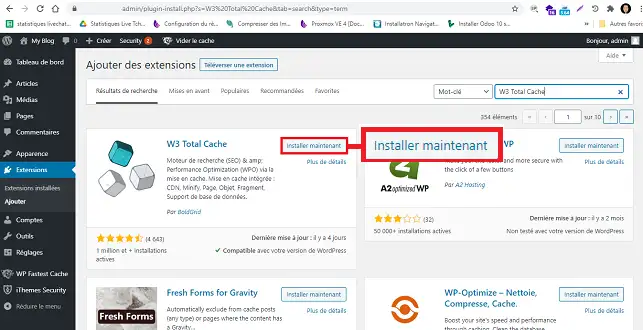
2. Vyhledejte doplněk"W3 Total Cache" a klikněte na"Instalovat údržbu".
3. Klikněte na"Aktivovat".
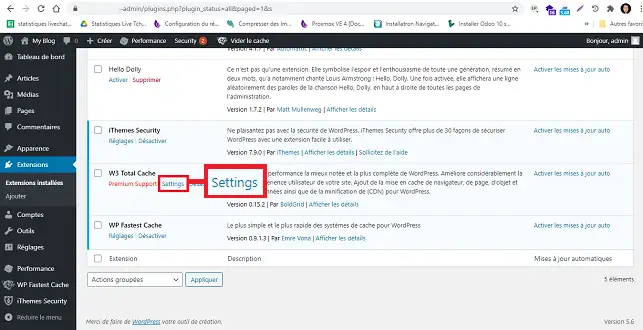
4. Vyhledejte zásuvný modul v seznamu zásuvných modulů a klikněte na"Nastavení" pod ním.
5. Přejděte do sekce"Database caching", zaškrtněte políčko"Enable" a do sekce"Database cache method" zadejte"memcached". Nakonec klikněte na"Save setting and purge cache" (Uložit nastavení a vyčistit mezipaměť), čímž požadavek uložíte.
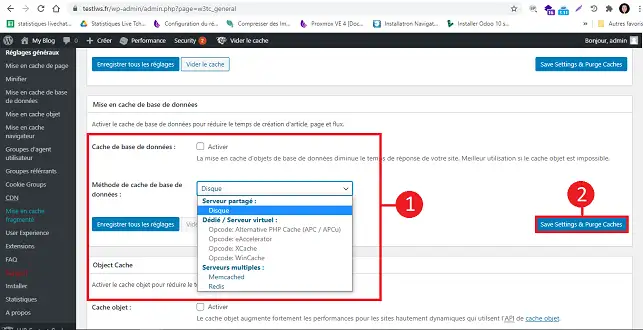
Stejnou operaci můžete provést i pro sekci"Object cache". Objektová mezipaměť umožňuje ukládat do mezipaměti pouze výsledky databázových objektů.
1. Připojte se k ovládacímu panelu Prestashopu, klikněte na "Rozšířená nastavení" a poté na"Výkon".
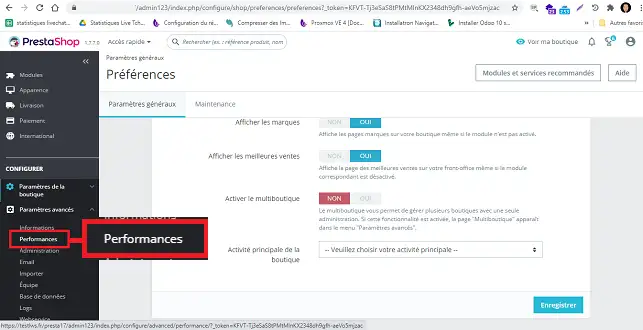
2. Přejděte na"Cache", klikněte na "Yes" a poté vyberte"memcache" nebo"Memcached" v závislosti na rozšíření, které jste aktivovali při výběru verze PHP. Nakonec klikněte na"Uložit", čímž požadavek uložíte.
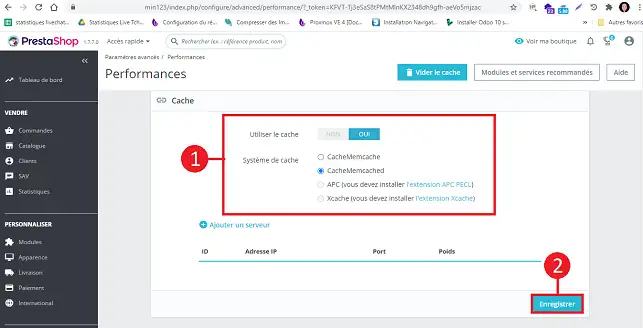
Nyní jste schopni nakonfigurovat Memcached ve svém hostingovém balíčku cPanel pro WordPress nebo Prestashop. Je však třeba poznamenat, že všechna data v Memcached jsou přístupná všem uživatelům na stejném serveru cPanel, jako je ten váš. Z tohoto důvodu je nutné, abyste na Memcached nikdy neukládali citlivé informace.
Neváhejte se podělit o své připomínky a dotazy.
Ohodnotit tento článek :
5/5 | 1 názor
Tento článek byl pro vás užitečný ?
Ano
Ne
1mn čtení
Jak nakonfigurovat službu Cloudflare na webu hostovaném v cPanelu?
4mn čtení
Použití Redis jako trvalé mezipaměti objektů pro WordPress v cPanelu
4mn čtení
Zrychlete své stránky pomocí nejrychlejší mezipaměti - Cache Varnish
3mn čtení
Jak mohu použít službu IpXchange k přizpůsobení IP vaší domény?
 O společnosti LWS :
LWS je 100% francouzská webhostingová společnost, která se zaměřuje na kvalitu a inovace a nabízí pohotové a kompetentní technické služby za přijatelné ceny.
O společnosti LWS :
LWS je 100% francouzská webhostingová společnost, která se zaměřuje na kvalitu a inovace a nabízí pohotové a kompetentní technické služby za přijatelné ceny.