Procédure
Co je služba Exchange (Office 365)?
Exchange je služba nabízená společností Microsoft. Tato služba umožňuje spravovat e-mailové účty. Služba Exchange poskytuje 25 GB úložného prostoru pro každou registrovanou e-mailovou adresu. Uživatelé mohou pomocí tohoto řešení odesílat zprávy o velikosti až 25 MB. Ceny služby Exchange závisí na typu zvoleného balíčku:
- Pokud chcete pouze verzi Exchange a Skype Business, je to 5 € / měsíc a za uživatele.
- 10 Kč / měsíc a za uživatele, pokud si chcete předplatit celý balík Microsoft Office včetně aplikací Word, Excel, PowerPoint, Access, Exchange a Skype.
Jak propojíte název domény se službou Exchange (Office 365)?
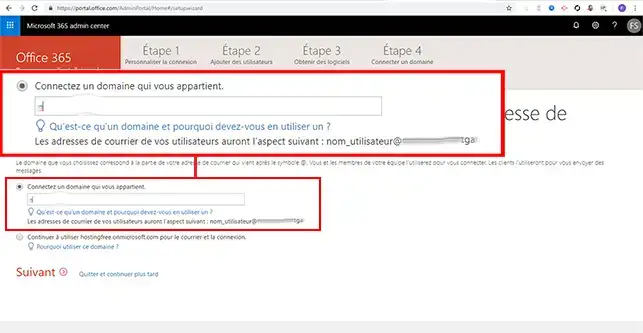
11. Po přihlášení do portálu Office zadejte v části"Připojit doménu, kterou vlastníte" název domény, kterou chcete propojit se službou Exchange. Poté klikněte na tlačítko"Další" a pokračujte v konfiguraci služeb.
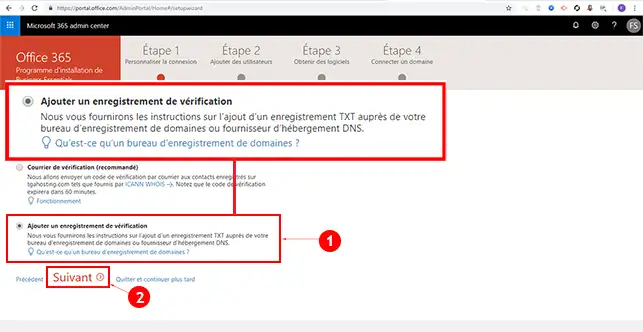
22. Budete mít dvě možnosti ověření, že název domény patří vám. Vyberte možnost"Add a verification record" (Přidat ověřovací záznam) a klikněte na tlačítko"Next" (Další). Záznam vám umožní ověřit název domény přidáním pole TXT do zón DNS.
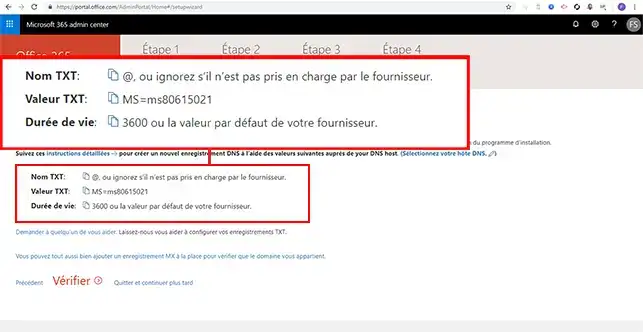
33. Služba Exchange vám zašle pole TXT, které přidáte k názvu domény.
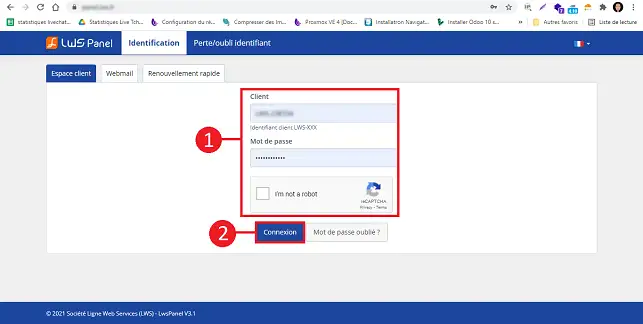
44. Připojte se k zákaznické oblasti
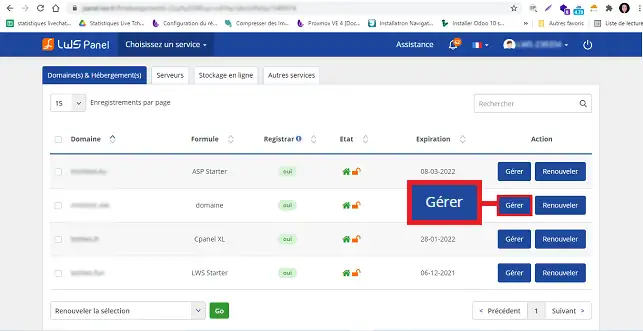
55. Za názvem domény, kterou chcete propojit se službou Exchange, klikněte na tlačítko"Spravovat".
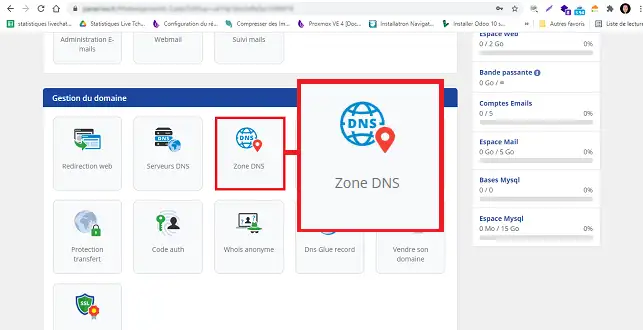
66. Klikněte na tlačítko"DNS Zone" (Zóna DNS) v části "Domain Management" (Správa domény) a nakonfigurujte položku TXT pro název domény.
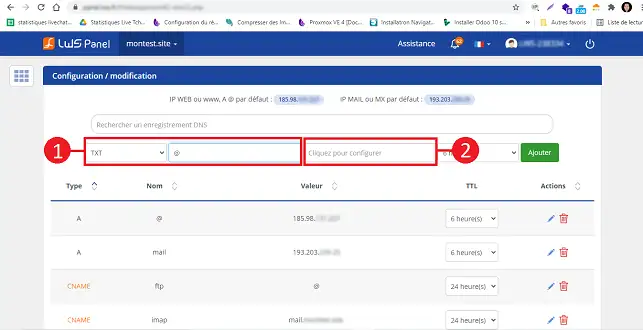
77. Jako typ zvolte"TXT", do pole"Name" zadejte hodnotu @. Poté klikněte na tlačítko"Click to configure" (Kliknout pro konfiguraci), čímž se otevře nové okno, do kterého můžete zadat hodnotu TXT.
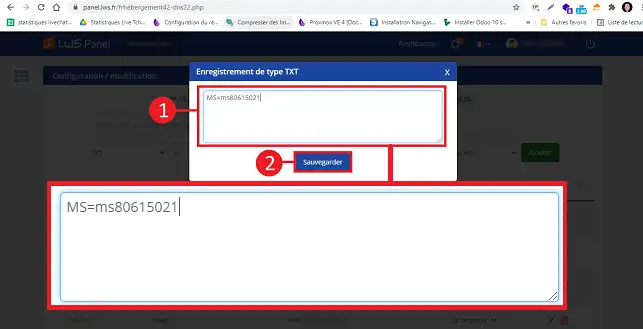
88. Zadejte hodnotu a kliknutím na tlačítko"Save" (Uložit) potvrďte svůj požadavek.
99. Nakonec klikněte na tlačítko"Add" (Přidat).
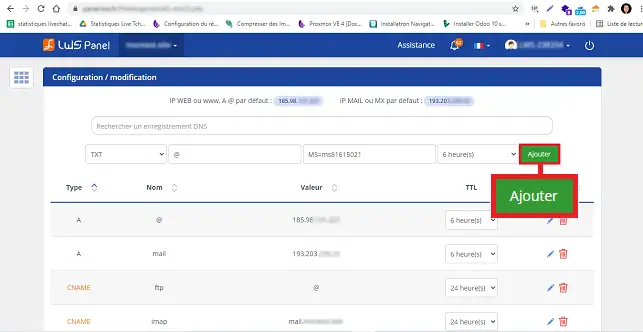
1010. Vraťte se do správy Office a klikněte na tlačítko"Ověřit". Ověření zajistí, že název domény patří vám a že máte přístup k její konfiguraci.
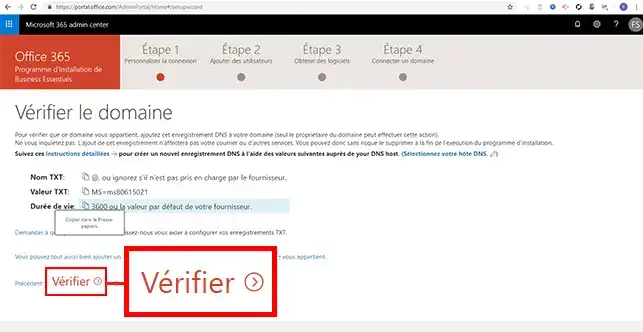
1111. Nakonec klikněte na tlačítko"Ok, děkuji" a přejděte k druhému kroku konfigurace.
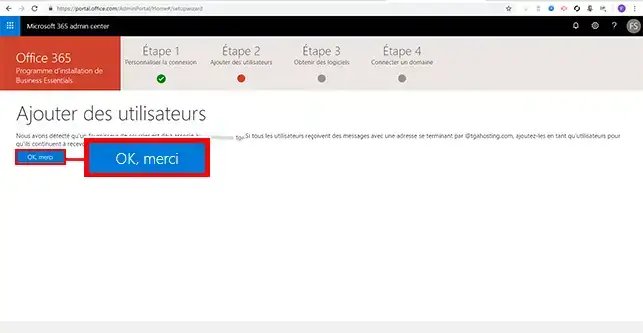
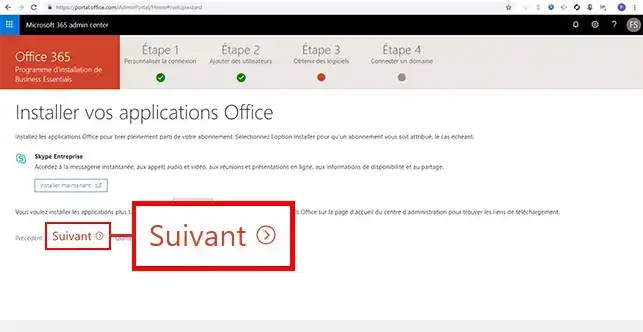
1212. Dvakrát po sobě klikněte na tlačítko"Next" (Další).
1313. Office 365 se vás zeptá, zda chcete"Migrovat poštu" existující v různých poštovních schránkách. Pokud požadujete migraci pošty do systému Exchange, budete muset zadat následující informace:
- Aktuální server IMAP
- E-mailová adresa e-mailů, které mají být migrovány
- Heslo pro příslušnou e-mailovou adresu
Po provedení výběru klikněte na tlačítko"Další".
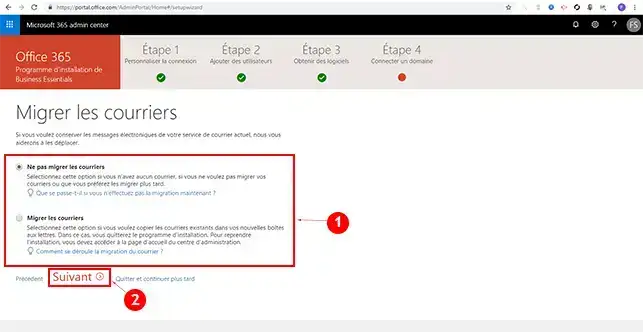
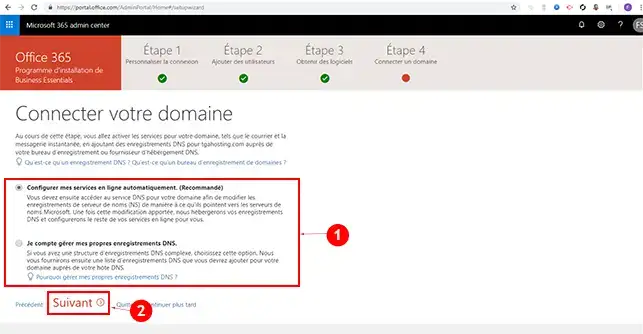
1414. Chcete-li připojit název domény ke službám Office 365, vyberte možnost"Configure my online services automatically" (Automaticky konfigurovat mé online služby) a klikněte na tlačítko"Next" (Další).
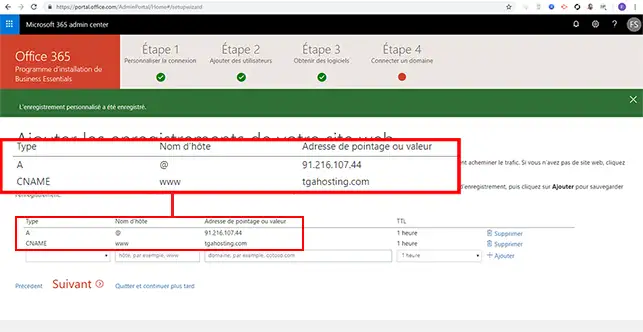
1515. Přidejte záznamy pro své doménové jméno. Budete muset přidat záznamy typu A a záznamy CNAME umístěné v zónách DNS vašeho doménového jména. Tyto záznamy naleznete v zákaznické oblasti LWS v části"Správa domény". Přidání těchto záznamů je nezbytné, aby nedocházelo k přerušení provozu vašich webových stránek. Poté klikněte na tlačítko"Další".
1616. Služby Office 365 vám poskytnou 4 servery DNS. Tyto servery DNS budete muset upravit ve své zákaznické oblasti LWS.
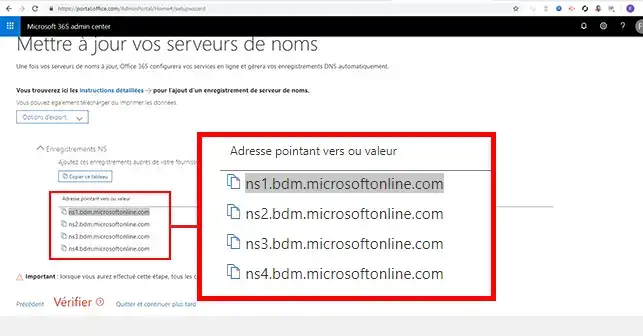
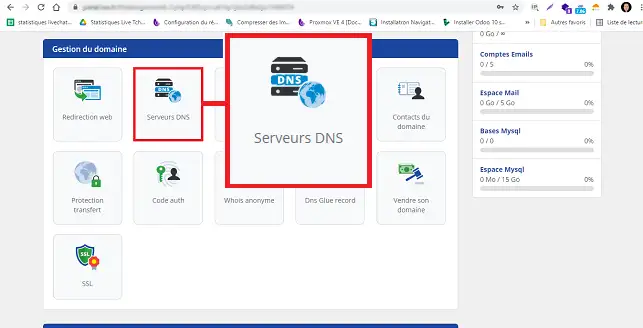
1717. Chcete-li změnit servery DNS pro svůj název domény, klikněte na položku"DNS Servers" (Servery DNS) v části"Domain Management" (Správa domén).
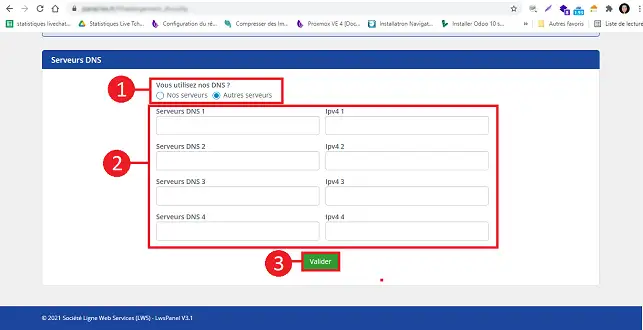
1818. Vyberte možnost"Other servers" (Další servery) a zadejte servery uvedené v kroku 17. 19. Kliknutím na tlačítko"Confirm" (Potvrdit) uložte provedené změny. Jakmile provedete změny, budete muset několik minut počkat, než budete moci přejít k dalšímu kroku v Office 365.
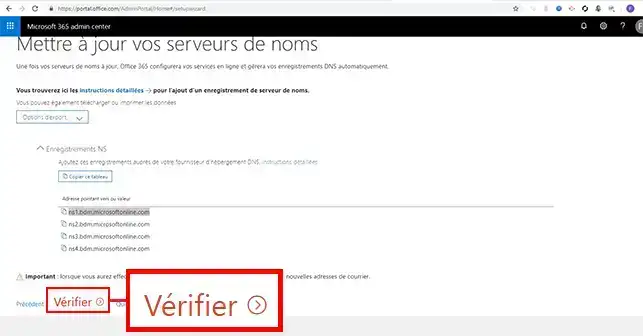
1919. Na panelu Office 365 klikněte na tlačítko"Ověřit".
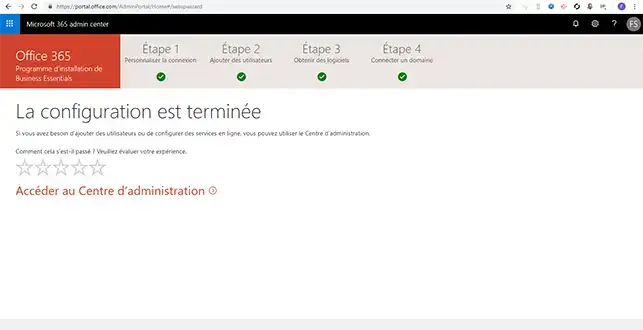
2020. Po ověření můžete přejít do centra správy Office 365.
2121. Nyní, když je vaše doména nakonfigurována tak, aby poštovní služba ukazovala na službu Office 365 Exchange, je třeba se ujistit, že v prostoru pro zákazníky LWS není nakonfigurována žádná e-mailová adresa. Za tímto účelem klikněte na část Správa e-mailu zobrazenou na obrázku v kroku 1.
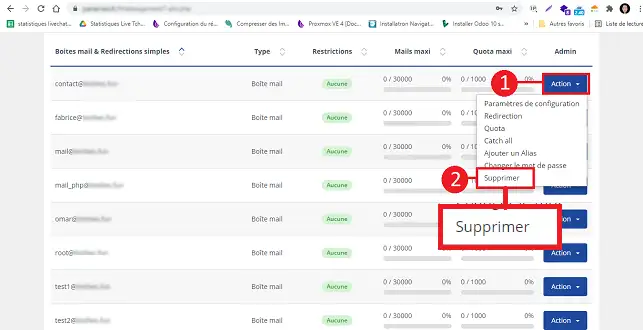
66. V dolní části této stránky stačí odstranit všechny e-mailové adresy. Pokud tyto adresy stále obsahují e-maily, které si přejete zachovat, doporučuji, abyste před jejich odstraněním zkopírovali jejich obsah na nové e-mailové adresy pomocí našeho nástroje IMAPCOPY, jehož postup naleznete na tomto odkazu: https: //help.lws-hosting.com/cs/Jak-použivat-ImapCopy.
Závěr
Nyní můžete propojit název domény s účtem Exchange s webhostingem LWS. Exchange umožňuje spravovat několik e-mailových adres s diskovou kvótou 25 GB na jednu e-mailovou adresu.
Neváhejte se podělit o své komentáře a dotazy!



 Ano
Ano Ne
Ne O společnosti