





Jak propojit vaši doménu se serverem Minecraft

Procédure

Jak propojit svou doménu se serverem Minecraft?

🎥 Podívejte se ve videu, jak propojit svou doménu s herním serverem Pterodactyl:

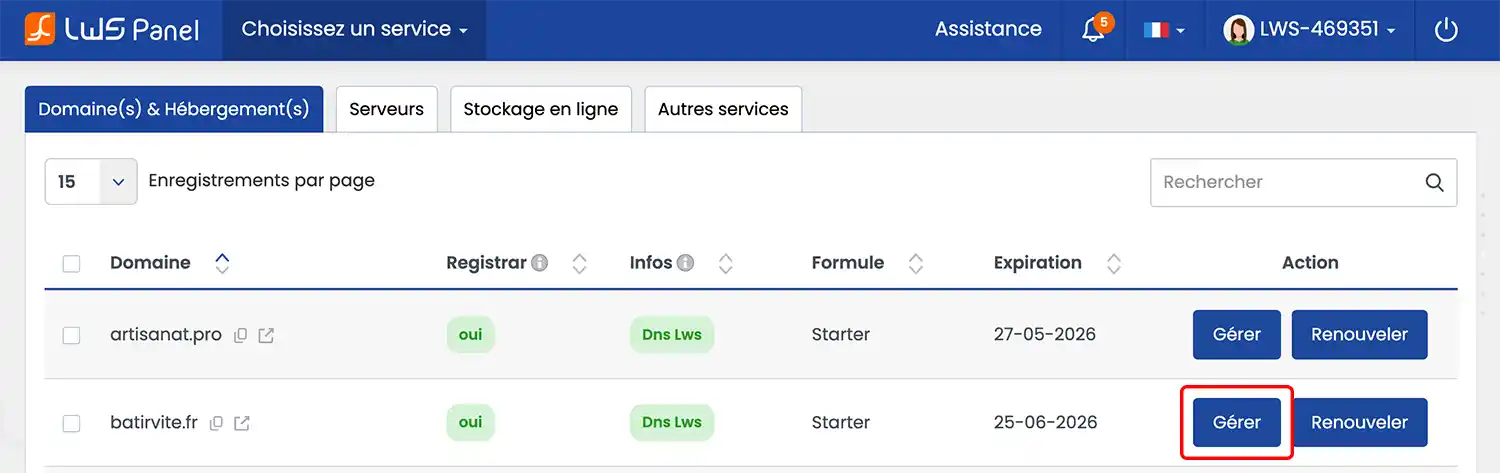
1. Přihlaste se do svého zákaznického prostoru LWS a vstupte do správy domény, kterou chcete propojit se serverem Minecraft.

Jak propojit vaši doménu se serverem Minecraft

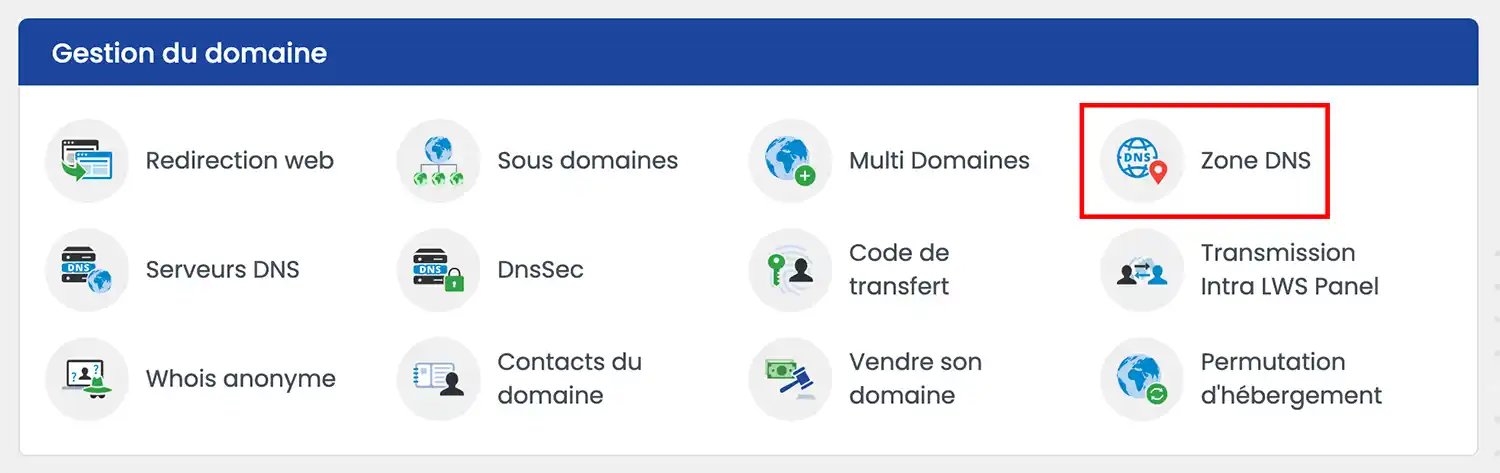
2. V sekci "Správa domény" klikněte na "DNS zóna"

Jak propojit vaši doménu se serverem Minecraft

3. Nastavte první zónu Minecraft typu CNAME pro přesměrování subdomény na příslušný server Minecraft:

  • Jako typ zvolte "CNAME"
  • Do pole "Název" zadejte subdoménu, kterou chcete nastavit (například: mc). Pokud jste již požadovanou subdoménu nastavili v poli A, smažte ji.
  • Do třetího pole, kde je uvedeno "Klikněte sem pro nastavení", zadejte název svého serveru VPS (příklad: vps12345.serveur-vps.net).
  • Do pole "TTL" můžete ponechat výchozí TTL

Poté klikněte na tlačítko "Přidat" pro uložení nové zóny.

Jak propojit vaši doménu se serverem Minecraft

4. Nastavte druhou zónu typu SRV. V subdoméně uveďte hodnotu: _minecraft._tcp.sousdomaine (sousdomaine je subdoména, kterou jste výše definovali v CNAME, zde: mc)

Jak propojit vaši doménu se serverem Minecraft

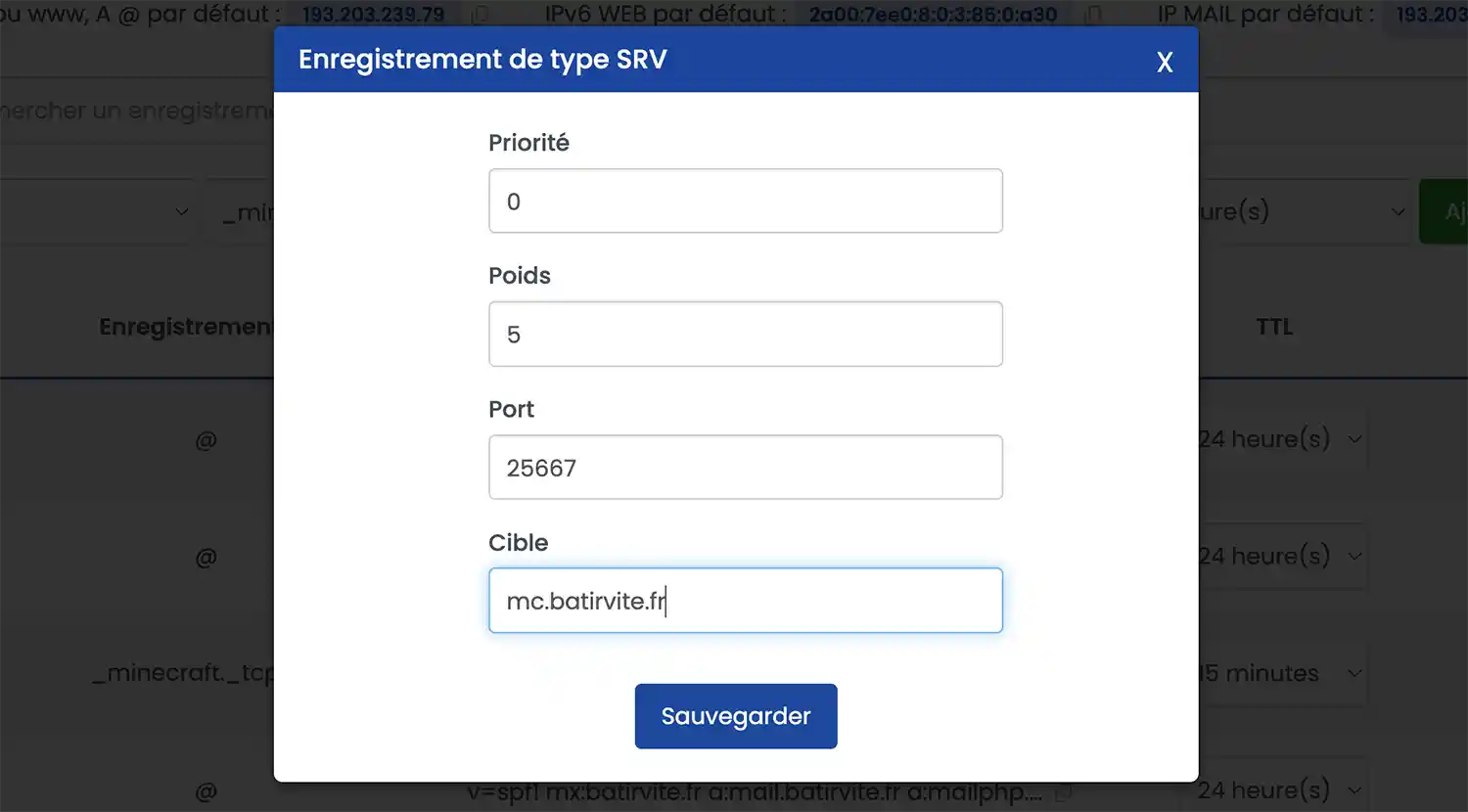
5. Klikněte do pole, kde je uvedeno "Klikněte pro konfiguraci", a v zobrazeném modálním okně vyplňte formulář následovně:

  • Priorita: 0
  • Váha: 5
  • Port: uveďte port svého serveru Minecraft (zde: 25667)
  • Cíl: uveďte subdoménu, kterou jste právě nastavili v CNAME, zde "mc.batirvite.fr"

Jak propojit vaši doménu se serverem Minecraft

Pro uložení své zóny SRV klikněte na "Uložit". Záznam by měl vypadat takto:

Jak propojit vaši doménu se serverem Minecraft

Jakmile je konfigurace nastavena, budete muset počkat 4 až 6 hodin, než se DNS zóny rozšíří.

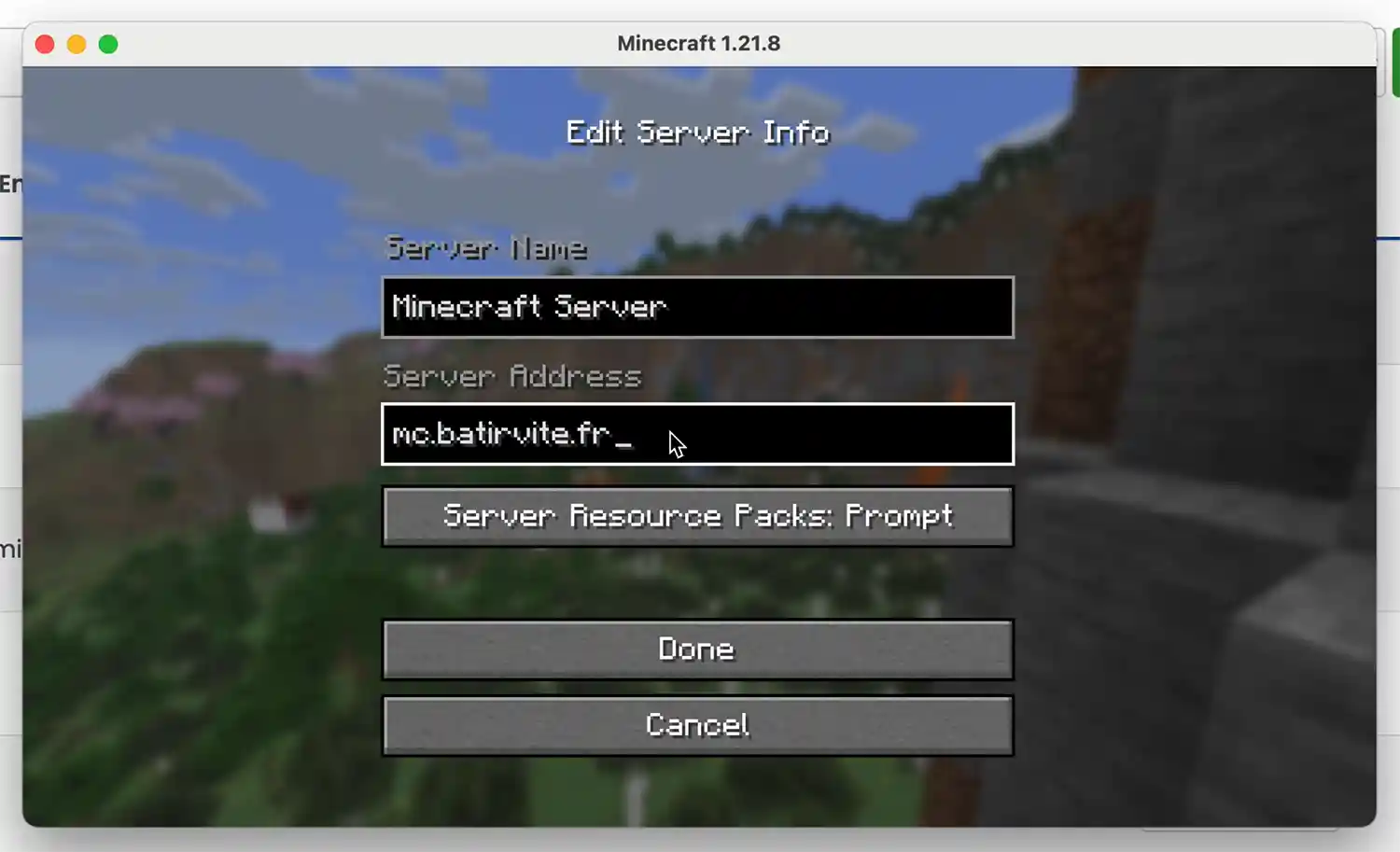
Poté můžete svou doménu přímo sdělit svým přátelům, aby se k vám mohli připojit!

Jak propojit vaši doménu se serverem Minecraft

Závěr

Nyní jste schopni propojit své doménové jméno LWS se serverem Minecraft. Kdykoli můžete podat žádost technické podpoře, aby kvalifikovaný technik provedl konfiguraci DNS zón za vás.

Neváhejte sdílet své připomínky a dotazy.

help.lws.net/a/1319
Byl pro vás tento článek užitečný?

Ano

Ne

Přečteno 47 187×

Děkujeme! Neváhejte se ptát na naši dokumentaci, pokud chcete více informací, a pomozte nám ji zlepšit.

Podobné články

Otázky k článku 1

Položit otázku
l0r3i5
30. 7. 2022
Bonjour, lors de l'ajout du DNS, j'ai une erreur me disant "Votre configuration DNS ne peut pas être ajoutée car sa valeur est erronée ou un champ avec le même nom existe déjà dans votre listing." , pourtant, l'Ip rentrée est bel et bien valide...
fabrice-LWS Oficiální odpověď
3. 8. 2022
Bonjour, cette erreur est souvent due à l'un des problèmes suivants : - Vous avez déjà une Zone DNS pour cette même valeur. Par exemple, vous essayez d'ajouter la zone WWW en cName alors qu'une autre zone WWW existe déjà. Dans ce cas, il est nécessaire de modifier/supprimer la Zone DNS concernée avant d'ajouter la nouvelle. -Vous essayez d'ajouter une Zone cName en y indiquant une IP. En effet, pour ajouter une Zone contenant une ip, il est nécessaire de choisir une zone de type A et non cName.
Byla pro vás tato odpověď užitečná?

Máte otázku k tomuto článku?

Položte ji týmu LWS a komunitě. Odpověď bude zveřejněna po kontrole moderátorem.

Položte týmu LWS a jeho komunitě otázku

GDPR: Správce: LWS-Ligne Web Services. Účel: moderace a veřejné zveřejnění vašeho dotazu, případné upozornění na odpověď. Právní základ: souhlas (čl. 6 odst. 1 písm. a GDPR). Uchovávání e-mailů: 90 dní po upozornění, nejvýše 12 měsíců bez odpovědi. Pro uplatnění svých práv viz oddíl GDPR našich obchodních podmínek.