Kontaktujte nás
 Oblast pro zákazníky


 Navštivte LWS
Ohodnotit tento článek :
4.5/5 | 2 názor
Tento článek byl pro vás užitečný ?
 Ano
Ano
 Ne
Ne
 Článek číst
29873 jednou
Článek číst
29873 jednou Merci ! N'hésitez pas à
poser des questions sur nos documentations si vous souhaitez plus d'informations et nous aider à les
améliorer.
Merci ! N'hésitez pas à
poser des questions sur nos documentations si vous souhaitez plus d'informations et nous aider à les
améliorer.Vous avez noté 0 étoile(s)



Sommaire
Procédure
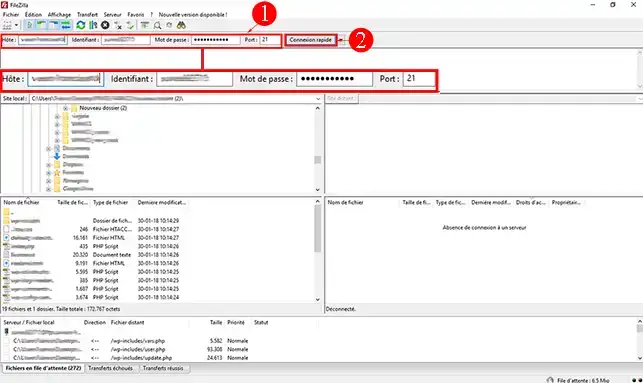
1. Připojte se ke svému FTP prostoru pomocí softwaru FTP. K uložení webových stránek do počítače můžete použít program FileZilla. Za tímto účelem zadejte"název hostitele", identifikátor a heslo pro svůj prostor FTP. Tyto informace jste obdrželi e-mailem při objednávce. Pokud zapomenete, můžete si údaje o připojení vyžádat znovu na následující stránce: https://panel.lws.fr/frperte.php. Jakmile zadáte údaje o připojení, klikněte na"Quick Connection" (Rychlé připojení).
2. Na straně"Remote Site" (Vzdálené místo) vyberte všechny své soubory. To provedete tak, že kliknete myší na některý ze souborů a poté stisknete současně klávesy "[CTRL] + A", čímž vyberete vše.
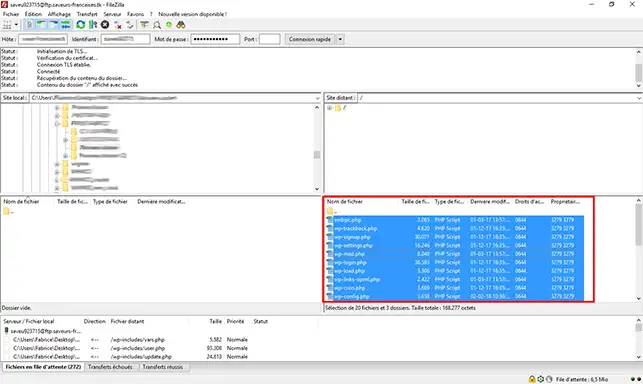
3. Po definování složky, do které chcete zálohu uložit, přetáhněte soubory na levou stranu obrazovky(v části "Local site").
Nezavírejte software, dokud nedokončíte zálohování webu.
Chcete-li zálohovat databázi, přečtěte si návod"Jak exportovat databázi"?
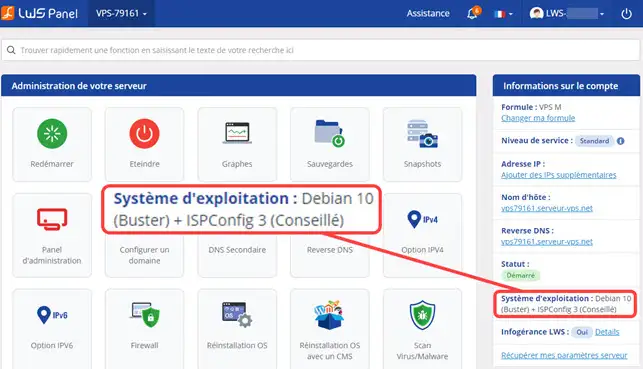
1 Přihlaste se do svého zákaznického účtu LWS, klikněte na"Servers" (Servery) a poté na"Admin/administration" (Správa/administrace) a přejděte do tabulky pro správu svého VPS. V části"Informace" zkontrolujte, zda používáte"Debian 9 + ISPConfig". Pokud tomu tak není, můžete změnit distribuci pro svůj VPS posunutím se na konec stránky.
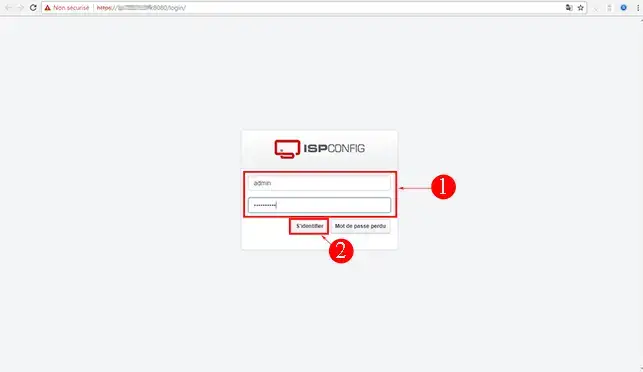
2. Připojte se k rozhraní ISPConfig. Všechny informace potřebné k přihlášení jste měli obdržet e-mailem. Pokud jste zapomněli své údaje pro připojení, postupujte podle postupu popsaného na následující stránce: https://help.lws-hosting.com/cs/Ztrata-hesla-ISPConfig#content-2.
3. Jakmile jste připojeni k rozhraní ISPConfig, klikněte na"Clients" (Klienti) a poté na"New Client" (Nový klient) pro přidání klienta k vašemu VPS serveru.
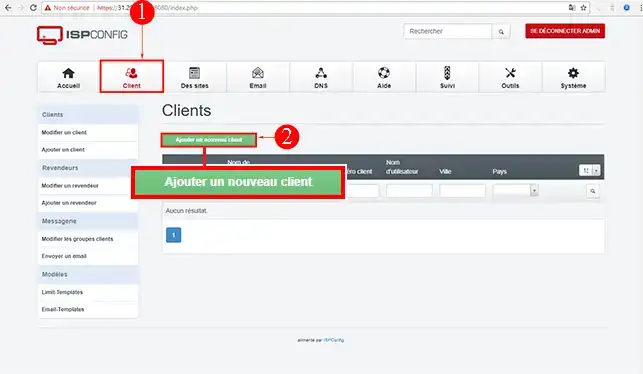
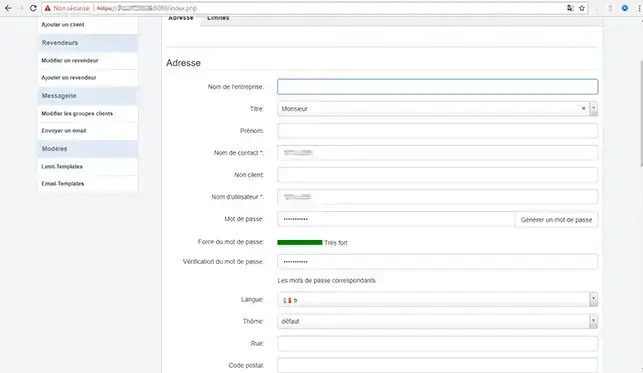
4. Vytvořte klienta vyplněním formuláře. Poté klikněte na tlačítko"Uložit" v dolní části stránky.
5. Nyní můžete na serveru VPS vytvořit název domény pomocí návodu"Jak přiřadit název domény k mému serveru VPS".
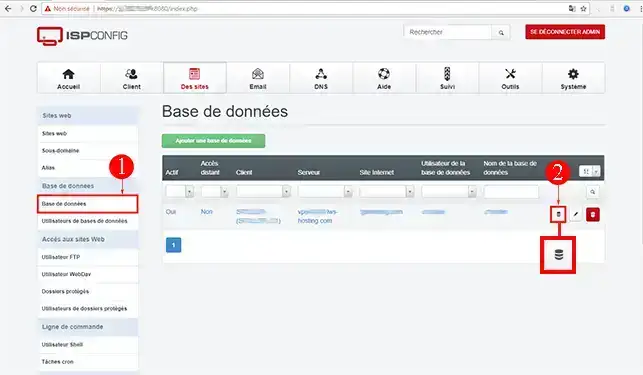
6. Nyní můžete vytvořit FTP účet zákazníka pomocí dokumentace"Jak vytvořit FTP účet na ISPConfig". Můžete také vytvořit databázi pomocí dokumentace"Jak vytvořit databázi MySQL na ISPConfig". Je důležité, abyste tyto informace měli k dispozici, protože je budete potřebovat k nahrání webových stránek a úpravě konfiguračního souboru pro vaše webové stránky.
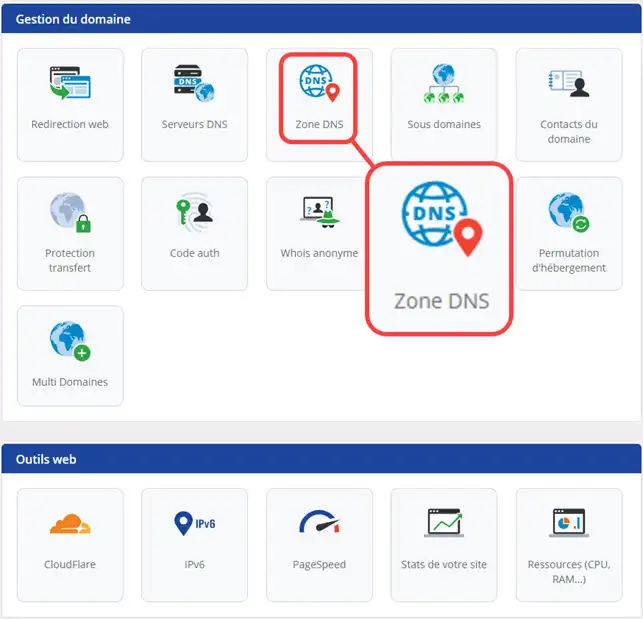
7. Pro změnu DNS zóny vašeho doménového jména tak, aby směřovala na váš VPS server, vás vyzývám, abyste se připojili do administrace příslušné nabídky, klikněte na tlačítko"DNS Zone".
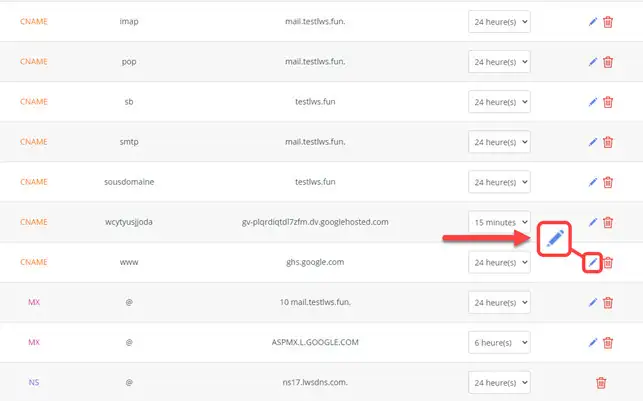
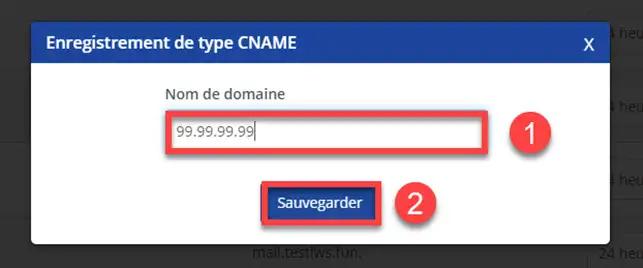
9. Změňte hodnotu"cName WWW" na IP adresu vašeho VPS serveru a klikněte na tlačítko"Validate".
Chcete-li to provést, připojte se k prostoru FTP na svém VPS pomocí údajů o připojení, které jste vytvořili dříve. K tomu můžete použít nápovědu k publikování webových stránek pomocí aplikace FileZilla. Všimněte si, že soubory musíte nahrát do adresáře"web" v prostoru FTP na vašem VPS, nikoli do kořenového adresáře.
1. Připojte se k rozhraní ISPConfig, klikněte na kartu"Databáze" a na"PhpMyAdmin", čímž otevřete rozhraní pro správu databáze.
Nezapomeňte upravit konfigurační soubor, který umožňuje vašim webovým stránkám připojit se k databázi MySQL na vašem VPS serveru. Za tímto účelem otevřete konfigurační soubor pomocí Poznámkového bloku++ nebo jiného textového editoru. Změňte databázový server, uživatelské jméno, název databáze a heslo na nové informace, které jste získali při vytváření databáze na VPS.
Nyní jste připraveni na migraci webu ze sdíleného hostingu s LWS na server VPS.
Neváhejte se podělit o své komentáře a dotazy!
Ohodnotit tento článek :
4.5/5 | 2 názor
Tento článek byl pro vás užitečný ?
Ano
Ne
2mn čtení
Jak mohu změnit sdílený webhosting WordPress?
2mn čtení
Jak inicializujete svůj účet sdíleného hostingu?
1mn čtení
Jak vyřeším chybu Err_Connection_Timed_Out?
1mn čtení
Jak migrovat stránky Wordpress z jiného serveru na LWS hosting
 O společnosti LWS :
LWS je 100% francouzská webhostingová společnost, která se zaměřuje na kvalitu a inovace a nabízí pohotové a kompetentní technické služby za přijatelné ceny.
O společnosti LWS :
LWS je 100% francouzská webhostingová společnost, která se zaměřuje na kvalitu a inovace a nabízí pohotové a kompetentní technické služby za přijatelné ceny.