Wordpress CMS1. ledna 2020Autor: Aurélien T. 1 min čtení
Jak přidám Captcha do formuláře Wordpress?
Procédure
Co je reCAPTCHA?
ReCAPTCHA byla navržena v roce 2009, aby ověřila, že jste skutečná osoba a ne robot. Umožňuje bezpečné odeslání formuláře, čímž zabraňuje odesílání SPAMu. Jedním z nejoblíbenějších rozšíření pro kontaktní formuláře je Contact Form 7, který má přídavný modul umožňující přidat do formuláře systém CAPTCHA na několik kliknutí.
Jak přidat Captcha do kontaktního formuláře Wordpress?
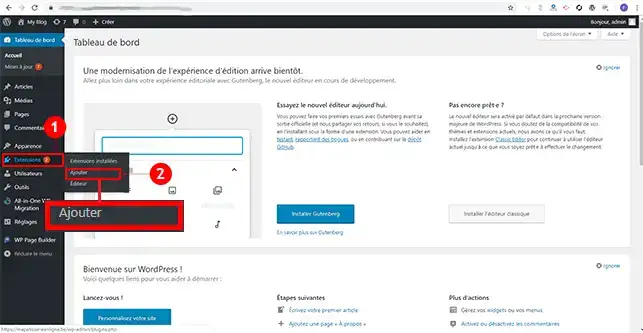
11. Přihlaste se do ovládacího panelu Wordpress, klikněte na"Extensions" (Rozšíření) a poté na"Add" (Přidat).
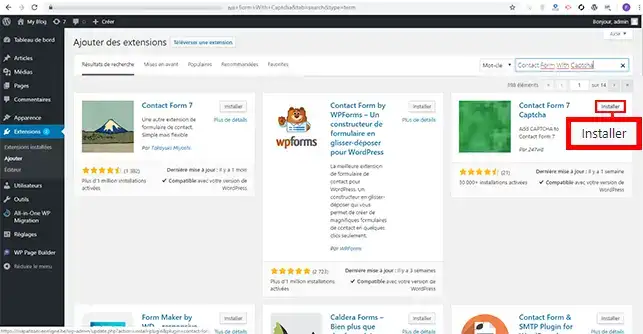
22. Vyhledejte modul"Contact Form 7 Captcha" a klikněte na tlačítko"Instalovat".
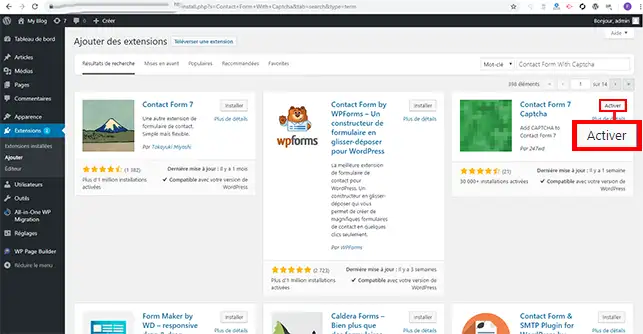
33. Aktivujte rozšíření kliknutím na tlačítko"Aktivovat", které nahradilo tlačítko"Instalovat".
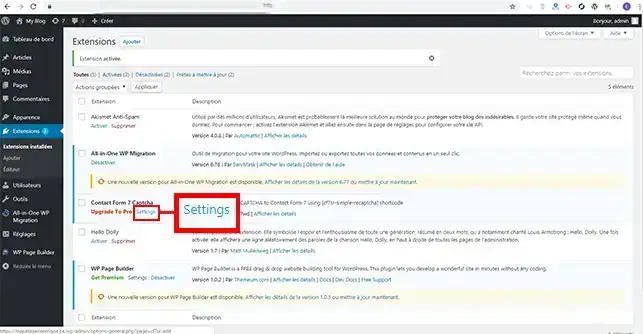
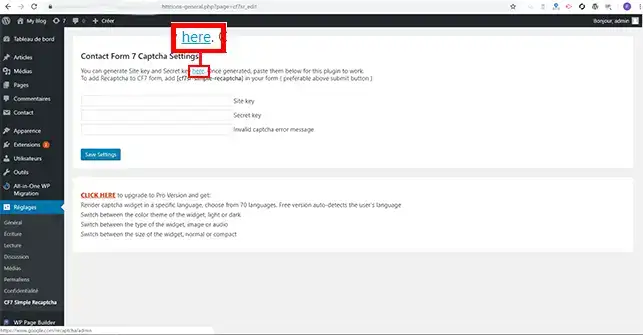
44. Budete přesměrováni na seznam rozšíření nainstalovaných na vašem webu Wordpress. 5. Najděte modul"Contact Form 7 Captcha", který jste právě nainstalovali, a klikněte na záložku"Nastavení" hned pod tímto modulem.
55. Kliknutím na záložku"zde" přejděte na stránku reCaptcha společnosti Google. Tato stránka vám umožní nakonfigurovat rozšíření.
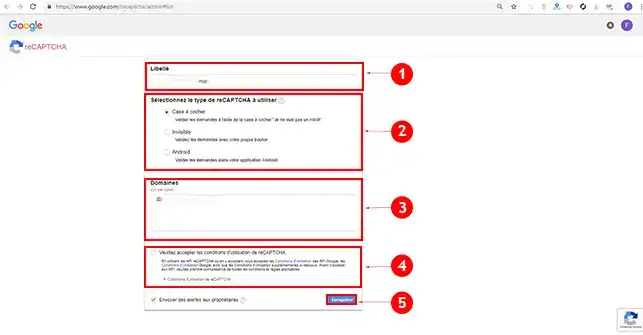
66. Na stránce Google se nachází formulář, který je třeba vyplnit. Musíte jej vyplnit následujícím způsobem:
Název: zadejte název své webové stránky.
Vyberte typ reCAPTCHA, který chcete použít: Máte tři možnosti: Nejčastěji používaným typem reCAPTCHA je zaškrtávací políčko. Můžete však zvolit i neviditelnou reCAPTCHA a reCAPTCHA pro Android (speciálně navrženou pro zařízení se systémem Android).
Domény: Zadejte doménu (domény), na které se má reCAPTCHA použít.
Prosím, přijměte podmínky použití: toto pole je třeba zaškrtnout před ověřením formuláře žádosti.
Poté klikněte na tlačítko"Uložit".
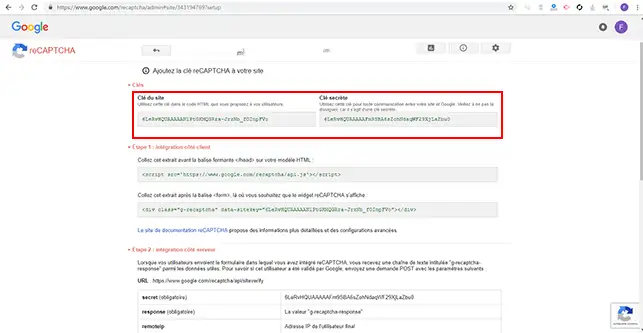
77. Budou vygenerovány dva klíče: klíč webové stránky a tajný klíč. Tyto dva klíče jsou potřebné k dokončení konfigurace vašeho rozšíření reCAPTCHA.
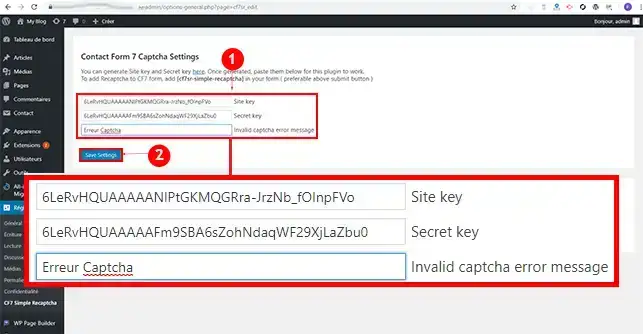
88. Vraťte se na ovládací panel Wordpress a vyplňte následující tři pole:
Klíč webu: Zadejte klíč webu Google reCAPTCHA vygenerovaný pro vaše webové stránky.
Tajný klíč: Zadejte tajný klíč vygenerovaný společností Google.
Chybová zpráva Invalid captcha: Zadejte chybovou zprávu, pokud je captcha nesprávná.
Nakonec klikněte na tlačítko"Uložit nastavení".
Závěr
Nyní můžete do svého formuláře Wordpress vložit captcha. reCAPTCHA rozpozná, zda se jedná o robota nebo skutečnou osobu, a zabráníodesílání spamu prostřednictvím vašeho hostingu Wordpress.



 Ano
Ano Ne
Ne O společnosti