 Kontaktujte nás
 Oblast pro zákazníky


 Navštivte LWS
Ohodnotit tento článek :
Tento článek byl pro vás užitečný ?
 Ano
Ano
 Ne
Ne
 Článek číst
18444 jednou
Článek číst
18444 jednou Merci ! N'hésitez pas à
poser des questions sur nos documentations si vous souhaitez plus d'informations et nous aider à les
améliorer.
Merci ! N'hésitez pas à
poser des questions sur nos documentations si vous souhaitez plus d'informations et nous aider à les
améliorer.Vous avez noté 0 étoile(s)



Sommaire
Procédure
Divi builder je součástí našichwebhostingových balíčkůWordpress. Pokud chcete podporu pro DIVI builder, musíte si předplatit licenci přímo na webových stránkách Elegent theme Divi.
LWS nabízí 3 prémiové pluginy od společnosti Elegant Themes (Divi, Bloom a Monarch). Ty jsou pravidelně aktualizovány. Jakmile se stanete zákazníkem společnosti LWS, budete mít k těmto pluginům bezplatný přístup tím, že při instalaci CMS Wordpress pomocí našeho automatického instalátoru zvolíte distribuci "Divi Builder".
Pokud máte balíček cPanel nebo jste již nainstalovali Wordpress s touto distribucí, ale nemáte přístup ke všem tématům nebo aktualizacím, dejte nám prosím vědět a sdělte nám přístupové údaje do administrační oblasti vašeho webu Wordpress, aby mohl technik licenci aktualizovat.
Upozornění: abyste mohli využívat podporu, musíte si pořídit licenci Elegant Themes. Společnost LWS neposkytuje podporu pro tyto produkty.
Bloom je dodáván s množstvím různých nastavení designu, která vám umožní upravit téměř každý aspekt vašeho registračního formuláře. Jakmile vytvoříte formulář a vyberete základní šablonu, budete přesměrováni na kartu Návrh, kde můžete dále upravovat různé aspekty návrhu, jak je znázorněno níže.
Nadpis a zprávu
Zde můžete upravit obsah textu, který se zobrazí ve vašem opt-in.
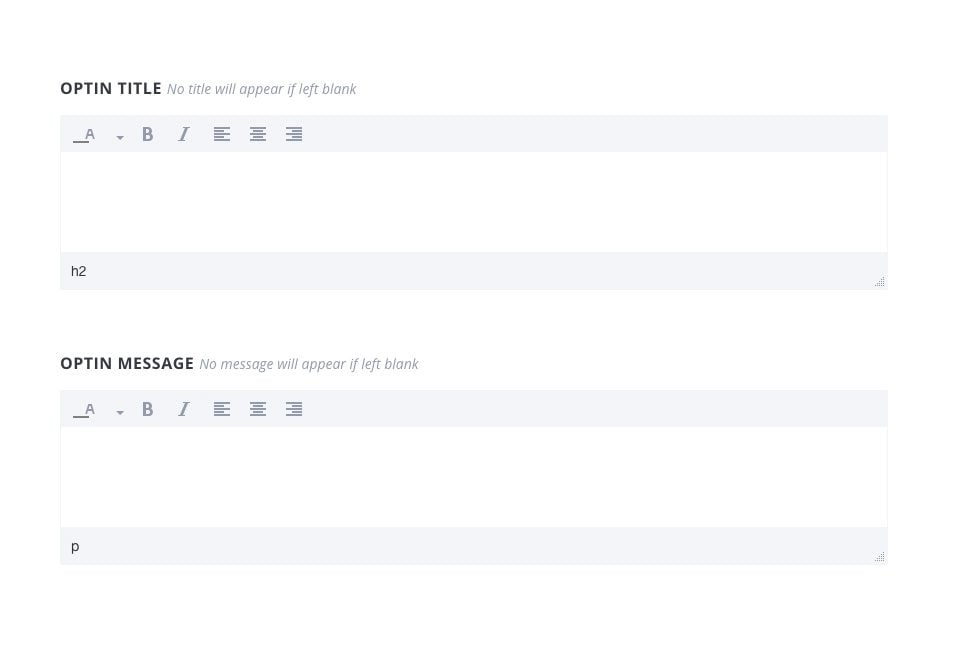
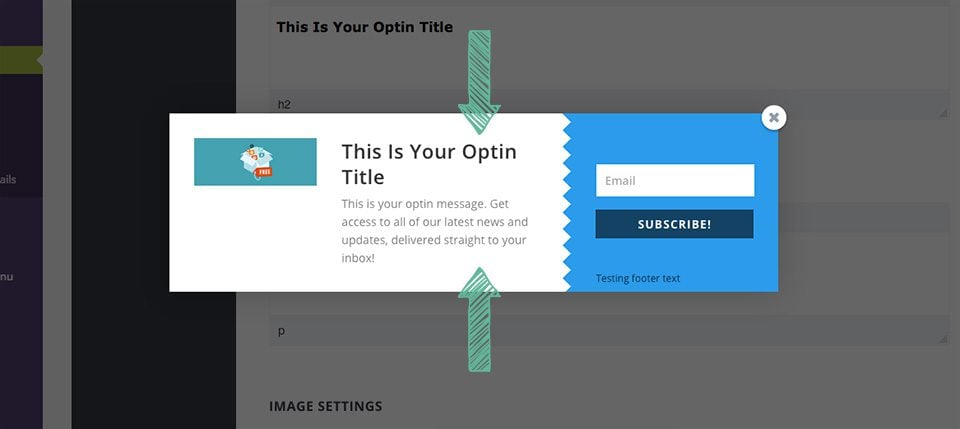
Název opt-in
Jedná se o titulek, který se bude zobrazovat v horní části formuláře velkým písmem.
Zpráva optinu
Tento text se bude zobrazovat pod záhlavím a bude používat menší velikost písma.
Pole pro nadpis a zprávu můžete použít k popisu vašeho newsletteru nebo speciální nabídky. Můžete je také nechat prázdná, pokud nechcete do opt-in pole uvádět žádný text. Nadpis a zprávu lze upravit pomocí editoru zpráv, který vám dává možnost upravit barvu, váhu a orientaci písma.
Zde můžete do opt-in přidat obrázek a také upravit místo, kde se tento obrázek v poli opt-in zobrazí.
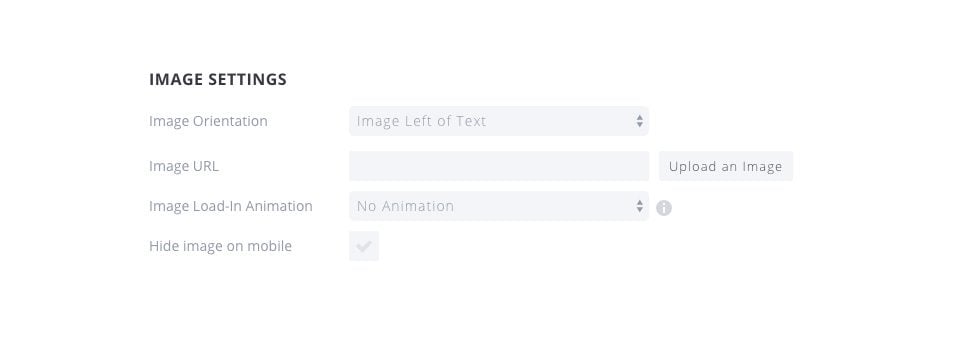
Orientaceobrázku
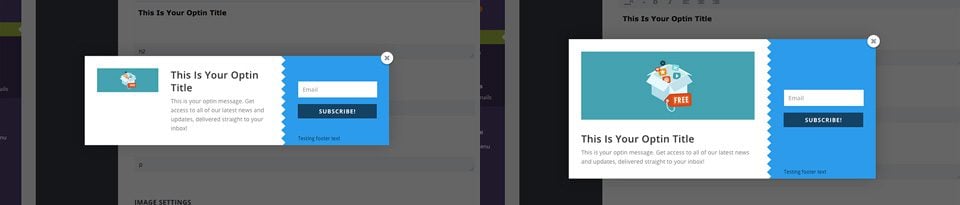
Toto nastavení ovlivňuje, kde se obrázek zobrazí ve formuláři opt-in. Můžete si vybrat, zda se obrázek zobrazí nad nebo pod, nebo vlevo či vpravo od nadpisu a zprávy.
Adresa URLobrázku
Toto je adresa URL obrázku, který chcete použít ve svém opt-in boxu. Můžete zadat vlastní adresu URL statického online zdroje nebo můžete kliknutím na tlačítko"Nahrát obrázek" nahrát vlastní obrázek, který chcete ve formuláři použít.
Animacenačítání obrázku
Obrázkům lze přiřadit animaci načítání. Při prvním načtení obrázku se tato animace objeví. Může to být příjemný jemný prvek, který upoutá pozornost návštěvníků a povzbudí je k přečtení zprávy a přihlášení k odběru do seznamu.
Skrytí obrázku na mobilním telefonu
Pokud se obáváte velikosti opt-in formuláře na mobilních zařízeních, můžete se rozhodnout, že při prohlížení webu na mobilních zařízeních obrázek zakážete. Tím se obrázek na mobilních zařízeních skryje a získáte více prostoru pro nadpis, zprávu a vstupní pole.
Zde je příklad dvou opt-in formulářů s povolenými obrázky. Jeden má obrázek vlevo, zatímco druhý má obrázek pod textem.
Tyto parametry návrhu ovlivňují celý opt-in formulář a tvoří sadu obecných stylů pro váš formulář.
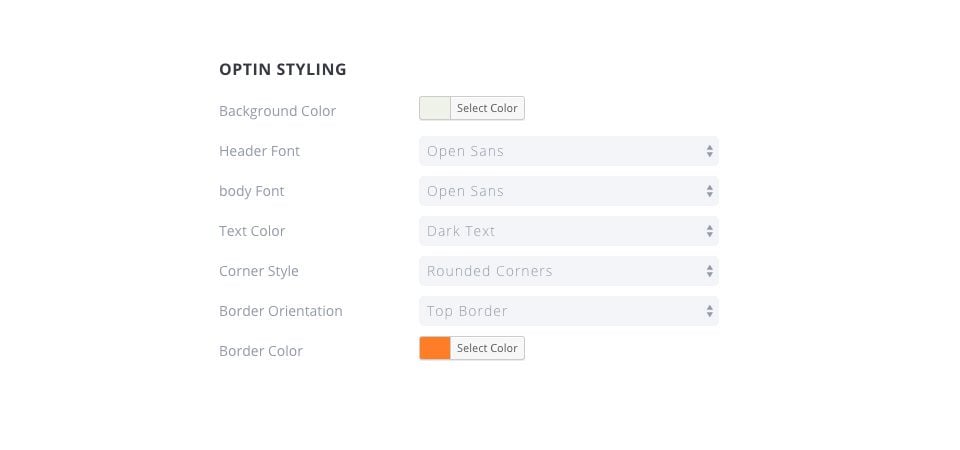
Barva pozadí
Barva pozadí opt-in formuláře se změní.
Písmo záhlaví
Zde můžete změnit písmo použité pro nadpis opt-in.
Písmo těla
Zde můžete upravit písmo použité pro vaši opt-in zprávu.
Barva textu
Zde můžete změnit barvu záhlaví a těla zprávy. Můžete si vybrat mezi "světlou" a "tmavou" v závislosti na zvolené barvě pozadí. Pokud jste zvolili tmavou barvu pozadí, ujistěte se, že je text nastaven na "světlou", aby byl viditelný. Pokud je barva pozadí světlá, ujistěte se, že je barva textu tmavá.
Styl rohů
Zde můžete vybrat styl rohů pro op-tinu. Výběr zaoblených rohů se použije na zaoblené rohy na vnějších okrajích pole opt-in.
Orientaceokraje
Zde můžete přidat rámeček do opt-in pole. Tento rámeček lze použít na všechny 4 okraje nebo pouze na jeden.
Barvarámečku
Pokud jste zvolili, že chcete mít na opt-in rámeček, zobrazí se tato možnost barvy rámečku. Zde můžete vybrat barvu, kterou chcete použít pro rámeček opt-in.
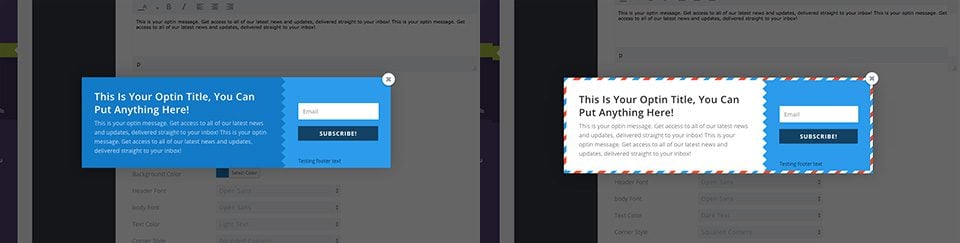
Zde je příklad dvou opt-inů, jejichž styl byl upraven. U toho vlevo byla barva pozadí změněna na tmavě modrou se světlou barvou textu, zatímco ten vpravo má bílou barvu pozadí s tmavým textem. Registrační formulář vlevo nemá žádný rámeček, zatímco ten vpravo má plný rámeček.
Pokud jste se rozhodli pro rámeček, můžete zde nastavit jeho styl. Kromě úpravy barvy v předchozí části můžete upravit také tvar rámečku.
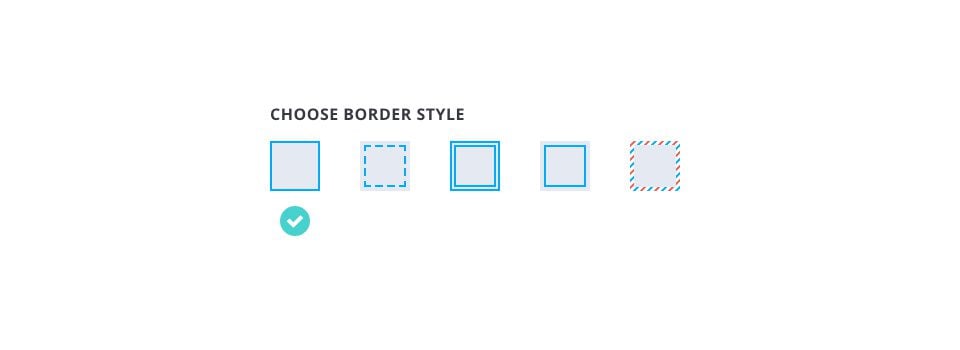
Plný
Jedná se o nejzákladnější styl ohraničení, který vytvoří tenký, plný okraj vašeho opt-in.
Tečkovaný
Tečkovaný rámeček vytvoří tečkovanou čáru kolem vnějšího okraje opt-in.
Dvojitý tah
Dvojitý tah je podobný jako u pevného rámečku, ale přidává další pevnou vložku, čímž vytváří vzhled dvojitého rámečku.
Vložka
Vložený rámeček vytváří plný čárový rámeček, ale na rozdíl od "plného" rámečku je tento vložený rámeček umístěn uvnitř opt-in, nikoli na vnějším okraji.
Písmeno
Vytváří hravější rámeček imitující klasické písmeno.
Tyto styly se vztahují na formulář a vstupní pole formuláře. Můžete upravit jejich barvy a také místo, kde se formulář zobrazí v registračním poli.
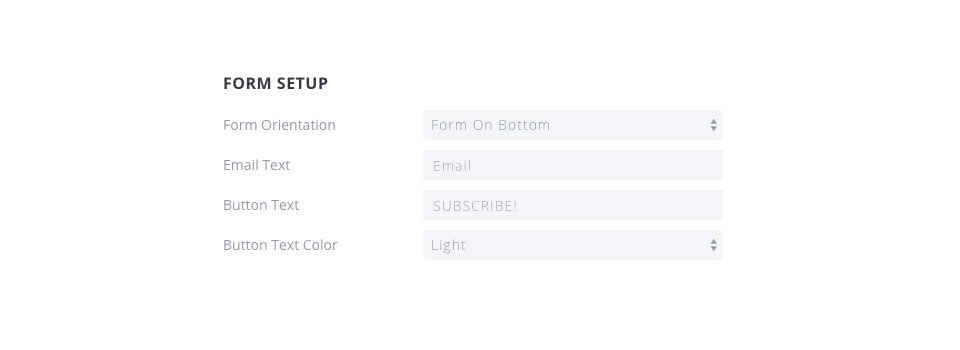
Orientaceformuláře
Upravuje, kde se v dialogovém okně pro přijetí zobrazí pole formuláře. Můžete si zvolit, zda se má formulář zobrazovat nahoře, dole, vlevo nebo vpravo od nadpisu a článku.
Texte-mailu
Tato položka upravuje náhradní slova použitá ve formuláři pro zadání e-mailu.
Text tlačítka
Zde můžete upravit text, který se zobrazí v tlačítku pro přihlášení k odběru.
Barva textutlačítka
Zde můžete upravit barvu textu použitého v tlačítku pro přihlášení k odběru.
Zde je příklad dvou různých formulářů, jejichž parametry konfigurace formuláře byly upraveny. Formulář vlevo má pozici formuláře dole, zatímco formulář vpravo má pozici formuláře vlevo.
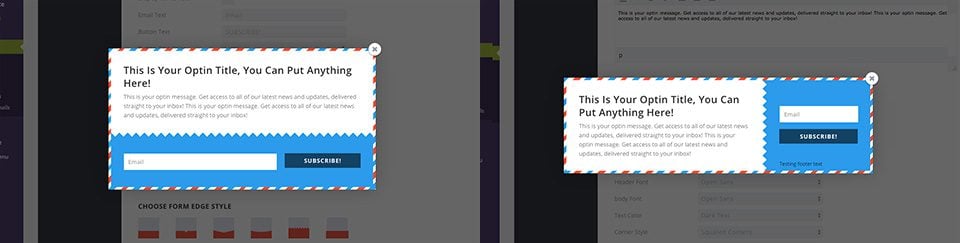
Tato nastavení se vztahují na skutečný formulář uvnitř pole include.
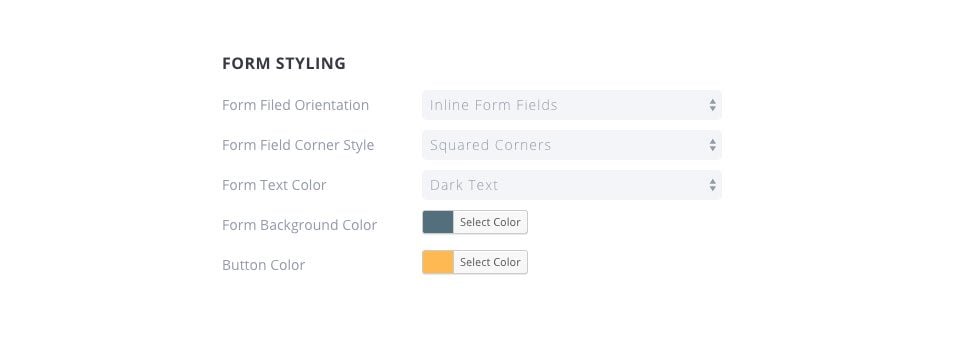
Orientacepolí formuláře
Upravuje způsob, jakým se zobrazují vstupní pole v samotném formuláři. Můžete si zvolit, zda se vstupní pole zobrazí "inline" na jednom řádku, nebo zda se pole naskládají na sebe.
Styl rohupole formuláře
Zde můžete nastavit styl rohů polí a vybrat si mezi zaoblenými nebo čtvercovými.
Barva textuformuláře
Zde můžete nastavit barvu textu, který se zobrazuje ve vstupních polích formuláře. Pokud používáte světlou barvu pozadí, pokuste se použít tmavé textové pole, aby byl text čitelný.
Barva pozadíformuláře
Tento parametr umožňuje přepnout na barvu pozadí formuláře. Ta v kombinaci s barvou pozadí formuláře tvoří dvě hlavní barvy vašeho pole pro přihlášení k odběru.
Barva tlačítka formuláře (ButtonColor)
Zde můžete nastavit barvu tlačítka pro odeslání.
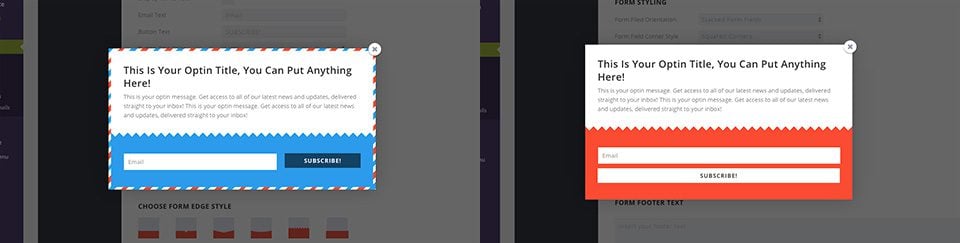
Zde je příklad dvou různých formulářů s upraveným nastavením. Jeden z nich má skládané formuláře, zatímco druhý má inline formuláře. V obou případech byla upravena barva pozadí opt-in formuláře a oranžový formulář změnil barvu svého tlačítka na bílou.
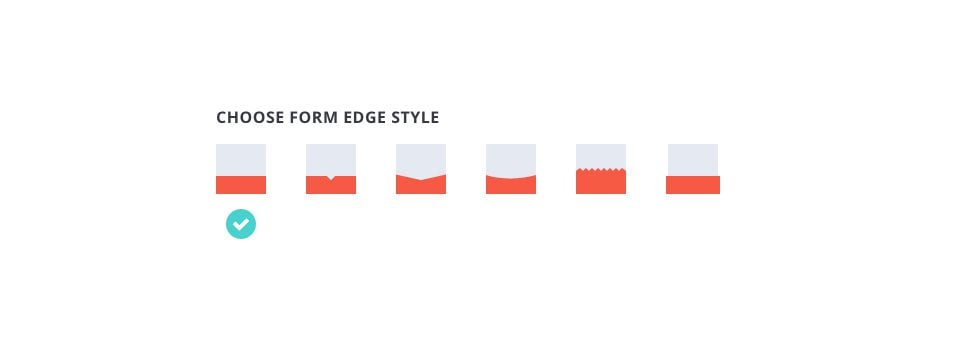
Styl ohraničení formuláře
Každý opt-in box má rámeček, který odděluje formulář od textového obsahu. Zde můžete na tento rámeček použít různé styly, které dodají vašemu opt-in boxu jedinečný vzhled.
Tato nastavení vám poskytují další kontrolu nad položkami, které se zobrazí po odeslání formulářů, a také možnost přidat vlastní úpravy CSS do jednotlivých formulářů.
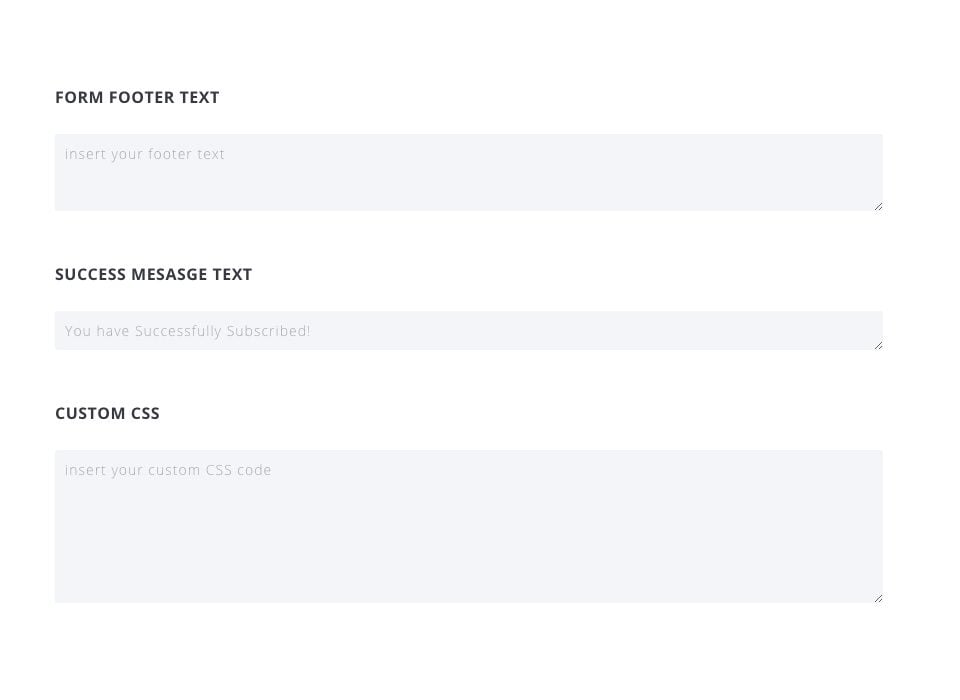
Textzápatí formuláře
Tato zpráva se zobrazí pod vstupními poli formuláře. Obvyklým použitím může být odkaz na zásady ochrany osobních údajů nebo ujištění uživatelů, že nebudete rozesílat spam ani sdílet jejich informace.
Text zprávy o úspěchu
Toto je zpráva, která se zobrazí poté, co se návštěvník úspěšně přihlásí do vašeho mailing listu.
Vlastní CSS
Zde můžete přidat vlastní CSS, které se bude vztahovat pouze na vytvářený formulář.
Parametry návrhu formuláře Bloom umožňují téměř neomezené varianty přizpůsobené vašim stránkám. Takže teď už je to jen na vás ;)
Brzy se uvidíme u nového výukového kurzu!
Přidání e-mailového účtu do aplikace Bloom
> Podívejte se do naší nápovědy k pluginu Bloom
Snímky obrazovky © Elegant Themes — použity pro informační účely v tomto výukovém programu LWS.
Ohodnotit tento článek :
Tento článek byl pro vás užitečný ?
Ano
Ne
3mn čtení
Jak nainstaluji plugin WordPress Bloom?
4mn čtení
Přehled funkcí pluginu Bloom
4mn čtení
Přidání e-mailového účtu do služby Bloom
4mn čtení
Použití vyskakovacího okna Opt-in společnosti Bloom
 O společnosti LWS :
LWS je 100% francouzská webhostingová společnost, která se zaměřuje na kvalitu a inovace a nabízí pohotové a kompetentní technické služby za přijatelné ceny.
O společnosti LWS :
LWS je 100% francouzská webhostingová společnost, která se zaměřuje na kvalitu a inovace a nabízí pohotové a kompetentní technické služby za přijatelné ceny. 
