
Online nápověda
Webový hostitel přístupný všem
Procédure
Služba, které se to týká : WordPress
Panel, kterého se to týká : řídicí panel WordPressu
Úroveň : středně pokročilá
Když web WordPress komunikuje s externí službou, provádí požadavek HTTP. Tyto komunikace se používají zejména k vyhledávání aktualizací, kontaktování API nebo synchronizaci rozšíření.
Rozšíření Log HTTP Requests umožňuje tyto požadavky zaznamenávat, aby bylo možné odhalit chybu nebo neobvykle pomalou komunikaci.
Toto rozšíření zaznamenává odchozí požadavky provedené pomocí HTTP API WordPressu. Neumožňuje zobrazit příchozí návštěvy vašeho webu ani veškerý síťový provoz vašeho hostingu.
Musíte mít účet WordPress, který je oprávněn instalovat a aktivovat rozšíření.
Musíte také být schopni zopakovat akci, kterou chcete analyzovat, například odeslání formuláře, synchronizaci, vyhledání aktualizací nebo připojení k externí službě.
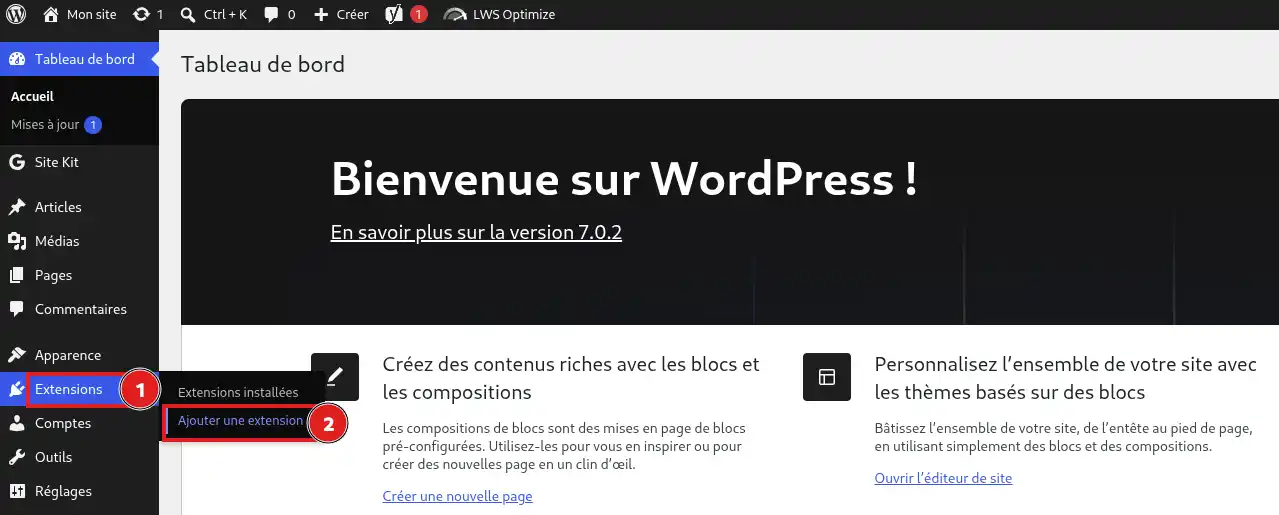
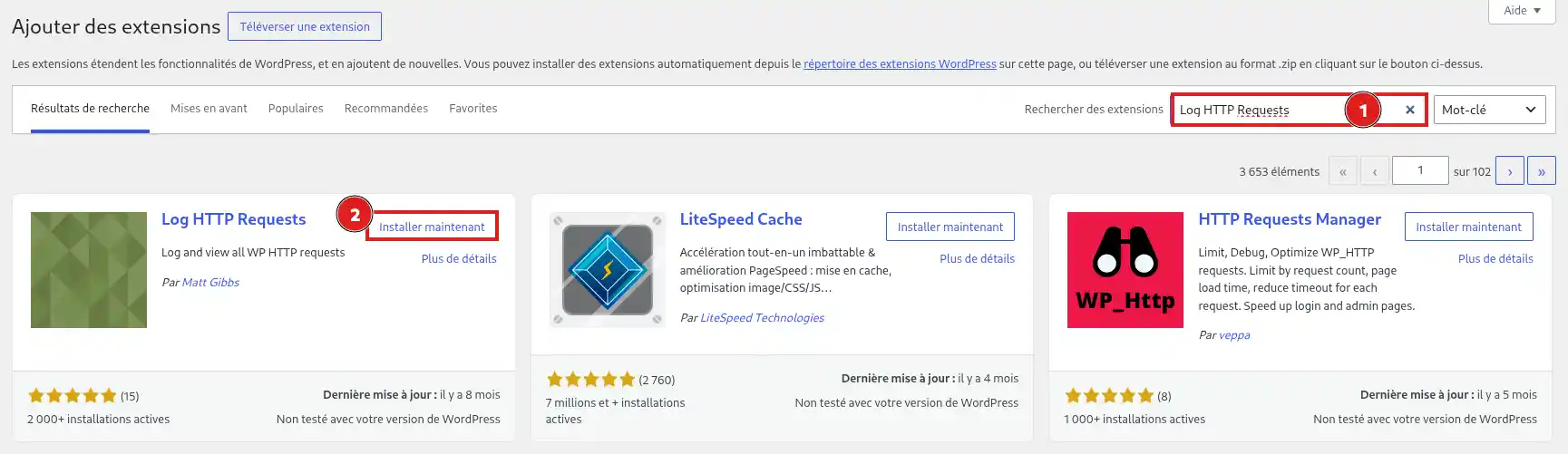
Zaznamenávání nových HTTP požadavků začne ihned po aktivaci rozšíření.
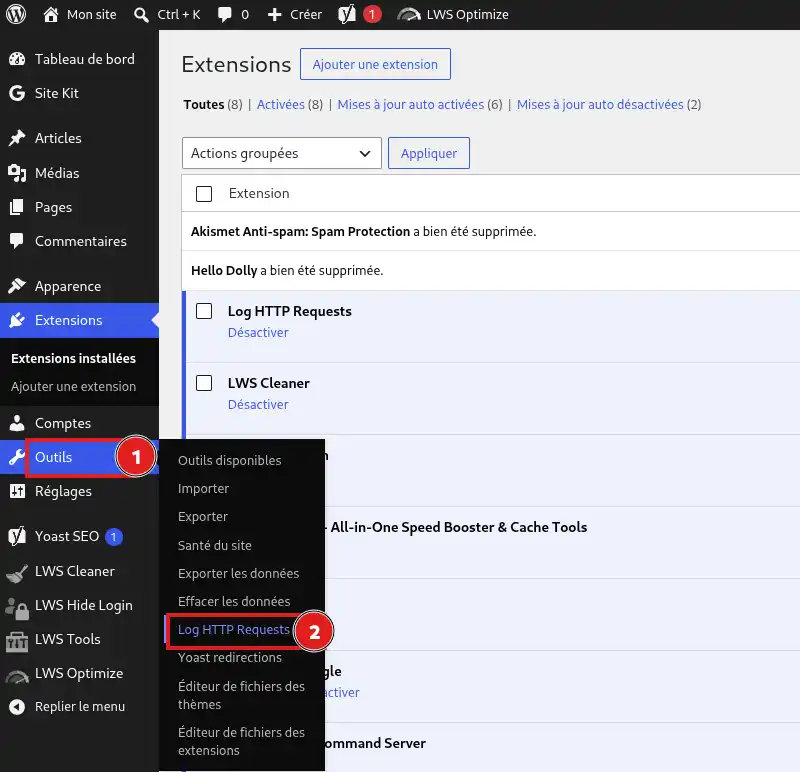
V levém menu WordPressu klikněte na Nástroje a poté na Log HTTP Requests.
Tabulka zobrazuje hlavní informace o každé komunikaci:
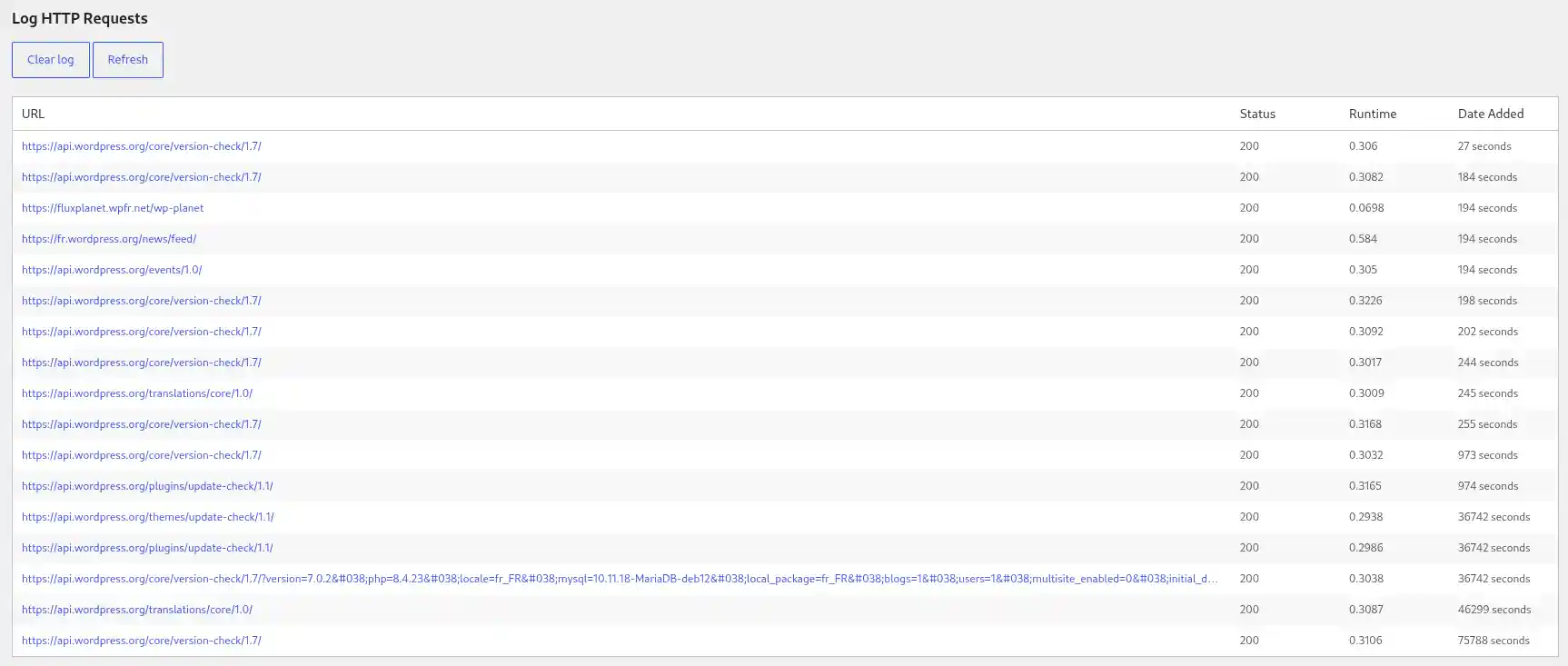
Klikněte na řádek, abyste zobrazili podrobnosti o odeslaném požadavku a přijaté odpovědi.
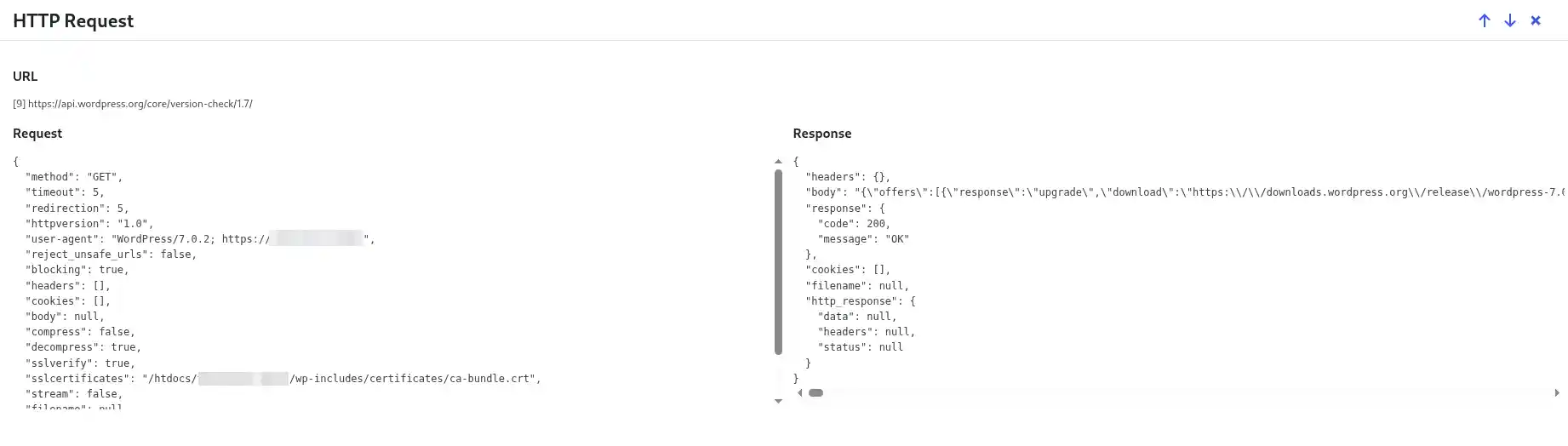
Rozhraní také nabízí tlačítka Refresh pro obnovení seznamu a Clear log pro odstranění zaznamenaných položek.
Chcete-li identifikovat konkrétní požadavek:
Kód mezi 200 a 299 obvykle znamená, že vzdálený server odpověděl správně. Kód začínající na 4 nebo 5 obvykle signalizuje odmítnutý požadavek nebo chybu na straně vzdálené služby.
Vysoká doba zpracování může znamenat pomalou komunikaci. Neexistuje však žádná maximální doba platná ve všech situacích: výsledek je třeba porovnat s obvyklým fungováním dané služby.
Podrobnosti požadavku mohou obsahovat osobní údaje, API klíč, přístupový token nebo jiné důvěrné informace. Vždy zkontrolujte jejich obsah před tím, než odešlete snímek obrazovky nebo kopii záznamu.
Po zopakování analyzované akce a aktualizaci záznamu by se měl objevit nový řádek s adresou kontaktované služby, jejím kódem odpovědi a délkou komunikace.
Nový požadavek se v záznamu objevil: rozšíření funguje a můžete si zobrazit jeho podrobnosti pro pokračování v diagnostice.
Jakmile je diagnostika dokončena, klikněte na Clear log, pokud chcete zaznamenané položky odstranit. Poté můžete rozšíření deaktivovat a odstranit, pokud ho již nepotřebujete.
Nevidím tlačítko „Přidat rozšíření“
Váš účet WordPress pravděpodobně nemá potřebná oprávnění. Přihlaste se pomocí účtu správce.
V síti WordPress multisite může být instalace rozšíření vyhrazena pouze superadministrátorovi sítě.
Rozšíření nemohu najít v menu „Nastavení“
Rozšíření je přístupné přes Nástroje > Log HTTP Requests a nikoli přes menu Nastavení.
Nezobrazuje se žádný nový požadavek
Zkontrolujte, zda je rozšíření správně aktivováno, a poté znovu zopakujte akci, než kliknete na Refresh.
Některé komunikace neprocházejí přes HTTP API WordPressu. Ty pak tímto rozšířením nelze zaznamenat.
V záznamu je příliš mnoho požadavků
Klikněte na Clear log, zopakujte pouze analyzovanou akci a poté okamžitě klikněte na Refresh. Tímto způsobem budete moci snáze najít hledanou komunikaci.
Status ukazuje 200, ale funkce nefunguje
Kód 200 potvrzuje, že vzdálený server odpověděl, ale jeho odpověď může přesto obsahovat chybu specifickou pro službu nebo aplikaci.
Klikněte na příslušný řádek a zkontrolujte část Response, abyste prozkoumali obsah odpovědi.
Položte ji týmu LWS a komunitě. Odpověď bude zveřejněna po kontrole moderátorem.
 O společnosti LWS :
LWS je 100% francouzská webhostingová společnost, která se zaměřuje na kvalitu a inovace a nabízí pohotové a kompetentní technické služby za přijatelné ceny.
O společnosti LWS :
LWS je 100% francouzská webhostingová společnost, která se zaměřuje na kvalitu a inovace a nabízí pohotové a kompetentní technické služby za přijatelné ceny.



 Ano
Ano Ne
Ne