
Online nápověda
Webový hostitel přístupný všem
Procédure
Snapshot WP Manager se přidává k automatickým zálohám zahrnutým ve vašem hostingu. Prohlédněte si kompletní politiku, abyste pochopili, které zálohy jsou ve výchozím nastavení uchovávány.
Při práci na vašem webu WordPress se můžete setkat s určitými nepříjemnostmi, jako je například nahrazení nebo nechtěné smazání dat. Abyste předešli jakýmkoli problémům, WP Manager vám umožňuje provést okamžitou zálohu (snapshot) vašeho webu, kterou můžete kdykoli obnovit, pokud ji budete potřebovat.
V této části vám vysvětlíme, jak vytvořit snapshot vašeho webu WordPress. Snapshot je dočasná záloha, kterou můžete vytvořit kdykoli a kterou můžete obnovit, pokud ji budete potřebovat.
Nejprve se musíte přihlásit ke svému účtu LWS a přejít na sdílený hosting, kde je váš web WordPress umístěn.
Poté klikněte na "WP Manager", který se nachází v sekci "Software" vašeho webhostingu.
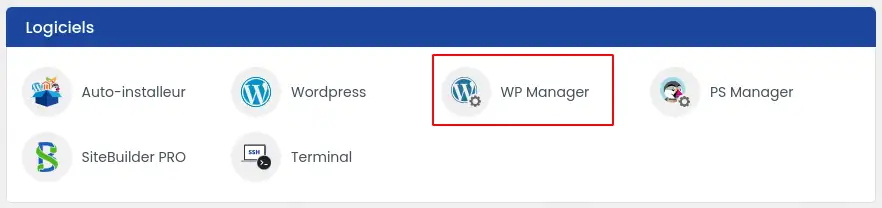
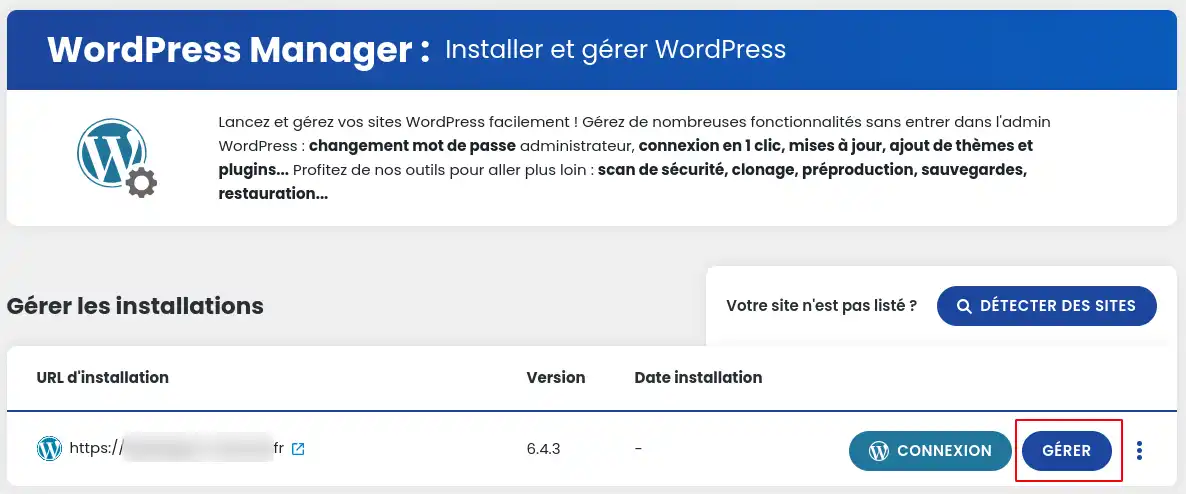
Poté klikněte na tlačítko "Spravovat" u webu, který chcete zálohovat.
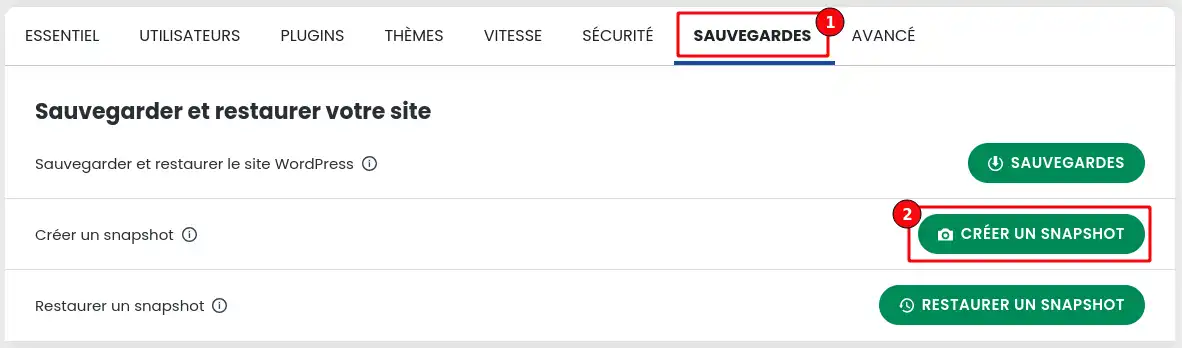
Jakmile jste ve Správci vašeho webu WordPress, klikněte na záložku "Zálohy" a poté na tlačítko "Vytvořit Snapshot".
Otevře se okno, ve kterém máte možnost vytvořit zálohu pouze webových souborů, pouze databáze nebo obojího. Můžete také přidat krátký popis, který vám umožní snadněji najít Snapshot k obnovení, pokud to budete potřebovat.
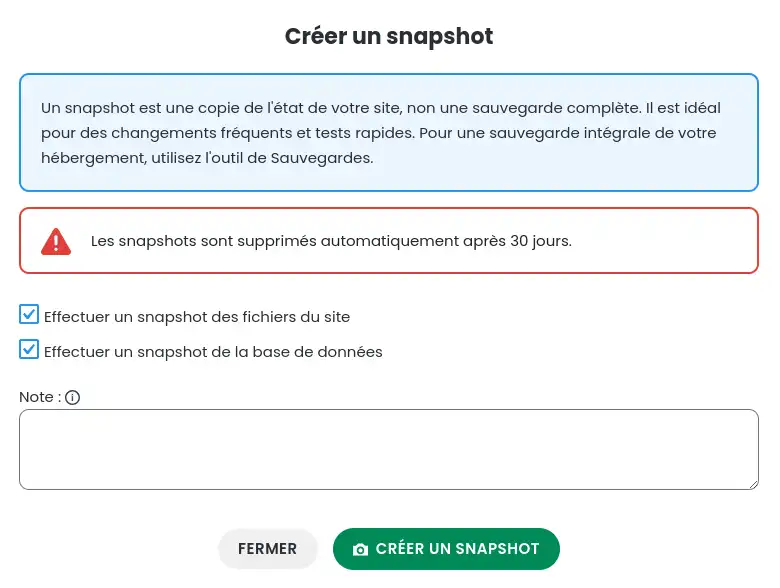
Snapshoty jsou automaticky smazány 30 dní po jejich vytvoření. Jejich použití je tedy pouze dočasné.
Poté, co jsme vám ukázali, jak vytvořit snapshot, vám nyní ukážeme, jak jej v případě potřeby obnovit.
Nejprve se musíte přihlásit ke svému účtu LWS a přejít na sdílený hosting, kde je váš web WordPress umístěn.
Poté klikněte na "WP Manager", který se nachází v sekci "Software" vašeho webhostingu.
Poté klikněte na tlačítko "Spravovat" u webu, který chcete obnovit.
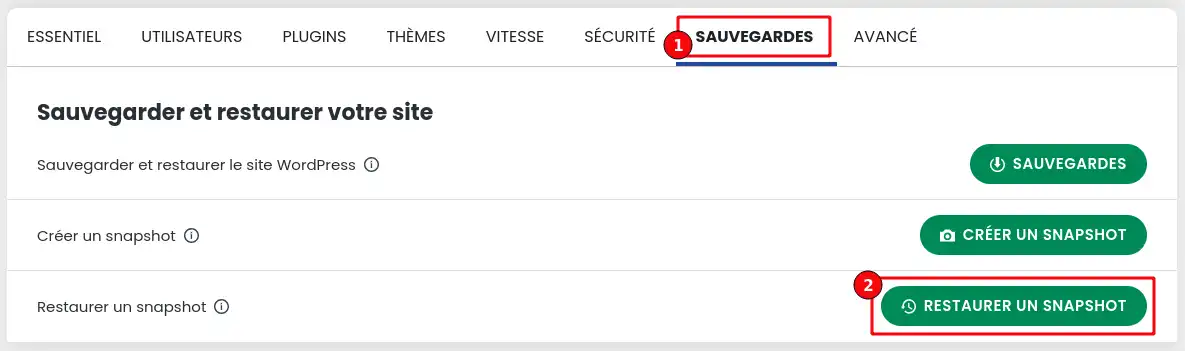
Jakmile jste ve Správci vašeho webu WordPress, klikněte na záložku "Zálohy" a poté na tlačítko "Obnovit Snapshot".
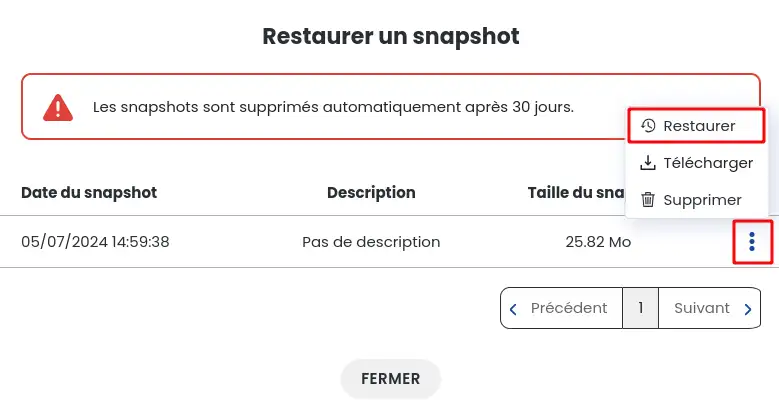
Otevře se okno, ve kterém máte možnost obnovit dříve vytvořený snapshot. Chcete-li to provést, musíte nejprve kliknout na ikonu se třemi tečkami (1) u snapshotu, který chcete obnovit, a poté vybrat možnost "Obnovit".
Nyní už víte, jak:
Ať už chcete předejít ztrátě dat nebo obnovit svůj web po incidentu, tyto základní kroky vám zaručí klid a kontrolu nad vaším online obsahem. Nezapomeňte, že snapshoty jsou dočasné a je rozumné je vytvářet pravidelně 👍.
Děkujeme, že jste si tento článek přečetli až do konce! Pokud máte otázky nebo se chcete podělit o své zkušenosti s WP Managerem, neváhejte zanechat komentář níže. Vaše zpětná vazba je cenná a může pomoci celé komunitě! 😊
Položte ji týmu LWS a komunitě. Odpověď bude zveřejněna po kontrole moderátorem.
 O společnosti LWS :
LWS je 100% francouzská webhostingová společnost, která se zaměřuje na kvalitu a inovace a nabízí pohotové a kompetentní technické služby za přijatelné ceny.


 Ano
 Ne