
Online nápověda
Webový hostitel přístupný všem
Procédure
Používání rozšíření a pluginů je zásadní pro rozšíření funkcí vašeho webu WordPress. V této dokumentaci se naučíte, jak efektivně spravovat tato rozšíření a pluginy díky WP Manageru od LWS. Ať už jde o instalaci, aktualizaci nebo odstranění, budete mít k dispozici potřebné nástroje pro snadnou správu svých rozšíření.
Nejprve musíte přistoupit k funkci WP Manager hostingu, kde si přejete spravovat nainstalované instance WordPressu.
V seznamu Spravovat instalace klikněte na tlačítko "SPRAVOVAT" vpravo od požadovaného webu WordPress:

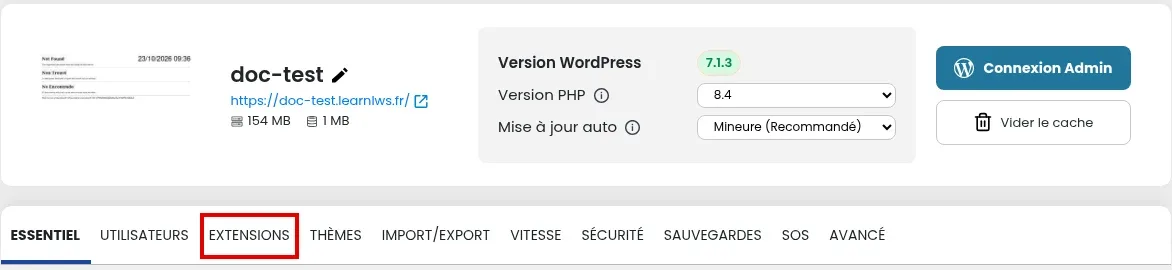
Karta webu se otevře na záložce ZÁKLADNÍ. Klikněte na záložku "ROZŠÍŘENÍ", abyste zobrazili seznam rozšíření nainstalovaných ve vaší instanci WordPressu:
S WP Managerem máte k dispozici několik možností, jak rozšíření aktivovat nebo deaktivovat.
Možnost 1: Aktivovat všechna rozšíření
Jakmile otevřete seznam rozšíření, klikněte na tlačítko "AKTIVOVAT VŠE".
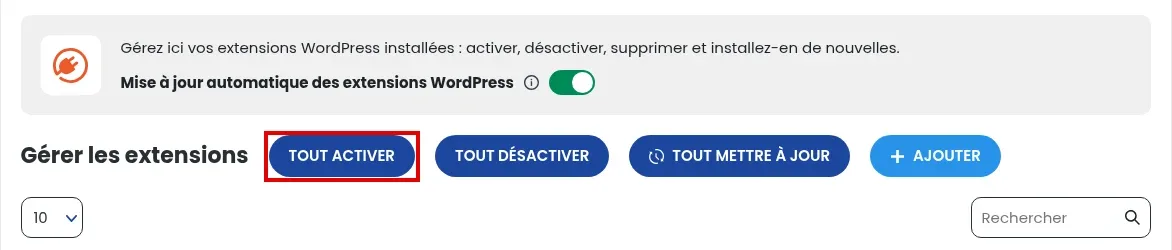
Tato akce automaticky aktivuje všechna rozšíření nainstalovaná na vašem webu WordPress. Pokud tuto funkci použijete, nezapomeňte předem ověřit, že mezi dvěma rozšířeními nainstalovanými na vašem webu neexistuje žádná nekompatibilita.
Možnost 2: Deaktivovat všechna rozšíření
Jakmile otevřete seznam rozšíření, klikněte na tlačítko "DEAKTIVOVAT VŠE".
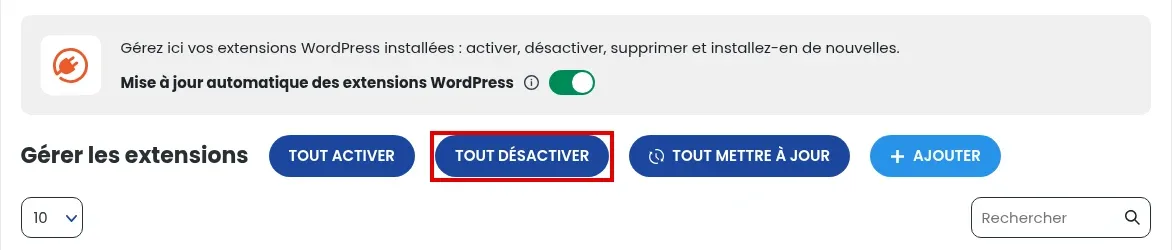
Tato akce automaticky deaktivuje všechna rozšíření nainstalovaná na vašem webu WordPress. V důsledku toho může váš web WordPress zaznamenat některé poruchy, pokud byla některá rozšíření nezbytná pro jeho správné fungování. Tento postup však může být užitečný pro identifikaci rozšíření, které způsobuje problém. Princip je tedy deaktivovat všechna rozšíření a poté je znovu aktivovat jedno po druhém, přičemž při každém kroku ověříte chování webu, abyste určili problematické rozšíření.
Možnost 3: Aktivovat nebo deaktivovat jedno jediné rozšíření
Jakmile otevřete seznam rozšíření, klikněte na přepínač ve sloupci Aktivace na řádku rozšíření, které chcete aktivovat nebo deaktivovat.
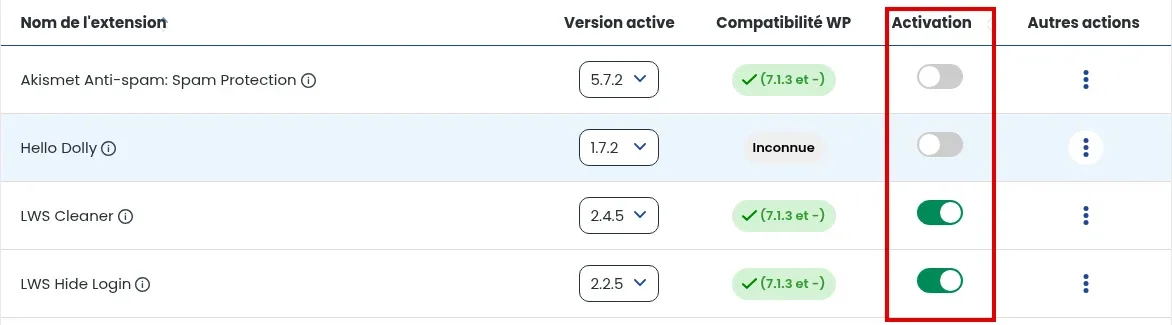
Je-li přepínač šedý, rozšíření je neaktivní. Naopak je-li přepínač zelený, rozšíření je aktuálně aktivní.
Chcete-li přidat rozšíření na svůj web Wordpress, klikněte na tlačítko "+ PŘIDAT" umístěné nad seznamem rozšíření.
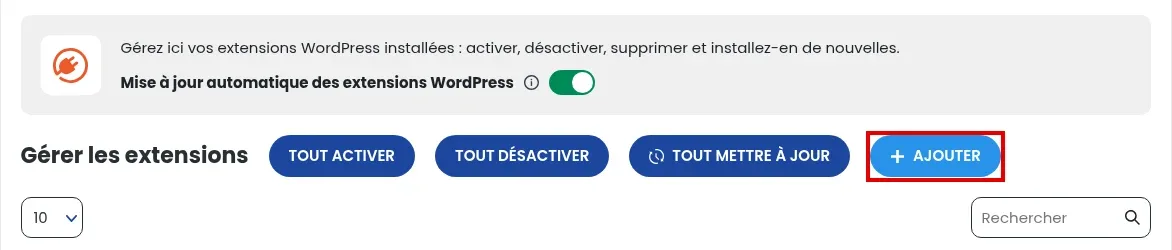
Budete poté přesměrováni na formulář pro přidání rozšíření umístěný v dolní části téže stránky.
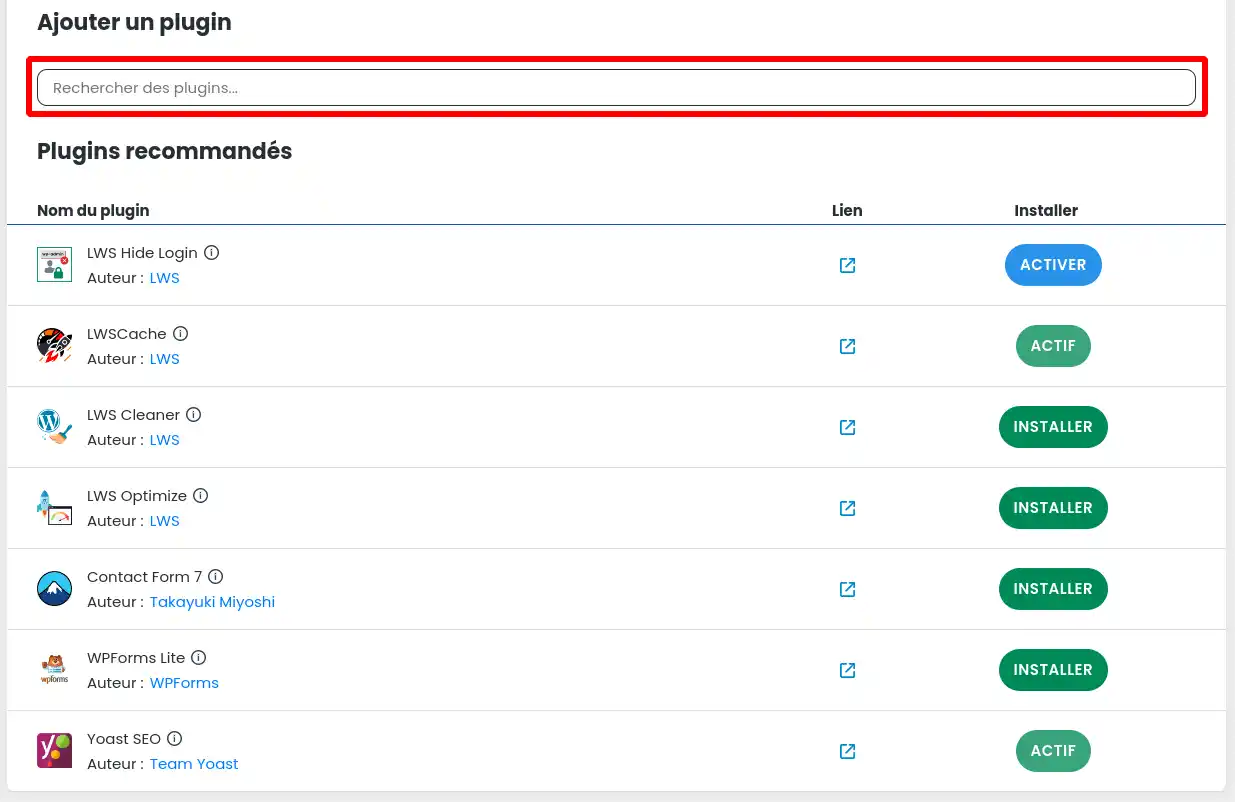
Poté máte možnost nainstalovat jedno z doporučených rozšíření nebo provést vyhledávání rozšíření v katalogu WordPress zadáním termínu do pole označeného červeným rámečkem na snímku výše. Termín může být část názvu pluginu, který zvlášť hledáte, nebo obecný výraz jako například "formulář", abyste vyhledali všechna rozšíření umožňující vytvořit formulář ve WordPressu.
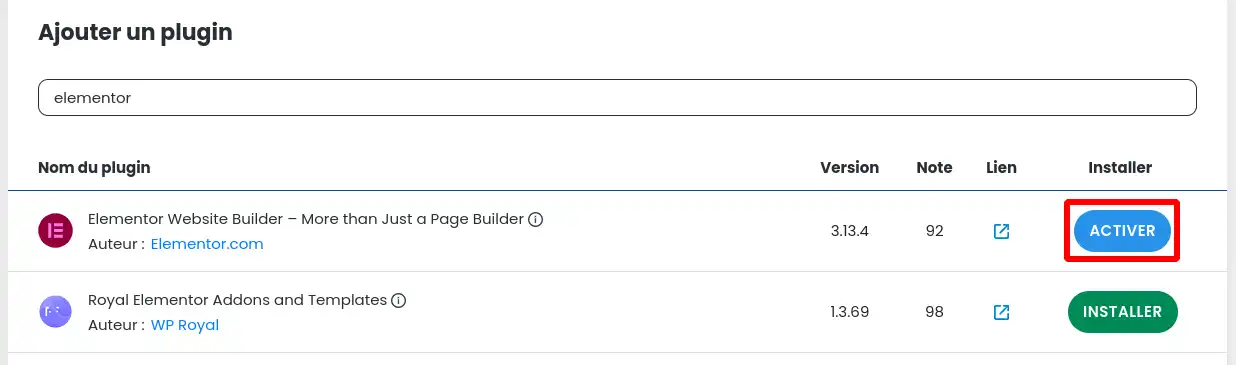
Pro příklad budeme vyhledávat rozšíření kolem termínu "Elementor".
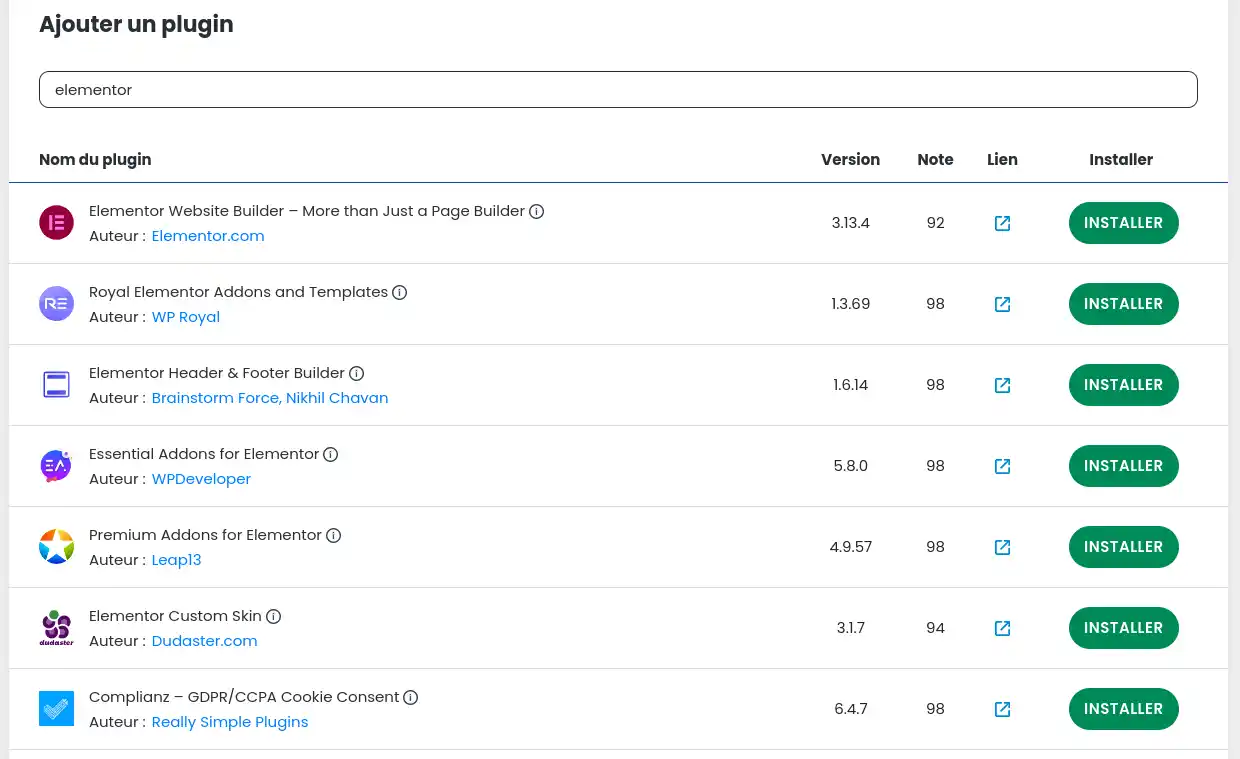
Snímek výše ukazuje výsledek vyhledávání. Jakmile provedete výběr, klikněte na tlačítko "Instalovat".
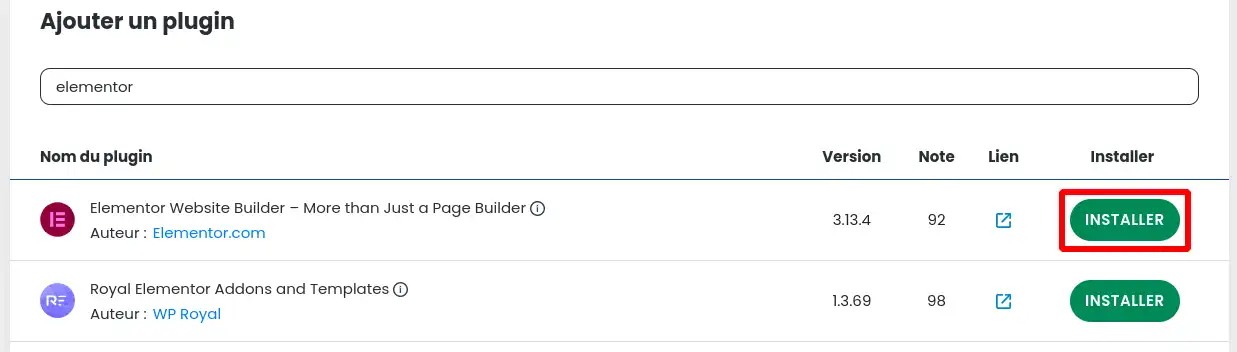
Jakmile je plugin na vašem webu úspěšně nainstalován, musíte jej aktivovat. To lze provést podle bodu II této dokumentace nebo kliknutím na tlačítko "Aktivovat" v seznamu výsledků vyhledávání.
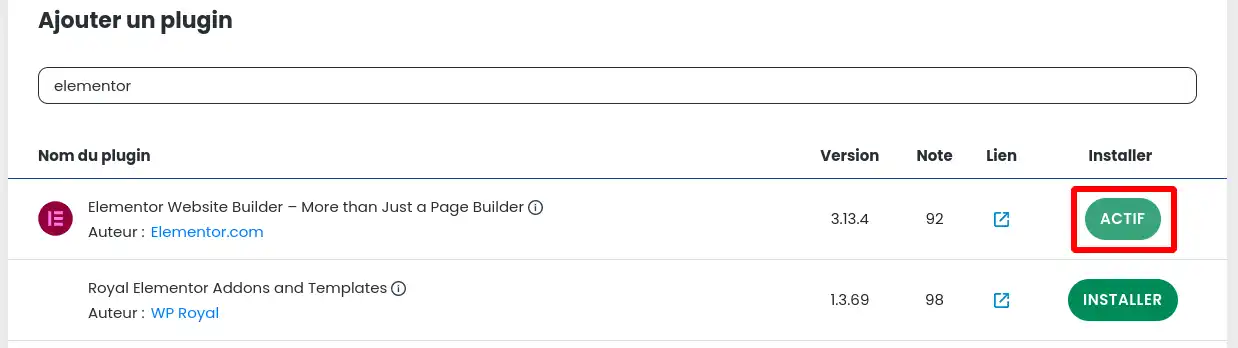
Po aktivaci přejde rozšíření do stavu aktivní, jak je uvedeno na snímku níže, a můžete jej okamžitě používat na svém webu WordPress.
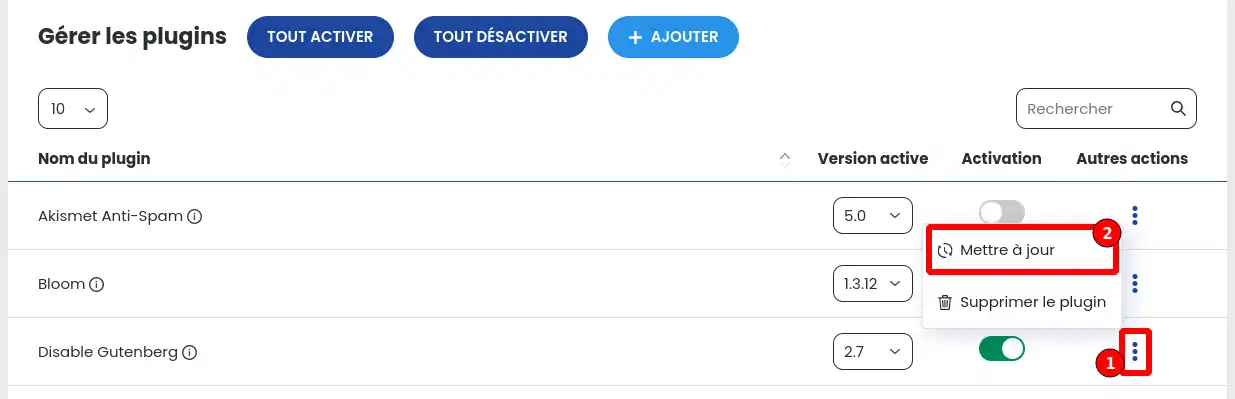
Chcete-li aktualizovat rozšíření, musíte přejít do seznamu rozšíření svého webu Wordpress, poté kliknout na 3 tečky vpravo od požadovaného rozšíření ve sloupci Další akce (1). V zobrazené nabídce klikněte na "Aktualizovat":
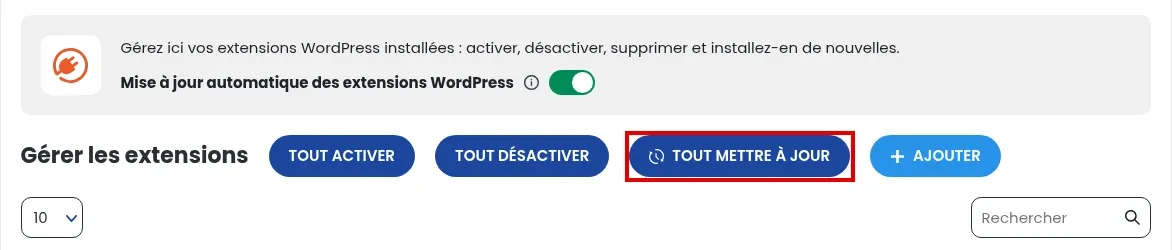
Chcete-li aktualizovat všechna rozšíření najednou, klikněte nad seznamem na tlačítko "AKTUALIZOVAT VŠE".
Aktualizace může trvat několik sekund až několik minut, vyčkejte na dokončení procesu a poté ověřte, že vše správně funguje.
Aktivace automatických aktualizací rozšíření je velmi praktická pro udržování webu v aktuálním stavu bez nutnosti pravidelné kontroly, je však třeba ji používat s opatrností. Aktualizace totiž může způsobit nekompatibilitu s jiným rozšířením, šablonou nebo verzí WordPressu a učinit váš web částečně nebo zcela nefunkčním. Proto toto použití této funkce nedoporučujeme, přesto ji mohou aktivovat pokročilí uživatelé.
Pro aktivaci automatických aktualizací rozšíření stačí zapnout přepínač "Automatické aktualizace rozšíření WordPressu" v horní části záložky ROZŠÍŘENÍ.
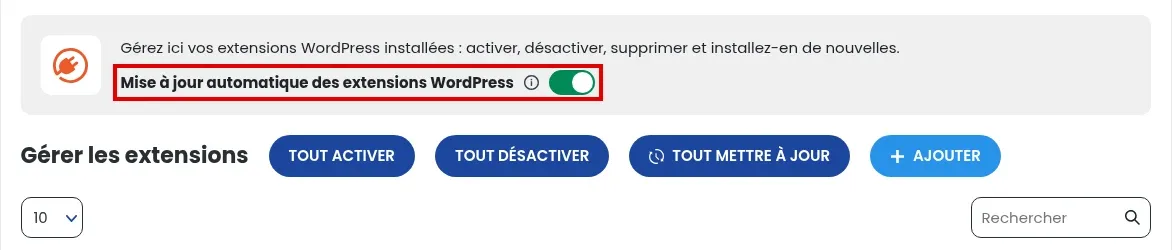
Je-li přepínač šedý, funkce je neaktivní. Naopak je-li přepínač zelený, funkce je aktuálně aktivní.
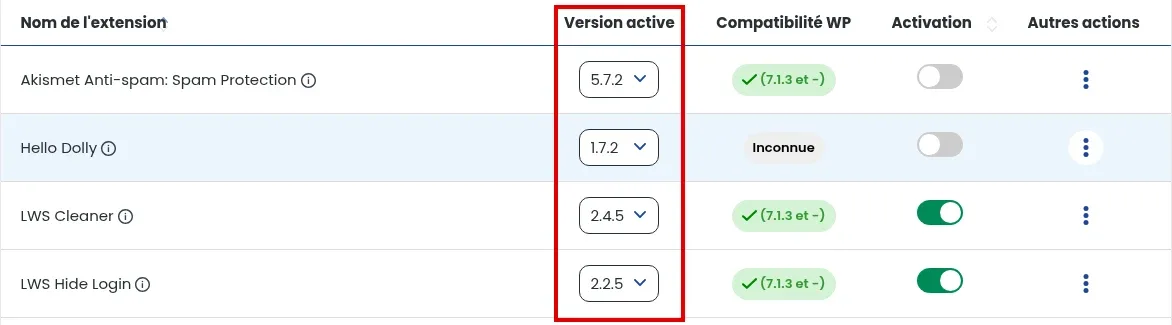
Může se stát, že nejnovější verze nedávno aktualizovaného rozšíření není kompatibilní se všemi moduly vašeho webu WordPress nebo s nastavením PHP vašeho hostingu.
V takovém případě je zcela možné vrátit se k předchozí verzi rozšíření.
Za tímto účelem můžete ve sloupci Aktivní verze v seznamu rozšíření vybrat verzi každého modulu, který chcete používat, a tím znovu nainstalovat předchozí verzi toho, který způsobuje problém:
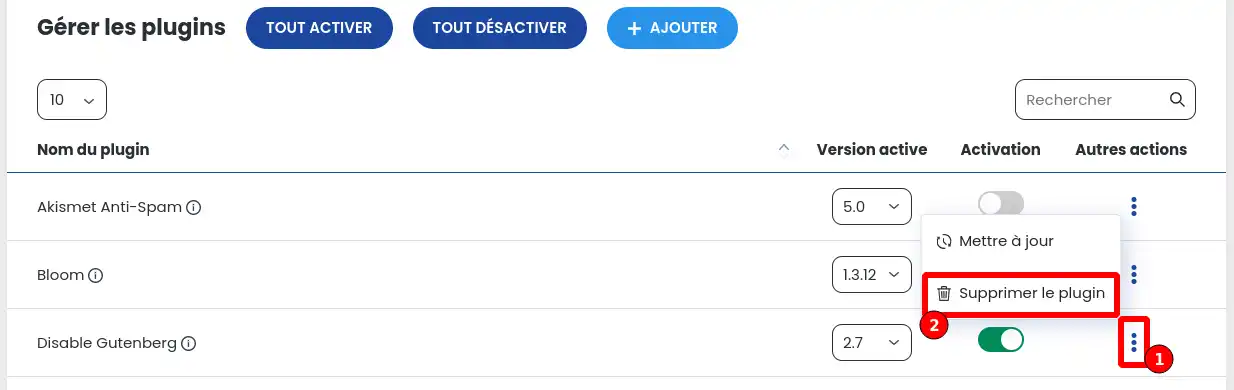
Chcete-li odstranit rozšíření, musíte přejít do seznamu rozšíření svého webu Wordpress, poté kliknout na 3 tečky vpravo od požadovaného rozšíření ve sloupci Další akce (1). V zobrazené nabídce klikněte na "Odstranit plugin":
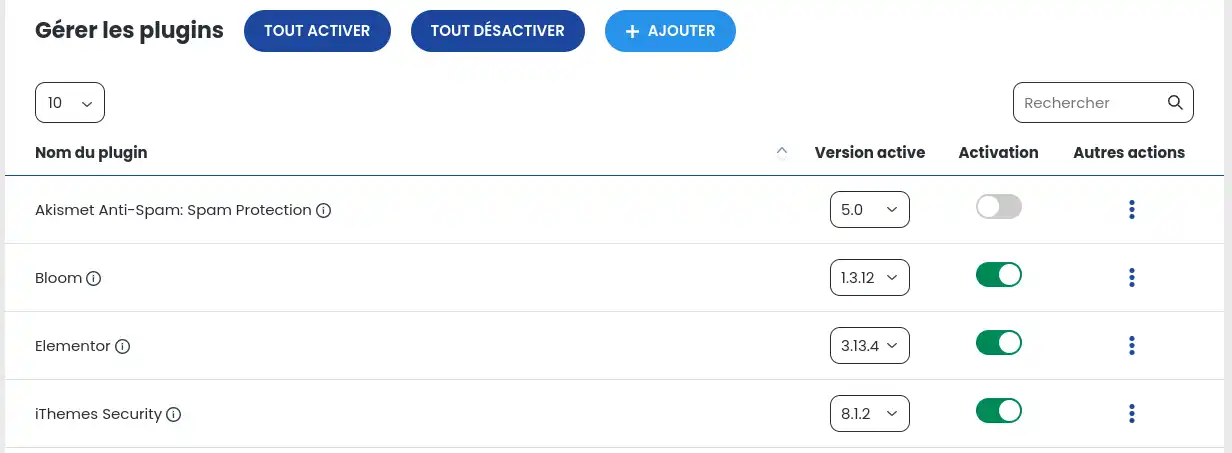
Seznam je poté aktualizován bez právě smazaného rozšíření.
Nyní už víte, jak:
Díky těmto znalostem nyní můžete s jistotou a lehkostí optimalizovat použitelnost a funkčnost svého webu WordPress. 🌟 Nezapomeňte, že ovládání vašich rozšíření je významnou výhodou pro bezpečnost a výkon vašeho webu. 🛠️
Doufáme, že vám tento průvodce pomohl, a děkujeme za přečtení. Pokud máte otázky nebo zpětnou vazbu, neváhejte nám zanechat komentář. Vaše názory nás zajímají a pomáhají nám zlepšovat naše služby! 💬
Brzy na viděnou u dalších wordpressových dobrodružství s LWS! 👋
Položte ji týmu LWS a komunitě. Odpověď bude zveřejněna po kontrole moderátorem.
 O společnosti LWS :
LWS je 100% francouzská webhostingová společnost, která se zaměřuje na kvalitu a inovace a nabízí pohotové a kompetentní technické služby za přijatelné ceny.


 Ano
 Ne