Jak synchronizuji CalDav pomocí zásuvného modulu aplikace Outlook?

Procédure

Stáhněte a nainstalujte rozšíření Caldavsynchronizer

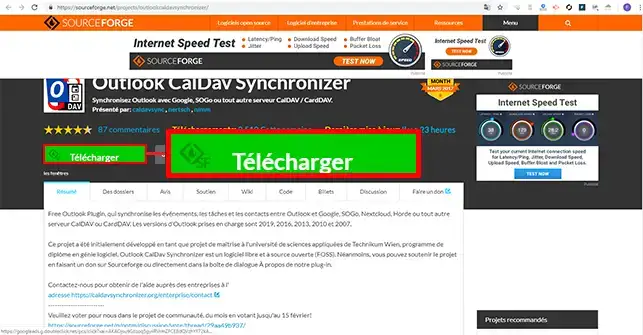
1. Nejprve je třeba stáhnout rozšíření outlooku ze serveru sourceforge.
Jak synchronizuji CalDav pomocí zásuvného modulu aplikace Outlook?

2. Rozbalte oba soubory a kliknutím na soubor"setup.exe" rozšíření nainstalujte.

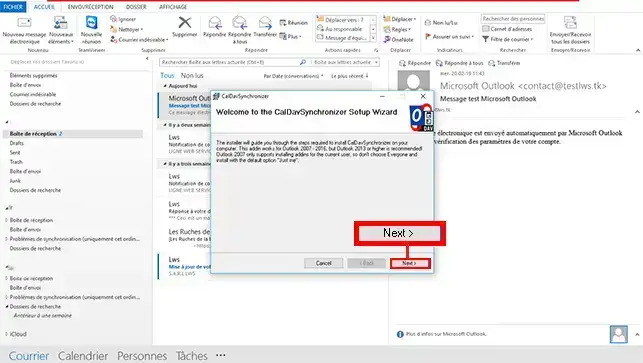
3. Klikněte na tlačítko"Další".

Jak synchronizuji CalDav pomocí zásuvného modulu aplikace Outlook?

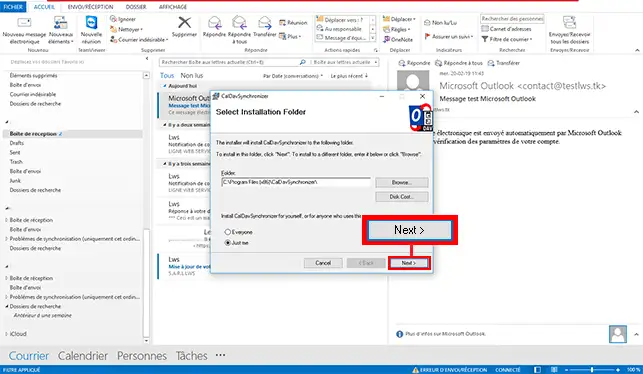
4. Vyberte adresář pro instalaci rozšíření a klikněte na tlačítko"Next".
Jak synchronizuji CalDav pomocí zásuvného modulu aplikace Outlook?

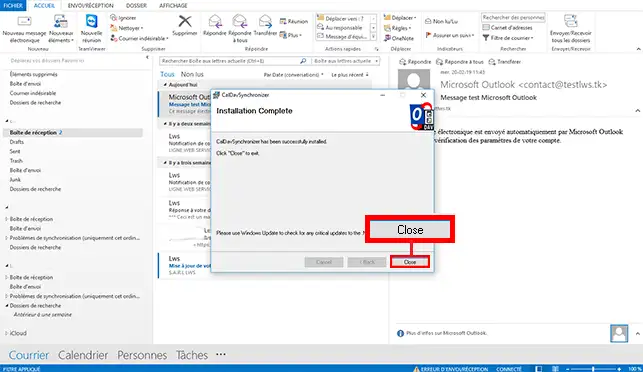
5. Po dokončení instalace klikněte na tlačítko"Zavřít" a restartujteaplikaci Outlook, aby se rozšíření mohlo nainstalovat.
Jak synchronizuji CalDav pomocí zásuvného modulu aplikace Outlook?

Jak získám adresu URL CalDav z webové pošty?

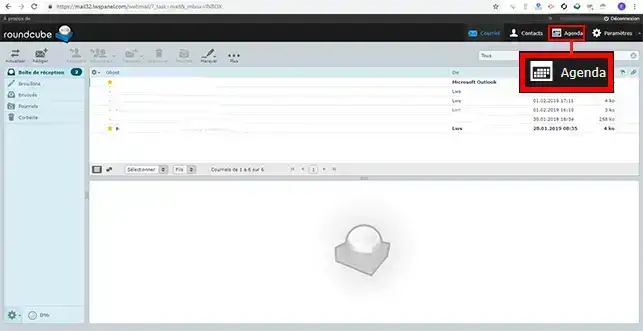
1. Připojte se k webové poště a klikněte na kartu"Agenda" v pravém horním rohu stránky.
Jak synchronizuji CalDav pomocí zásuvného modulu aplikace Outlook?

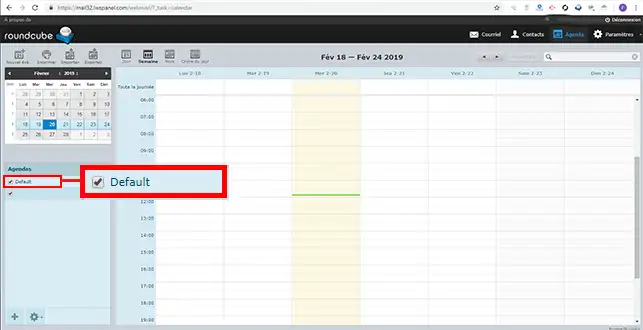
2. Dvakrát klikněte na kalendář, pro který chcete načíst adresu URL CalDav.
Jak synchronizuji CalDav pomocí zásuvného modulu aplikace Outlook?

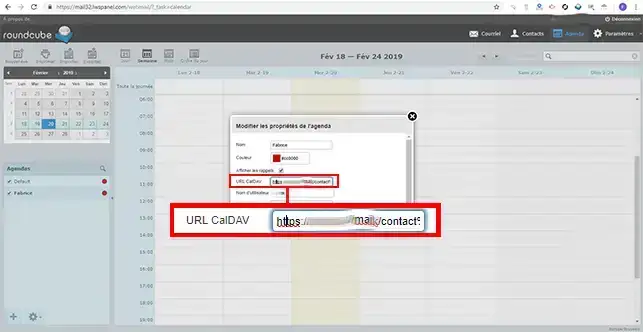
3. Ve vašem webmailu má adresa URL podobu https://mail.domaine.com/. Při kopírování adresy URL je vhodné změnit adresu mail.domaine.com na adresu URL vašeho webmailu, například mail32.lwspanel.com. Pokud ponecháte mail.domaine.com, synchronizace nemusí fungovat.
Jak synchronizuji CalDav pomocí zásuvného modulu aplikace Outlook?

Jak synchronizovat kalendář s aplikací Outlook?

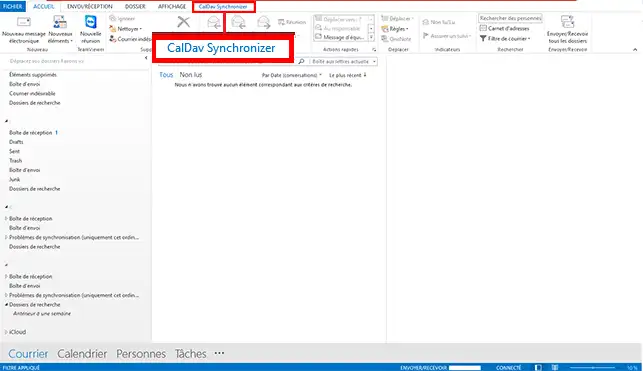
1. Otevřete software Outlook a klikněte na kartu"CalDav Synchronizer" v horní části obrazovky.
Jak synchronizuji CalDav pomocí zásuvného modulu aplikace Outlook?

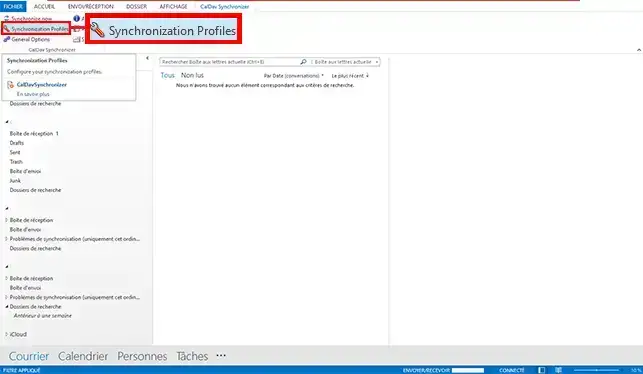
2. Poté klikněte na tlačítko"Synchronizační profily" a začněte s konfigurací.
Jak synchronizuji CalDav pomocí zásuvného modulu aplikace Outlook?

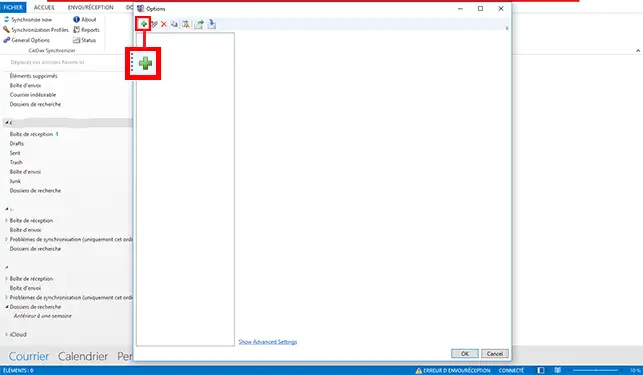
3. Otevře se nové okno. Kliknutím na"+" přidejte kalendář, který má být synchronizován.
Jak synchronizuji CalDav pomocí zásuvného modulu aplikace Outlook?

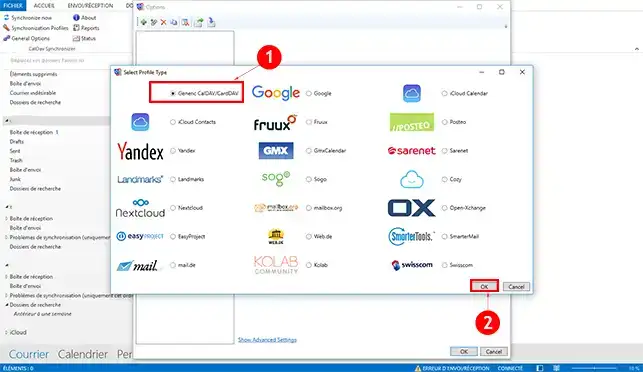
4. Vyberte"Generic CalDav" a klikněte na tlačítko"Ok" v dolní části okna.
Jak synchronizuji CalDav pomocí zásuvného modulu aplikace Outlook?

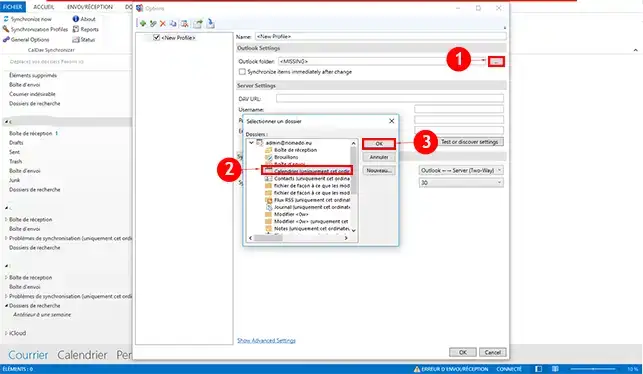
5. Chcete-li kalendář nakonfigurovat, klikněte na záložku "..." v části"Nastavení aplikace Outlook". Poté vyberte složku"Kalendář" a kliknutím na tlačítko"Ok" uložte svůj požadavek.
Jak synchronizuji CalDav pomocí zásuvného modulu aplikace Outlook?

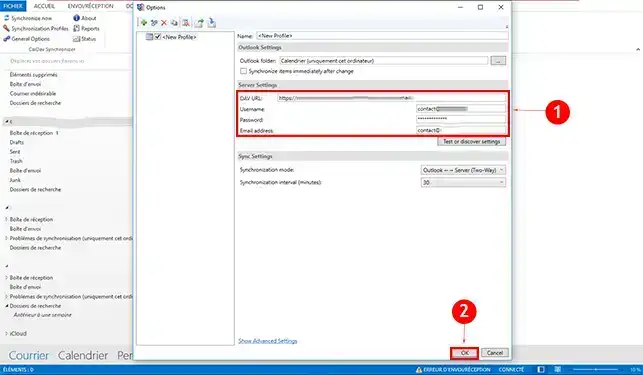
6. Nakonfigurujte část"Nastavení serveru":

  • DAV URL: Jedná se o adresu URL, kterou jste uložili v aplikaci Webmail.
  • Uživatelské jméno: Uživatelské jméno spojené s vaším kalendářem.
  • Heslo: Heslo spojené s vaším kalendářem.
  • E-mailová adresa: Toto je vaše e-mailová adresa.

Po dokončení konfigurace ji uložte kliknutím na tlačítko"Ok".
Jak synchronizuji CalDav pomocí zásuvného modulu aplikace Outlook?

Závěr

Nyní můžete díky doplňku synchronizovat kalendář CalDav s aplikací Outlook na svém osobním e-mailu s LWS. Můžete synchronizovat několik kalendářů a odstranit již synchronizované kalendáře.

Neváhejte se podělit o své dotazy a připomínky.

help.lws.net/a/1307
Byl pro vás tento článek užitečný?

Ano

Ne

Přečteno 38 801×

Děkujeme! Neváhejte se ptát na naši dokumentaci, pokud chcete více informací, a pomozte nám ji zlepšit.

Podobné články

Otázky k článku 1

Položit otázku
Jana
19. 8. 2024
Où est la même information concernant Outlook pour MAC OS ?
Jordan-LWS Oficiální odpověď
20. 8. 2024

Bonjour,

Je vous remercie pour votre message.

Je suis toutefois désolé de vous annoncer que cette extension pour Outlook existe uniquement sur Windows, de ce fait, il ne sera pas possible de configurer une synchronisation du calendrier directement sur Outlook.

Néanmoins, il est totalement possible d'effectuer une synchronisation sur l'application Calendrier de Mac, si vous souhaitez de l'assistance sur cela, n'hésitez pas à nous contacter directement par le biais de l'assistance technique LWS afin de pouvoir avoir un échange.

Je vous remercie pour votre attention et reste à votre disposition pour toute autre question ou complément d'information.

Cordialement, L'équipe LWS

Byla pro vás tato odpověď užitečná?

Máte otázku k tomuto článku?

Položte ji týmu LWS a komunitě. Odpověď bude zveřejněna po kontrole moderátorem.

Položte týmu LWS a jeho komunitě otázku

GDPR: Správce: LWS-Ligne Web Services. Účel: moderace a veřejné zveřejnění vašeho dotazu, případné upozornění na odpověď. Právní základ: souhlas (čl. 6 odst. 1 písm. a GDPR). Uchovávání e-mailů: 90 dní po upozornění, nejvýše 12 měsíců bez odpovědi. Pro uplatnění svých práv viz oddíl GDPR našich obchodních podmínek.