
Online nápověda
Webový hostitel přístupný všem
Procédure
Společnost LWS vám nabízí možnost výměny názvu domény s vaším webhostingem. To může být užitečné, pokud se například rozhodnete změnit obor své činnosti.
Výměna webhostingového balíčku s doménovým balíčkem je nevratná. Balíček s doménou a váš sdílený hosting budou resetovány. To znamená, že přijdete o data v obou svých webhostingových balíčcích. Z tohoto důvodu je nutné před provedením změnyprovést zálohu dat (webové stránky, databáze, e-maily).
Můžete provést ruční zálohu všech svých dat, abyste je mohli vrátit zpět na příslušný webový prostor, nebo požádat o vzdálenou pomoc některého z techniků LWS.
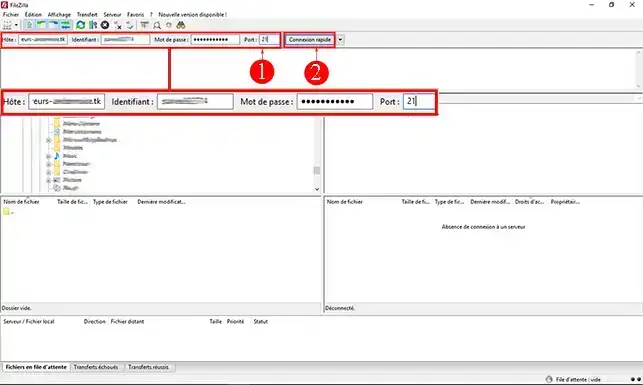
1. Připojte se ke svému FTP prostoru pomocí FTP klienta, například FileZilla. Informace o připojení jste obdrželi e-mailem.
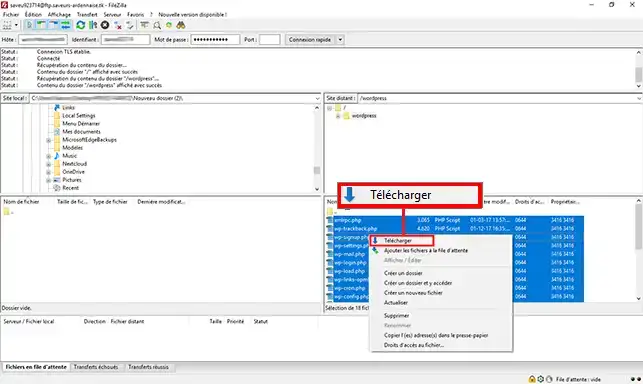
2. Vyberte všechny soubory na straně serveru (pravá strana programu FileZilla). To provedete jednoduše kliknutím na "[CTRL] + A". Klikněte na pravé tlačítko myši a poté na záložku"Download" (Stáhnout).
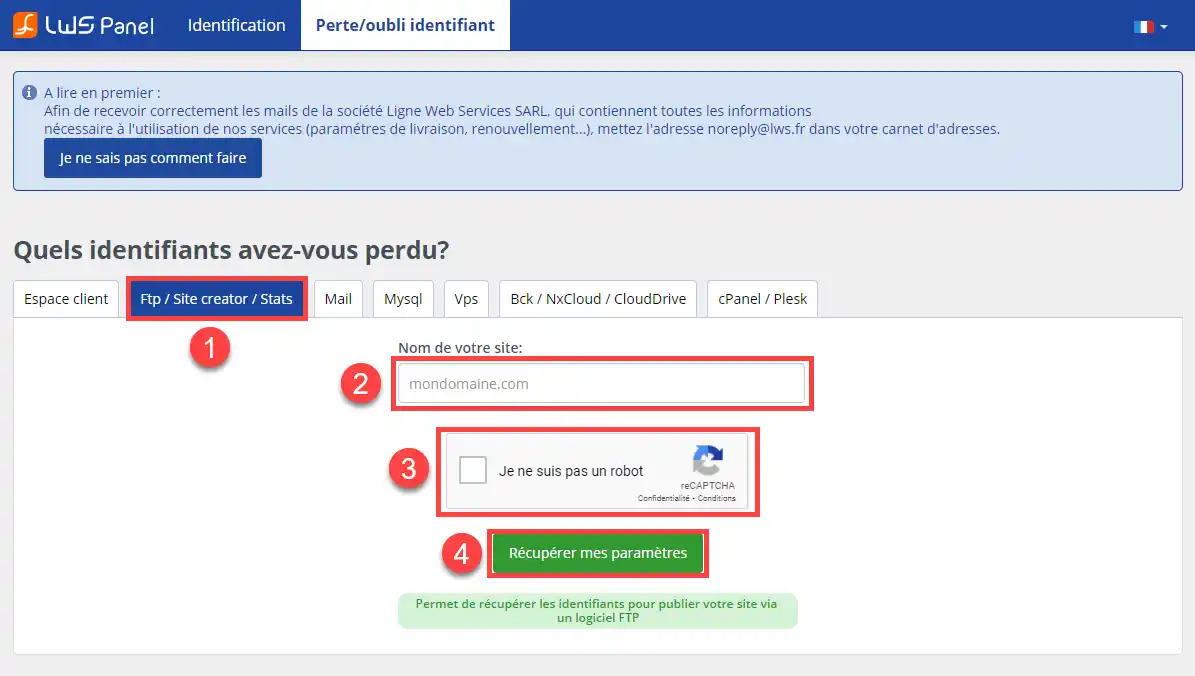
Pokud si nepamatujete své údaje FTP, můžete přejít na stránku"Ztracené/zapomenuté přihlášení".
Druhou důležitou věcí, kterou je třeba udělat, je zálohování databáze připojené k vašemu webhostingu.
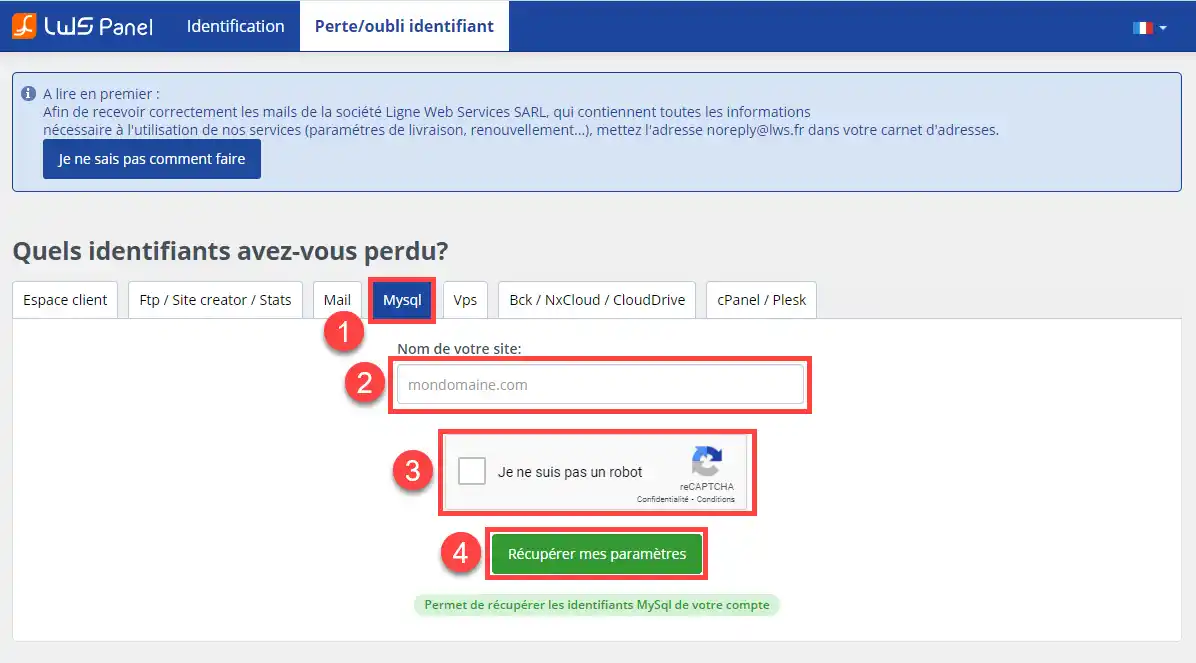
1. K tomu se musíte připojit k rozhraní PHPMyAdmin. Informace o připojení k databázi získáte na stránce"Ztracené/zapomenuté přihlášení".
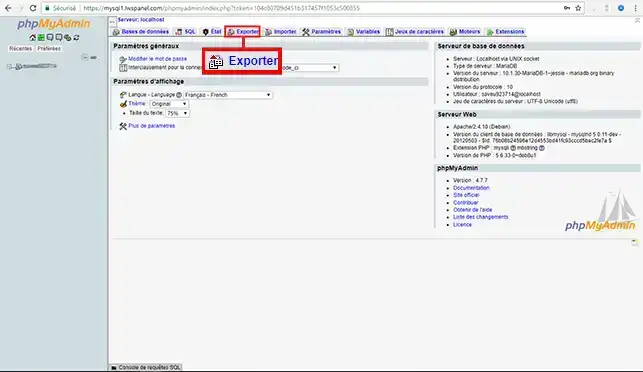
2. Po připojení klikněte na záložku"Export".
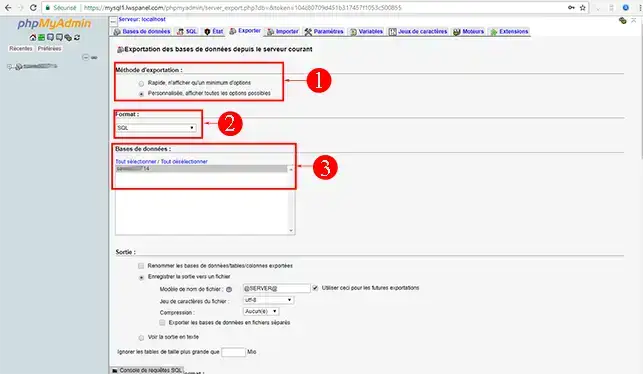
3. Zvolte vlastní metodu exportu, abyste mohli vybrat databázi (databáze), která má být exportována. Ponechte formát nastavený na"SQL" a vyberte databázi.
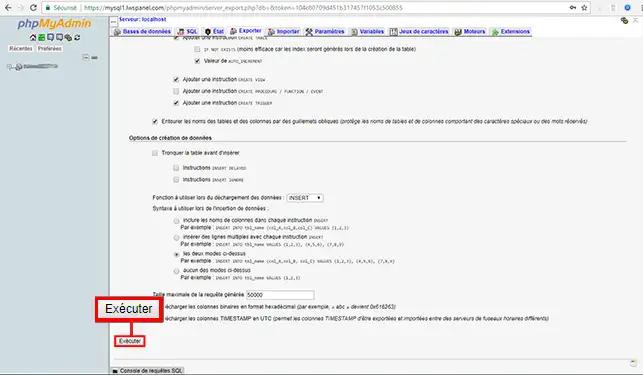
4. Nakonec klikněte na"Execute" (Spustit), čímž zahájíte export databáze MySQL.
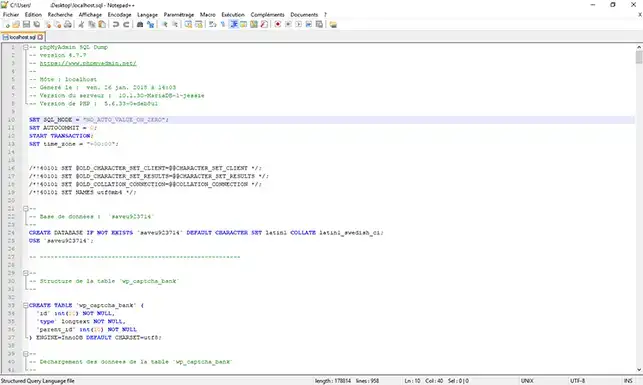
1. Otevřete právě exportovaný soubor SQL v textovém editoru, například v Poznámkovém bloku++, abyste mohli upravit příslušné řádky.
2. V textovém editoru klikněte na"Hledat" a poté na"Nahradit".
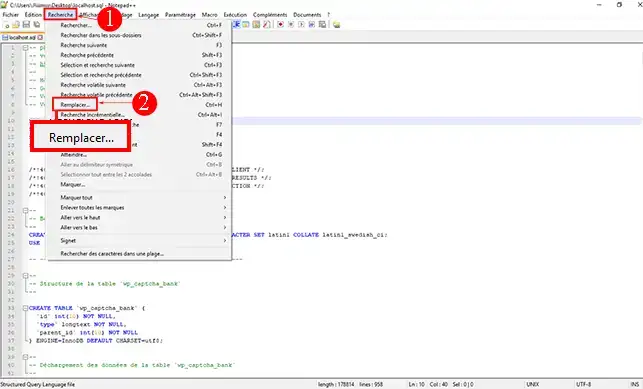
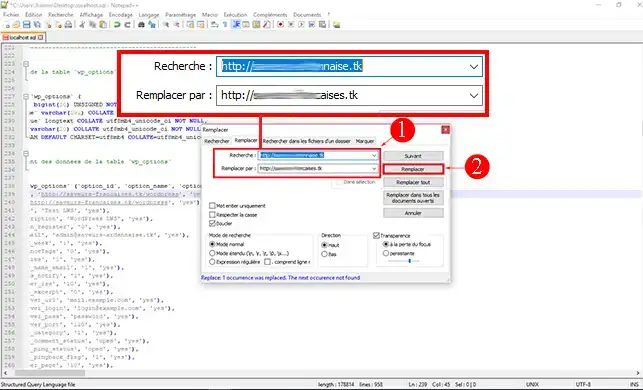
3. Do části"Hledat" zadejte aktuální cestu k webu WordPress a do části"Nahradit pomocí" zadejte novou cestu, tj. nový název domény. Klikejte na tlačítko"Nahradit", dokud nebudou v databázi provedeny další změny.
Hosting s názvem domény můžete vyměnit podle informací v návodu"Změna domény".
1. Musíte si vytvořit novou databázi podle návodu"Jak vytvořit databázi MySQL".
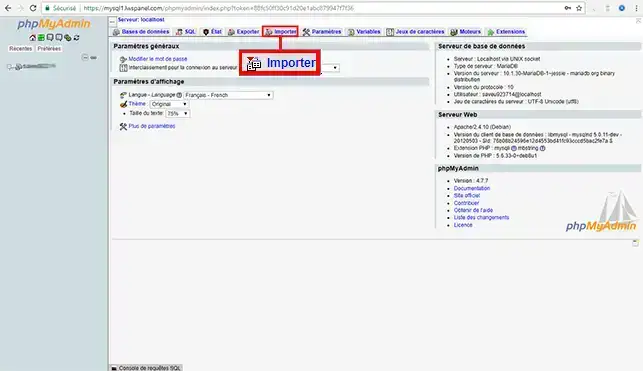
2. Připojte se ke své databázi a klikněte na tlačítko"Importovat".
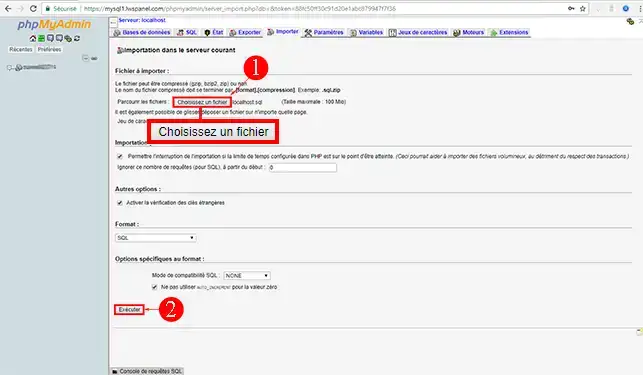
3. Vyberte soubor SQL a kliknutím na tlačítko"Spustit" spusťte jeho import.
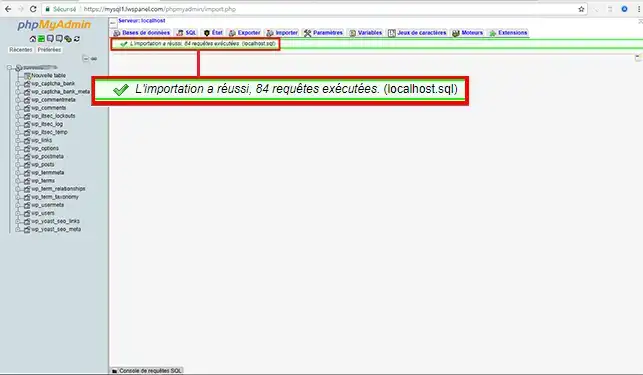
4. Pokud import databáze proběhl úspěšně, mělo by se zobrazit zelené pole, které to indikuje.
Pomocí klienta FTP se připojte k novému webovému prostoru a přeneste soubory, které jste předtím uložili do počítače.
Posledním krokem je úprava informací o připojení k databázi. Tyto informace se nacházejí v souboru"wp-config.php" v kořenovém adresáři vašich webových stránek.
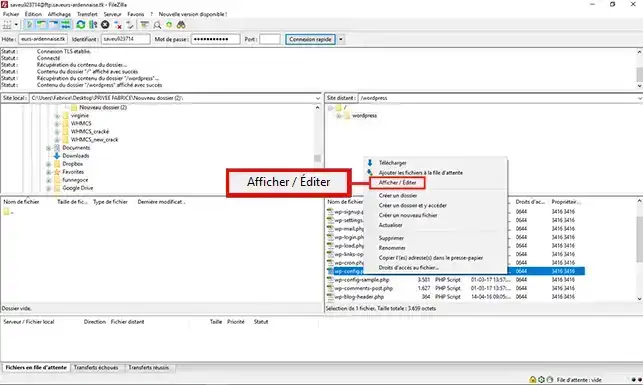
1. Chcete-li soubor upravit, klikněte pravým tlačítkem myši nasoubor "wp-config.php" a klikněte na záložku"View/Edit".
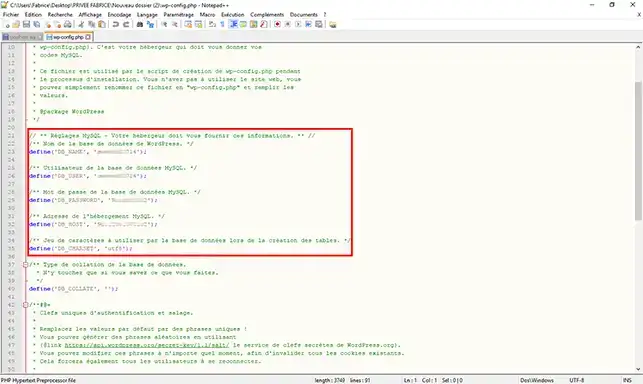
2. Změňte hodnoty"DB_NAME","DB_USER","DB_PASSWORD" a"DB_HOST" na hodnoty pro právě vytvořenou databázi. Informace o připojení k databázi vám byly zaslány e-mailem při jejím vytvoření.
Nyní můžete vyměnit svůj sdílený webhosting. To vám umožní změnit název vaší domény. Před provedením této operace je však nutné zálohovat data webu a MySQL, čímž dojde ke smazání všech dat.
Neváhejte se podělit o své komentáře a dotazy!
Položte ji týmu LWS a komunitě. Odpověď bude zveřejněna po kontrole moderátorem.
 O společnosti LWS :
LWS je 100% francouzská webhostingová společnost, která se zaměřuje na kvalitu a inovace a nabízí pohotové a kompetentní technické služby za přijatelné ceny.
O společnosti LWS :
LWS je 100% francouzská webhostingová společnost, která se zaměřuje na kvalitu a inovace a nabízí pohotové a kompetentní technické služby za přijatelné ceny.



 Ano
Ano Ne
Ne