Procédure
Související služba : webový prohlížeč na počítači
Související panel : žádný konkrétní panel
Úroveň : začátečník
Váš prohlížeč dočasně uchovává některé soubory navštívených webů, aby se stránky načítaly rychleji. Po úpravě webu tak může dál zobrazovat starý obrázek, staré rozložení nebo obsah, který už není aktuální.
Tento návod vysvětluje, jak vymazat mezipaměť Google Chrome, Mozilla Firefox, Microsoft Edge a Safari na počítači.
Mezipaměť prohlížeče je uložena ve vašem počítači. Její vymazání nesmaže mezipaměť vytvořenou vaším webem, WordPressem, LWS Cache, Fastest Cache ani jiným optimalizačním nástrojem.
Vymazání mezipaměti Google Chrome
- Otevřete Google Chrome.
- Klikněte na tlačítko se třemi tečkami vpravo nahoře v okně.
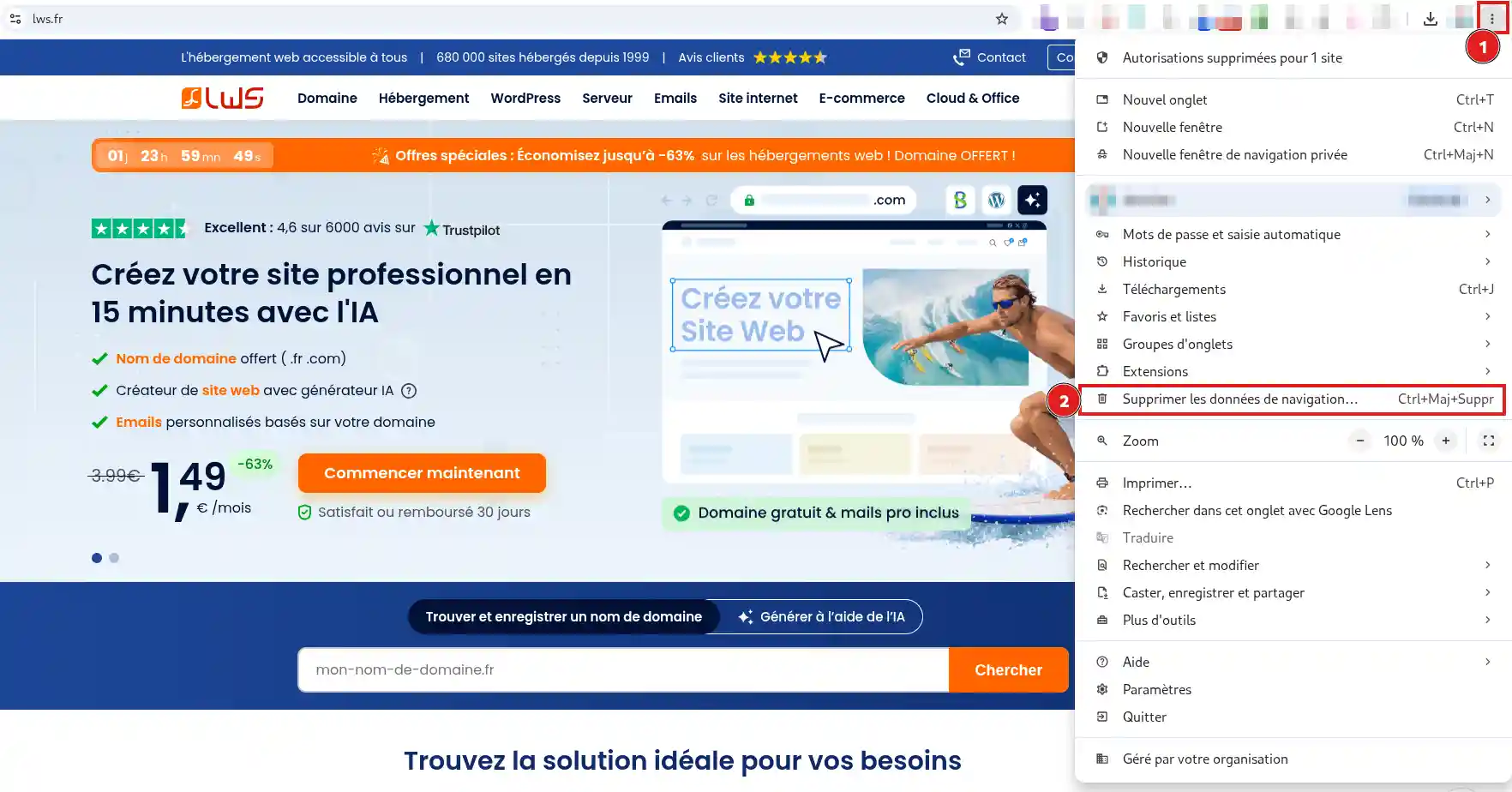
- Klikněte na Vymazat údaje o prohlížení.
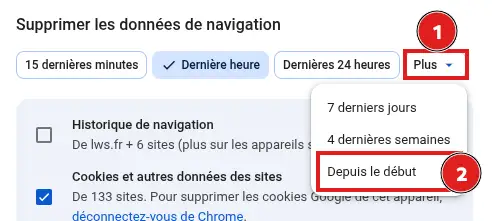
- V poli Období vyberte Více a poté Od počátku, abyste mezipaměť zcela vymazali.
- Zaškrtněte pouze Obrázky a soubory uložené v mezipaměti.
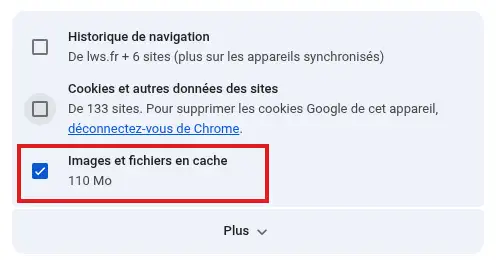
- Odznačte ostatní položky, pokud si chcete ponechat historii, soubory cookie a přihlašovací údaje.
- Klikněte na Vymazat data.
Mezipaměť Chromu je nyní vymazána.
Vymazání mezipaměti Mozilla Firefox
- Otevřete Mozilla Firefox.
- Klikněte na nabídku reprezentovanou třemi čárkami vpravo nahoře.
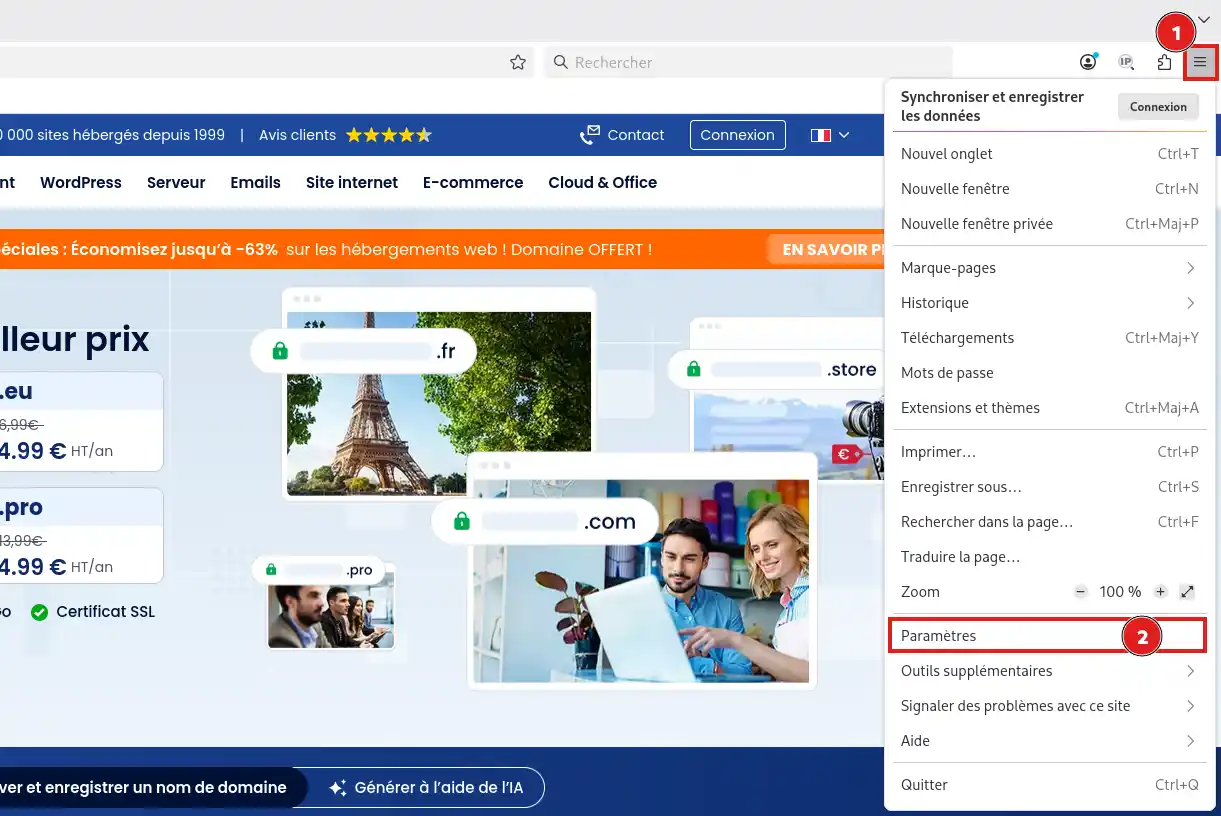
- Klikněte na Nastavení.
- V levé nabídce vyberte Soukromí a zabezpečení.
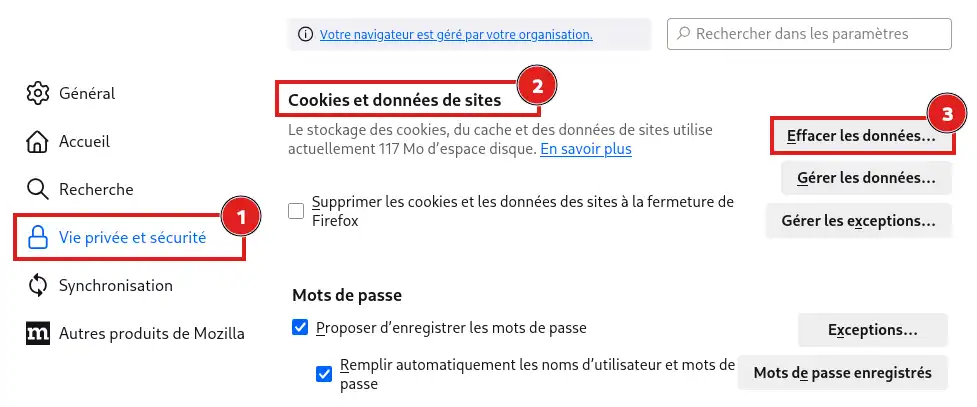
- Vyhledejte sekci Soubory cookie a data webů nebo Údaje o prohlížení, podle používané verze Firefoxu.
- Klikněte na Vymazat data.
- V poli Časové období ke smazání vyberte Vše.
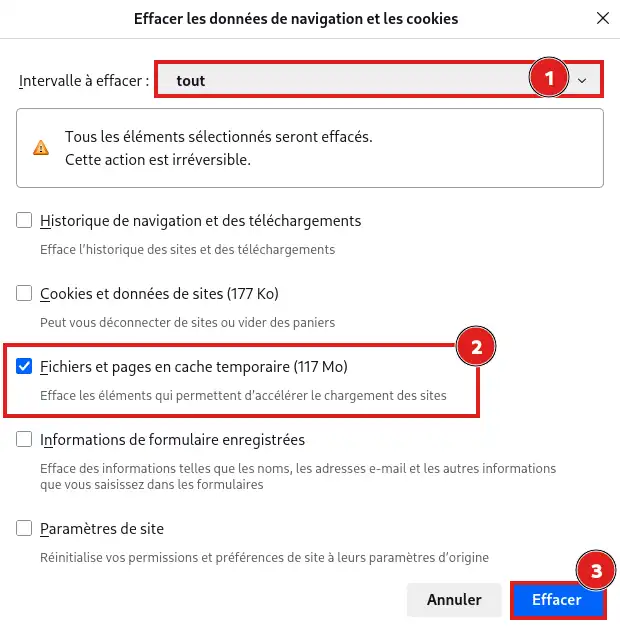
- Zaškrtněte pouze Dočasně uložené soubory a stránky v mezipaměti.
- Klikněte na Vymazat.
Poté můžete zavřít kartu s nastavením.
Vymazání mezipaměti Microsoft Edge
- Otevřete Microsoft Edge.
- Klikněte na tlačítko se třemi tečkami vpravo nahoře.
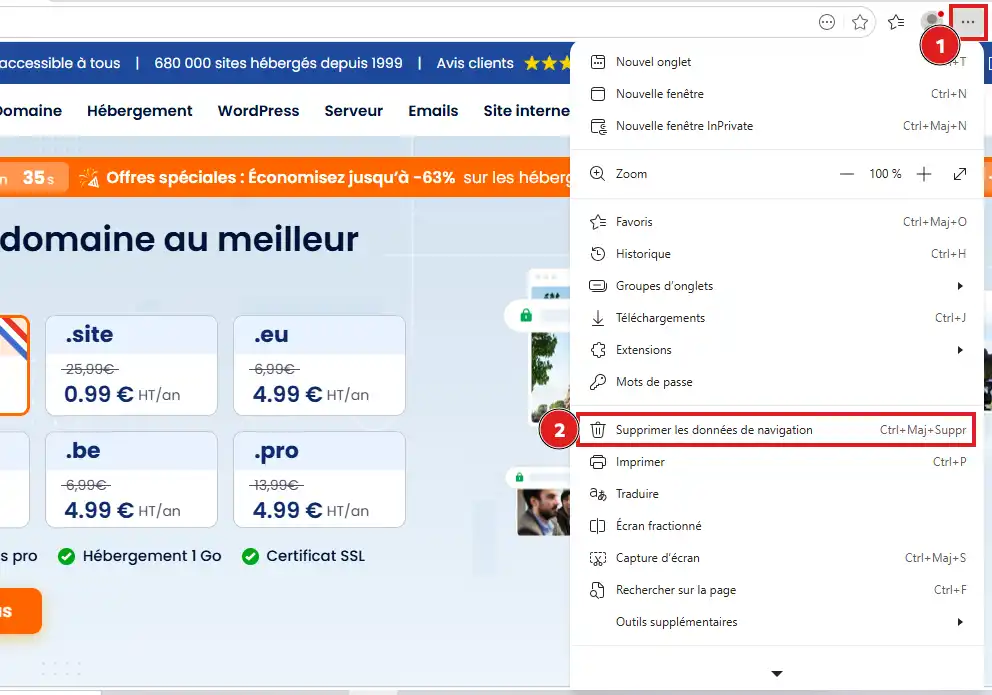
- Klikněte na Vymazat údaje o prohlížení.
- V poli Časový rozsah zvolte příslušné období. Chcete-li vymazat mezipaměť úplně, vyberte možnost „Od počátku“.
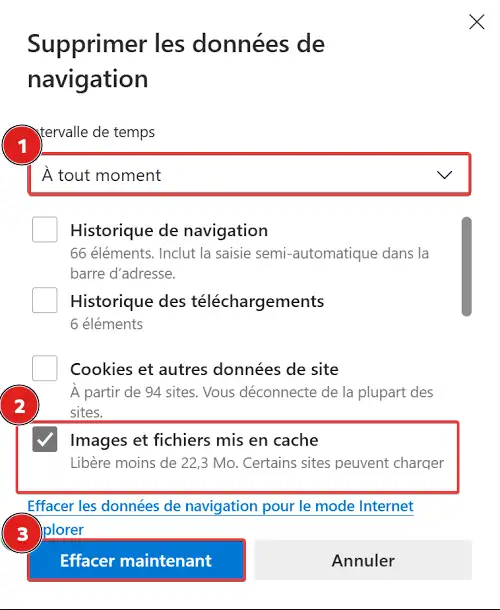
- Zaškrtněte pouze Obrázky a soubory uložené v mezipaměti.
- Klikněte na Vymazat nyní.
Mezipaměť uložená Microsoft Edge ve vašem počítači je odstraněna.
Vymazání mezipaměti Safari na Macu
Safari umožňuje odstranit data uložená pro konkrétní web nebo pro všechny navštívené weby.
- Otevřete Safari.
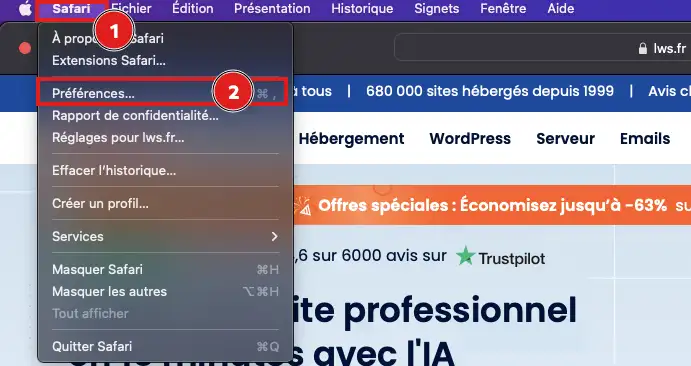
- V liště nabídek v horní části obrazovky klikněte na Safari a poté na Předvolby.
- Otevřete kartu Soukromí.
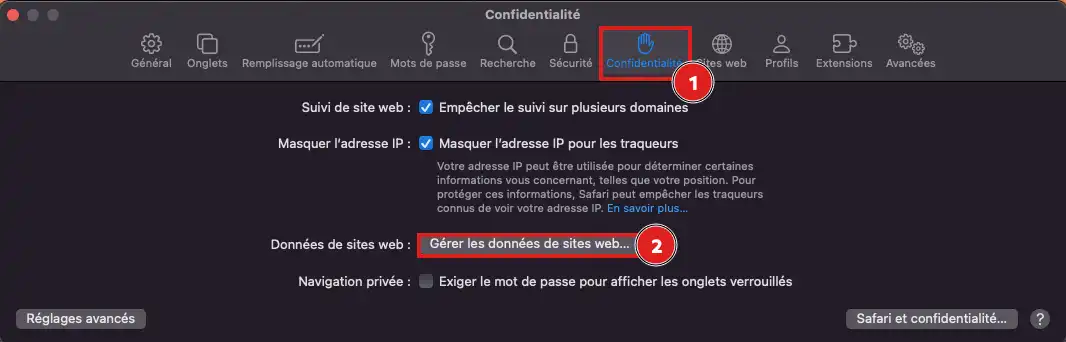
- Klikněte na Spravovat data webových stránek.
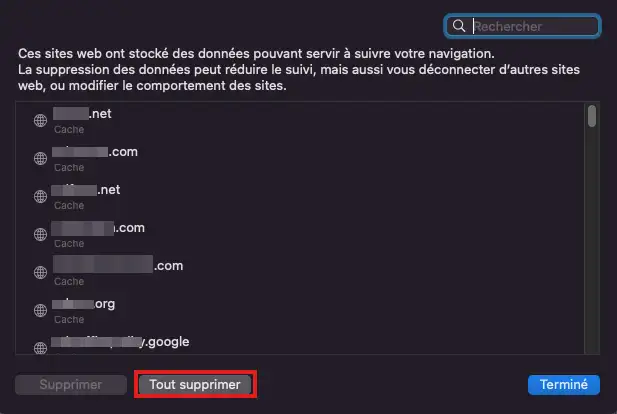
- Vyhledejte a vyberte příslušný web a poté klikněte na Odstranit.
Chcete-li vymazat data všech webů, klikněte na Odstranit vše.
V Safari tato operace také odstraní cookies a některá data uložená vybranými weby. Můžete být z těchto webů odhlášeni a bude nutné se znovu přihlásit.
Zkontrolovat, zda je stránka aktuální
Vraťte se na stránku, kterou chcete zobrazit, a poté ji znovu načtěte pomocí tlačítka Obnovit ve vašem prohlížeči.
Zkontrolujte, zda se očekávaná změna zobrazuje správně: nový text, nový obrázek, nové rozložení nebo zmizení starého obsahu.
Pokud se zobrazuje nová verze stránky, mezipaměť prohlížeče byla správně vymazána.
Pokud je stále viditelná stará verze, otevřete stránku v okně anonymního prohlížení. Pokud je problém přítomen i v tomto okně, pravděpodobně nepochází z mezipaměti vašeho prohlížeče.
Zkontrolujte tedy, zda byla změna skutečně publikována a zda byla také vymazána mezipaměť webu, WordPressu nebo hostingu.
Časté problémy
Nenacházím uvedenou nabídku
Umístění nebo název některých tlačítek se může mírně lišit podle verze prohlížeče a použitého systému.
Otevřete nastavení svého prohlížeče a použijte jejich vyhledávací pole zadáním cache nebo données de navigation. Pokud je rozhraní výrazně odlišné, nezapomeňte prohlížeč také aktualizovat.
Jsem odhlášen z některých webů
Pravděpodobně jste současně s mezipamětí odstranili i cookies. Znovu se přihlaste pomocí svých běžných údajů.
Při příštím mazání zkontrolujte, že je vybrána pouze možnost odpovídající obrázkům a souborům uloženým v mezipaměti. V Safari může odstranění dat webu také odstranit jeho cookies.
Změny na mém webu stále nejsou vidět
Nejprve se ujistěte, že byly změny uloženy a publikovány v nástroji, který jste použili k vytvoření webu.
Pokud jsou skutečně publikovány, nezapomeňte také vymazat:
- mezipaměť vaší WordPress rozšíření;
- mezipaměť LWS Cache z LWS Panelu;
- mezipaměť Fastest Cache, pokud používáte hosting cPanel;
- mezipaměť případné CDN služby nebo externí optimalizace.



 Ano
Ano Ne
Ne O společnosti