Procédure
K čemu slouží internetová mezipaměť každého prohlížeče?
Internetová mezipaměť každého prohlížeče uchovává záznamy o navštívených stránkách. Pokud tedy změníte stránku a přejdete na internet, aniž byste předtím vymazali internetovou mezipaměť prohlížeče, může se vám stále zobrazovat stará stránka.
Jak vymazat mezipaměť prohlížeče Google Chrome
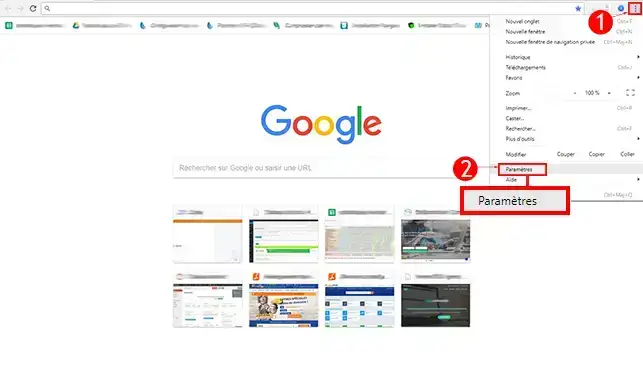
1. Klikněte na tlačítko "Přizpůsobit a ovládat Google Chrome" v pravé části prohlížeče a poté klikněte na nastavení.
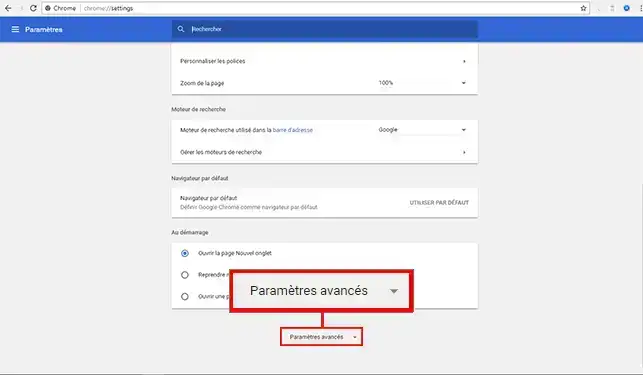
2. Poté klikněte na tlačítko "Zobrazit rozšířená nastavení...".
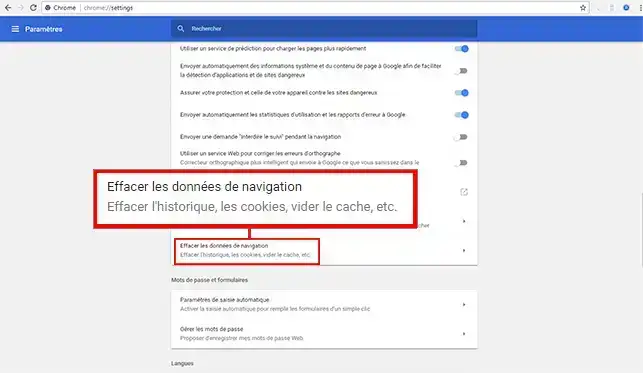
3. V části"Důvěrnost" klikněte na tlačítko "Odstranit údaje o prohlížení".
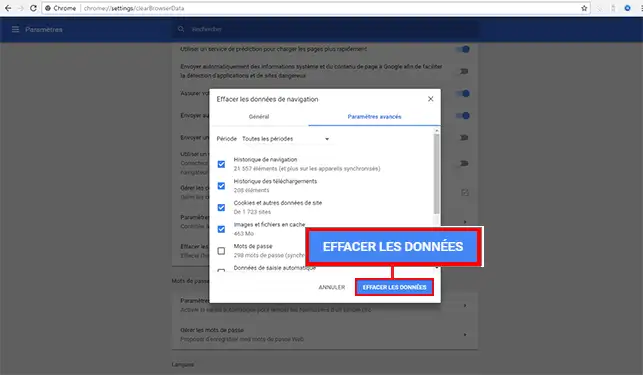
4. Zobrazí se vyskakovací okno, klikněte na "Delete browsing data".
Jak vyprázdnit mezipaměť prohlížeče Mozilla Firefox
1. Klikněte na tlačítko "Otevřít nabídku " v pravé části prohlížeče a poté vyberte kartu "Předvolby".
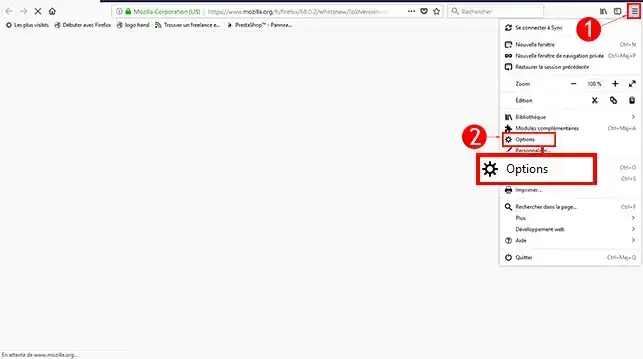
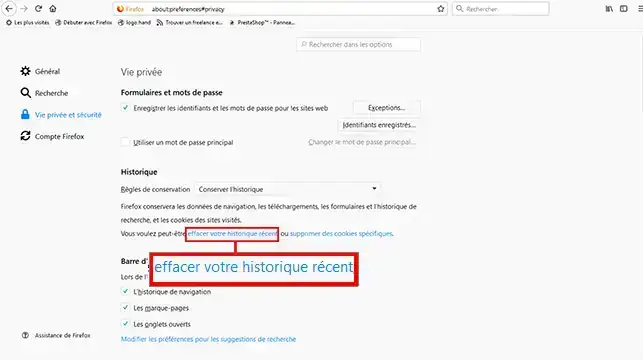
2. 3. Vyberte část "Soukromí " a klikněte na odkaz "Vymazat nedávnou historii". 4. Klikněte na tlačítko "Vymazat".
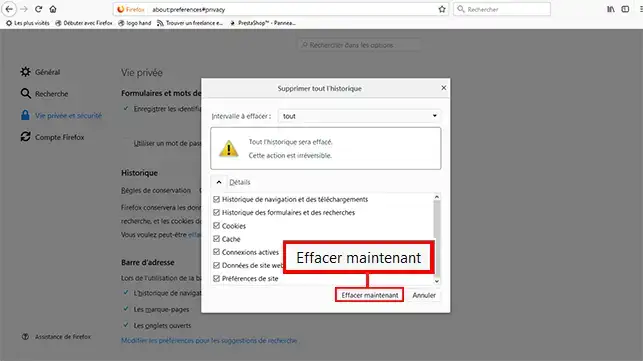
3. Otevře se vyskakovací okno, v němž klikněte na možnost "Delete now".
Jak vymazat mezipaměť v systému macOSX (Safari)
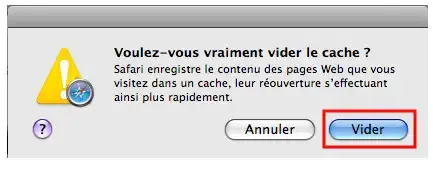
1. Klikněte na nabídku "Safari " a poté na "Vyprázdnit mezipaměť ".
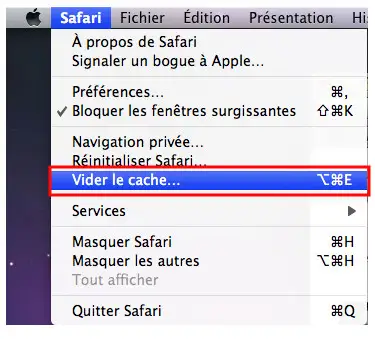
2. Klikněte na tlačítko "Vyprázdnit"
Postup ve videu
Závěr
Nyní můžete vyprázdnit mezipaměť prohlížečů Chrome, FireFox a Mac OS. Tato akce umožňuje odstranit všechny stránky uložené v paměti webového prohlížeče.
Neváhejte se podělit o své komentáře a dotazy!

 Kontaktujte nás
 Oblast pro zákazníky


 Navštivte LWS


 Ano
Ano Ne
Ne Článek číst
56227 jednou
Článek číst
56227 jednou Merci ! N'hésitez pas à
poser des questions sur nos documentations si vous souhaitez plus d'informations et nous aider à les
améliorer.
Merci ! N'hésitez pas à
poser des questions sur nos documentations si vous souhaitez plus d'informations et nous aider à les
améliorer.
 O společnosti