Procédure
Předpoklady
- Hostingový balíček spravovaný ovládacím panelem LWS Panel.
- Hostingový balíček nabízející funkci WP Manager.
- Mít na tomto hostingu nainstalovaný web WordPress
Co je WP Manager a předprodukční funkce?
Umožňuje spravovat řadu důležitých nastavení vašeho webu. Správce WP na panelu LWS vyniká při provádění rozsáhlých změn, ale neposkytuje takovou úroveň kontroly jako přímé připojení k samotnému ovládacímu panelu WordPressu. S touto pomocí budete moci vytvořit předběžnou verzi webu WordPress. To vám umožní vytvářet kopie souborů a složek za účelem provádění testů nebo úprav, aniž by byl ovlivněn původní web. Po provedení všech změn můžete původní web nahradit předprodukčním webem, abyste mohli všechny změny uvést do produkčního stavu.
Jak vytvořím předprodukční verzi svého webu WordPress v aplikaci WP Manager?
Nejprve se musíte přihlásit ke svému účtu LWS a získat přístup ke sdílenému hostingu, pro který chcete vytvořit předprodukční verzi webu WordPress.
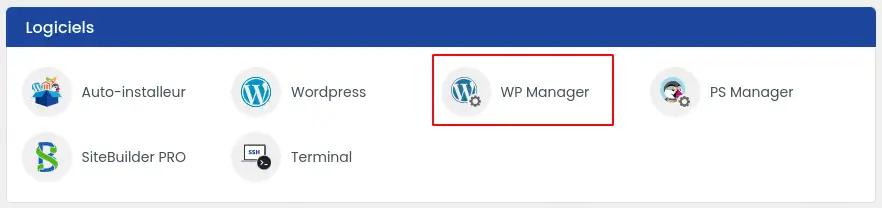
Poté klikněte na položku"WP Manager" v sekci"Software" na svém webovém hostingu.
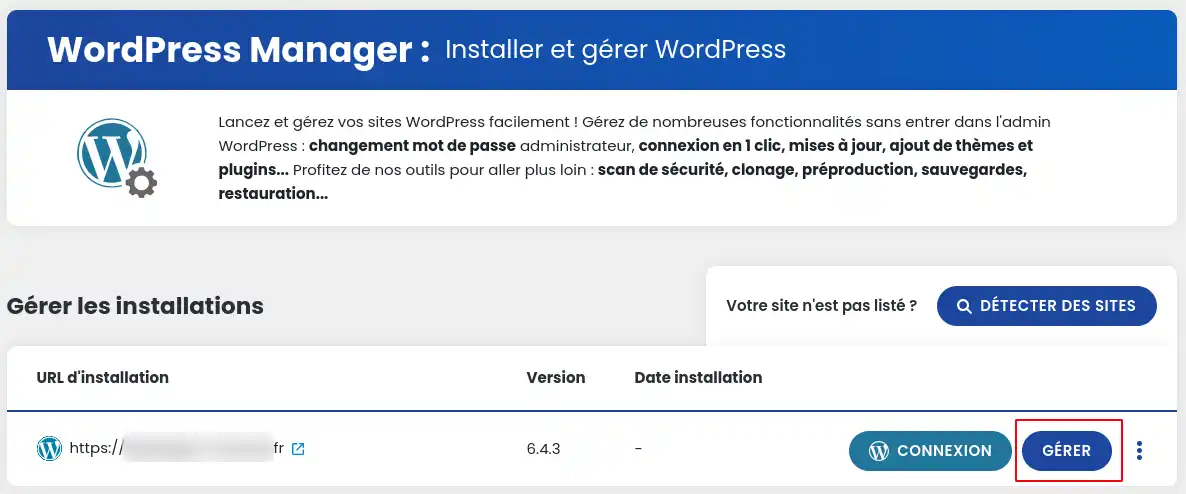
Poté klikněte na tlačítko"Spravovat" u webu, pro který chcete vytvořit předprodukční verzi.
Jakmile se ocitnete ve Správci webu WordPress, klikněte na adrese na tlačítko "Předprodukční verze" v sekci "Duplikovat web".
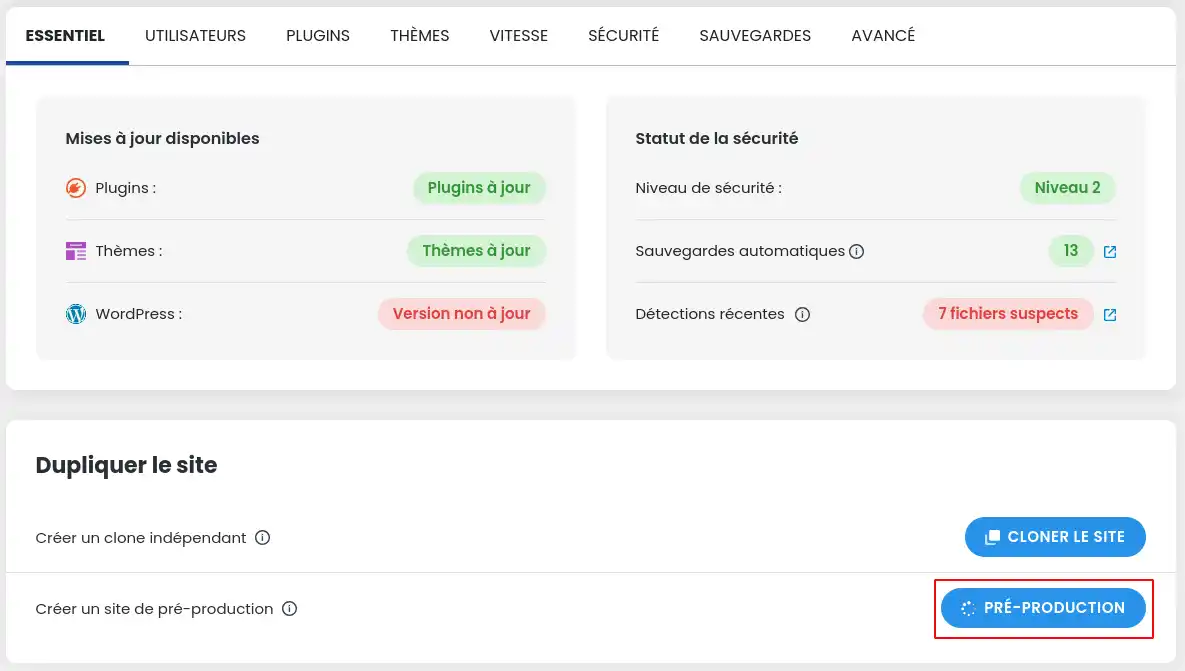
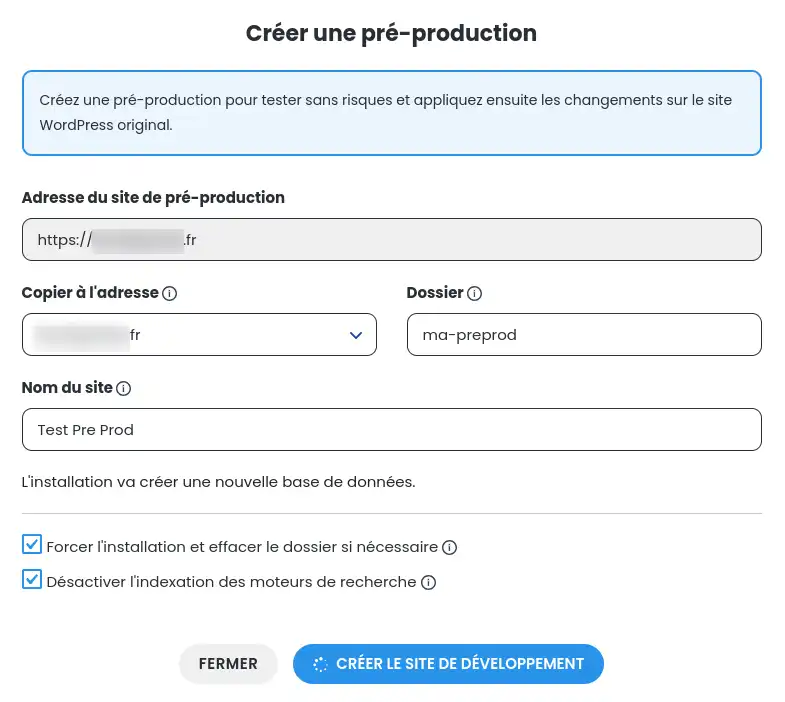
[Tipy_info]Předprodukční verze umožňuje vytvořit kopii instalace WordPressu, abyste mohli otestovat aktualizace nebo určité úpravy. Tato funkce je omezena na weby menší než 20 GB[/tipy].
- Kopie na adresu: Vyberte doménu, na kterou chcete nainstalovat předprodukční verzi.
- Složka : Jedná se o adresář, do kterého chcete nainstalovat předprodukční verzi webu Wordpress. Chcete-li například skript nainstalovat na adresu http://mondomaine/dossier/, jednoduše zadejte "složka", jinak nechte pole prázdné.
- Vynutit instalaci a v případě potřeby smazat složku: Pokud je tato možnost zaškrtnuta, bude vynucena instalace do zadané složky a předchozí obsah bude smazán.
- Zakázat indexování vyhledávači: Pokud je tato možnost zaškrtnuta, zabrání vyhledávačům indexovat tento web. Velmi užitečné pro testovací a vývojové weby.
- Název webu: Zadejte název nového webu.
Nakonec klikněte na "vytvořit vývojový web".
Poté počkejte, až se váš web zkopíruje, a během stahování neopouštějte okno. Po dokončení můžete k předvývojovému webu přistupovat prostřednictvím zadané nové adresy URL a použít stejné přihlašovací údaje jako k původnímu webu.
Jak nahradím původní web předprodukční verzí?
Nejprve se musíte přihlásit ke svému účtu LWS a získat přístup ke sdílenému hostingu, kde je umístěna vaše předprodukční verze.
Poté klikněte na"WP Manager" v sekci"Software" na svém webhostingu.
Poté klikněte na tlačítko"Spravovat" pro předprodukční web.
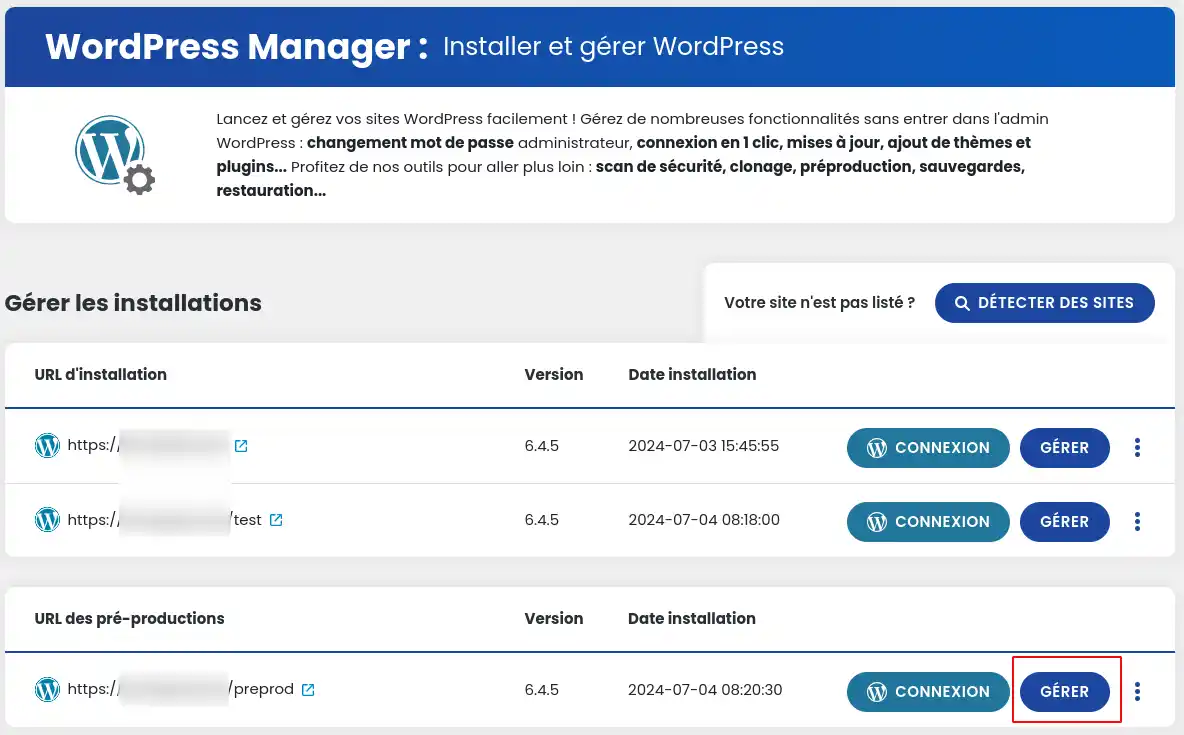
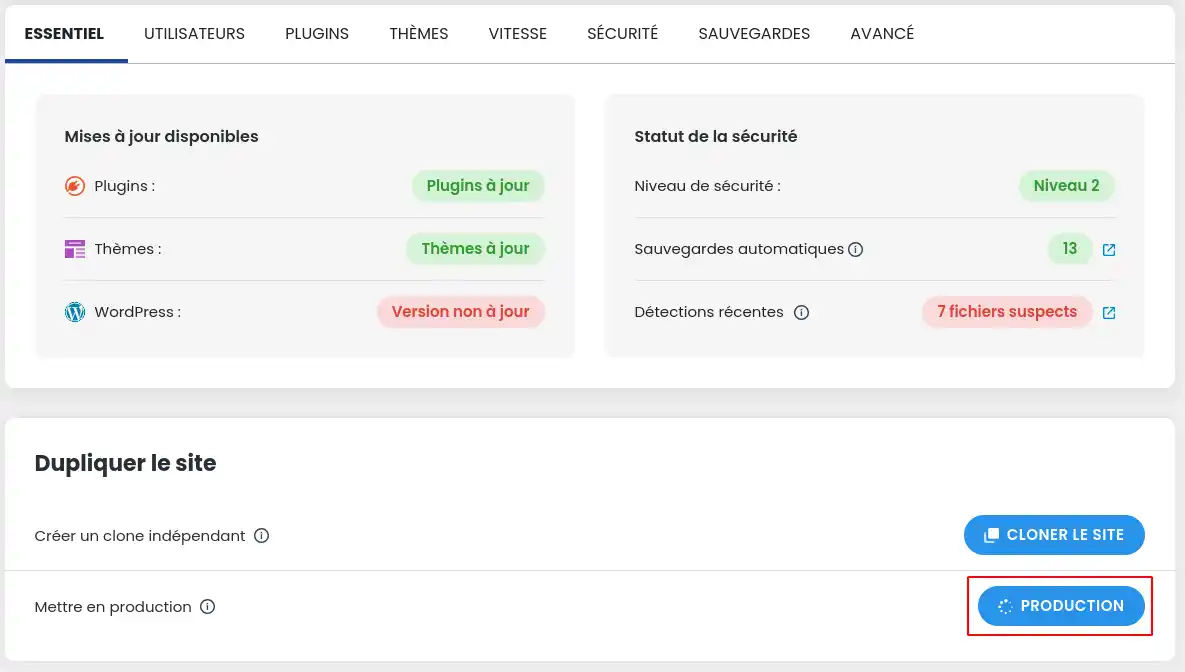
Po vstupu do Správce webu WordPress klikněte na adrese na tlačítko "Production" (Produkční) v sekci "Duplicate site" (Duplikovaný web).
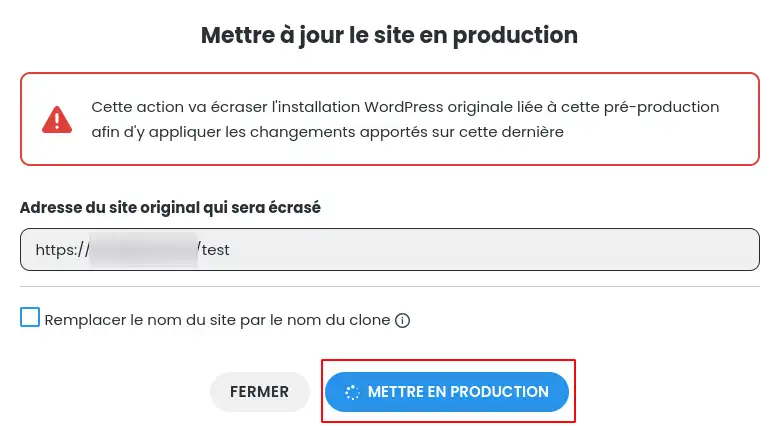
Otevře se okno, ve kterém budete vyzváni, abyste kliknutím na tlačítko "Vložit do výroby" potvrdili nahrazení původního webu předprodukční verzí.
Závěr
Nyní již víte, jak :
- Používat Správce WP ke správě nastavení webu WordPress
- Vytvořit předprodukční verzi pro testování úprav v naprostém bezpečí.
- Vytvořit kopii webu podle jednoduchých a přesných kroků.
- Po dokončení testů nahraďte původní web předprodukční verzí.
S těmito znalostmi se nyní můžete s klidným svědomím pohybovat ve světě správy webů WordPress a zajistit aktualizace a změny bez rizika pro integritu vašeho živého webu. 🌐🔧
Doufáme, že vám tento průvodce pomohl a poskytl vám informace, které potřebujete ke zvládnutí Správce WP a funkce předprodukce. Děkujeme, že jste nás až dosud sledovali, a neváhejte zanechat své názory nebo dotazy v komentářích níže. Vaše zpětná vazba je neocenitelná a pomáhá nám neustále zlepšovat naše služby. 🤗
Děkujeme za přečtení a brzy se uvidíme u dalších dobrodružství s WordPressem! 💻🚀

 Kontaktujte nás
 Oblast pro zákazníky


 Navštivte LWS


 Ano
Ano Ne
Ne Článek číst
16921 jednou
Článek číst
16921 jednou Merci ! N'hésitez pas à
poser des questions sur nos documentations si vous souhaitez plus d'informations et nous aider à les
améliorer.
Merci ! N'hésitez pas à
poser des questions sur nos documentations si vous souhaitez plus d'informations et nous aider à les
améliorer.
 O společnosti