Procédure
Jak přidám do služby Plesk další doménu?
V závislosti na balíčku, který máte, můžete do svého balíčku Plesk přidat jednu nebo více dalších domén:
- ASP Perso: 1 doména
- ASP Starter: 2 domény
- ASP Standard: 3 domény
- ASP Performance: 5 domén
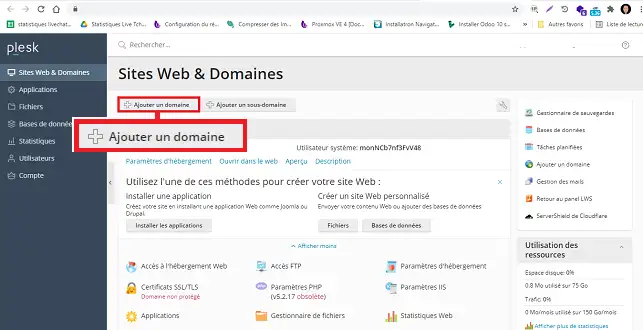
Přihlaste se do rozhraní Plesk a klikněte na"Přidat doménu".
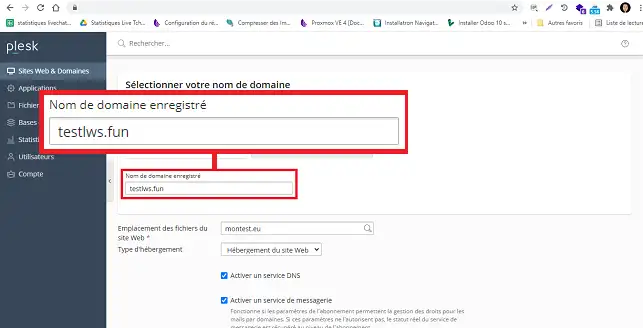
Do vyhrazeného prostoru zadejte název registrované domény.
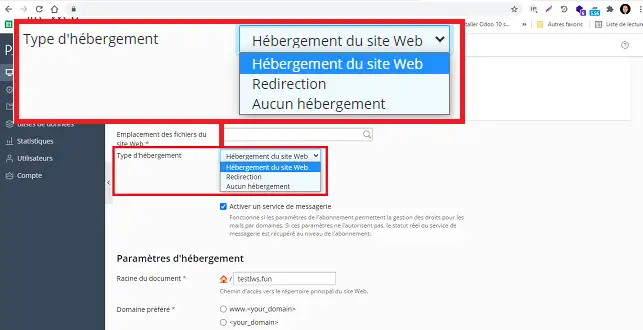
Zvolte požadovaný typ hostingu následujícím způsobem:
- Hostování webových stránek: Chcete-li hostovat nové stránky ve svém balíčku webhostingu.
- Přesměrování webu: pro přesměrování názvu domény na jiný web.
- Žádný hosting: pokud si nepřejete aktivovat hosting pro název domény.
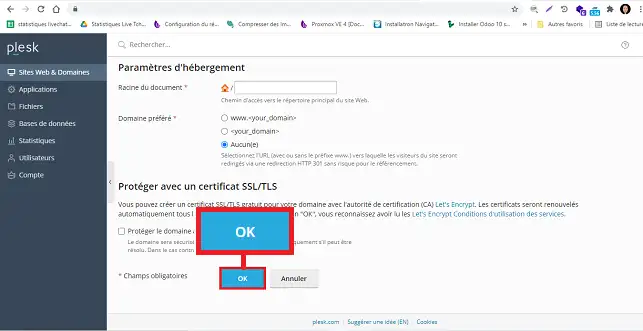
Kliknutím na tlačítko"Ok" v dolní části stránky potvrďte svůj požadavek.
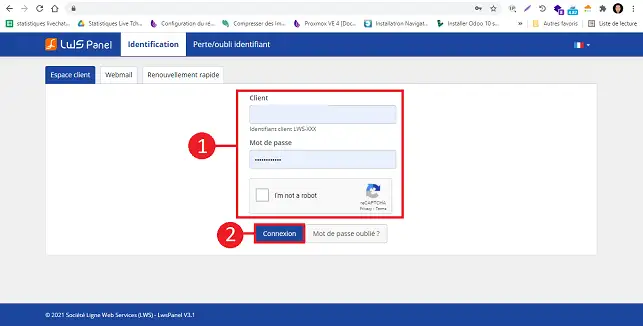
Po přidání domény do balíčku Plesk je třeba změnit zónu DNS vaší domény. Za tímto účelem se přihlaste do své zákaznické zóny LWS.
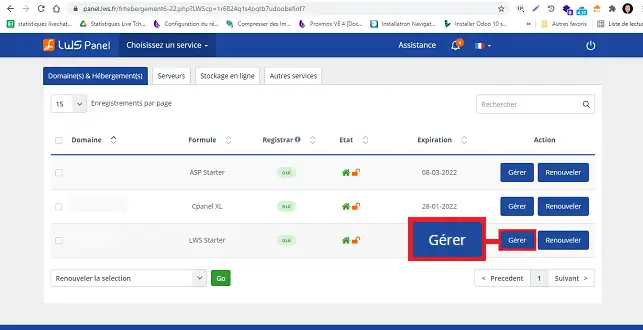
Za daným balíčkem klikněte na položku"Spravovat".
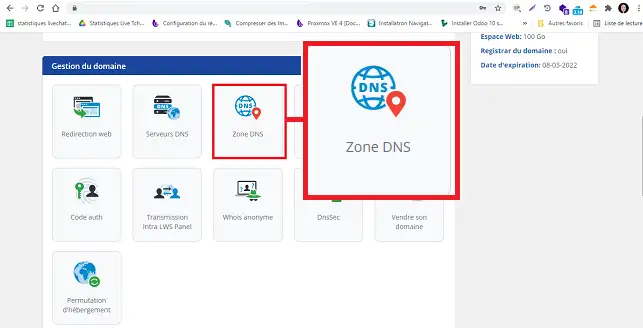
V části "Správa domény" klikněte na"Zóna DNS".
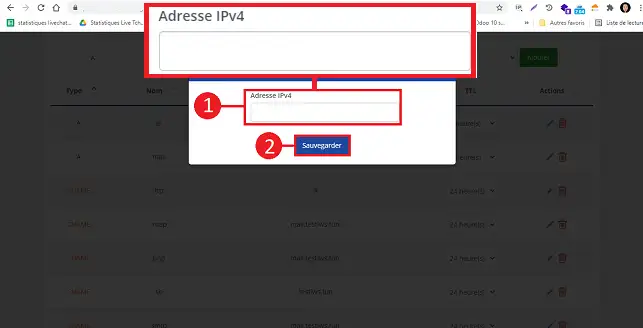
Kliknutím na stylus za zónou změňte zónu DNS pro jméno"@" na IP vašeho balíčku Plesk.
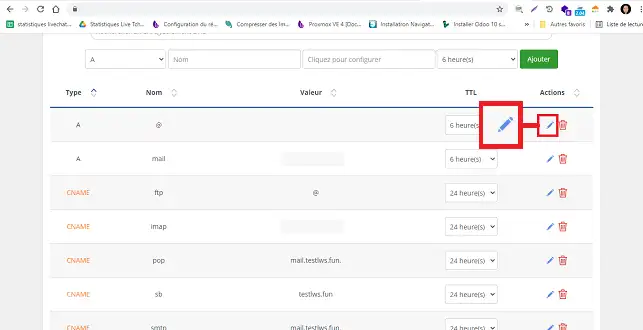
Po úpravě Zóny klikněte na tlačítko"Uložit" a potvrďte svůj požadavek. Budete muset počkat 3 až 4 hodiny, než se Zóna DNS rozšíří a vaše doména bude propojena s vaším balíčkem cPanel.
Jak přidám subdoménu do služby Plesk?
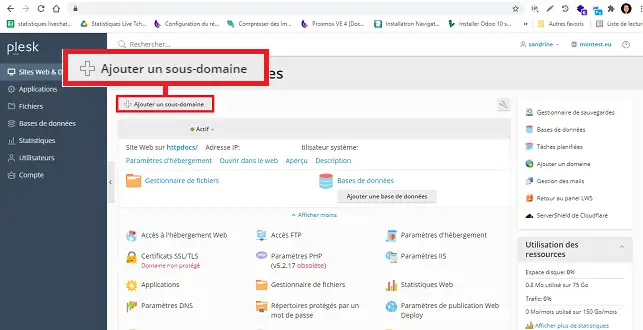
Přihlaste se do rozhraní Plesk a klikněte na tlačítko"Přidat subdoménu".
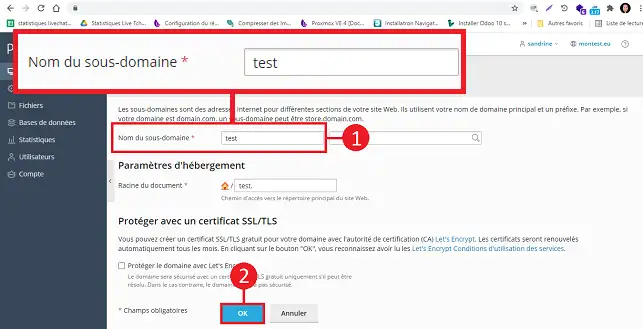
Zadejte název subdomény a kliknutím na tlačítko"OK" potvrďte svůj požadavek.
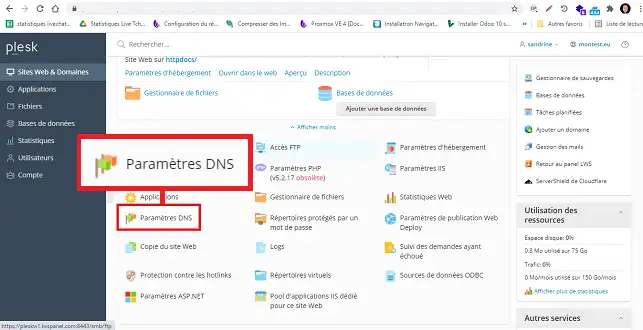
Klikněte na"Nastavení DNS" pro doménu, pro kterou jste vytvořili subdoménu".
Klikněte na tlačítko"Přidat záznam".
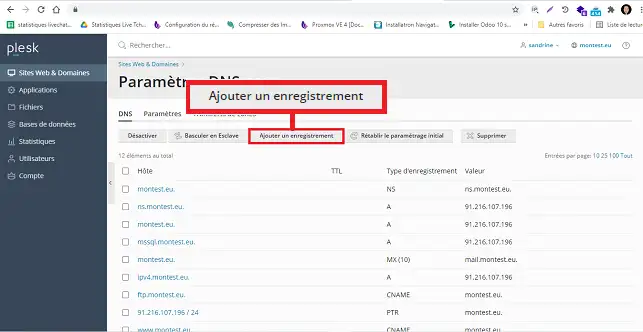
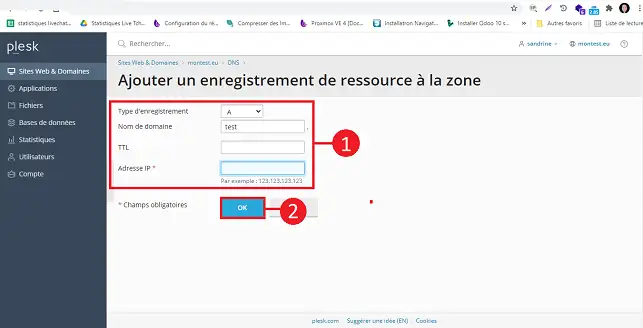
Vyplňte následující pole:
- Typ záznamu : A
- Název domény: uveďte příslušnou subdoménu.
- TTL: tuto hodnotu můžete ponechat prázdnou
- IP adresa: zadejte IP adresu systému Plesk
Kliknutím na tlačítko"OK" požadavek potvrdíte.
Nakonec kliknutím na tlačítko"Aktualizovat" aktualizujte zóny DNS.
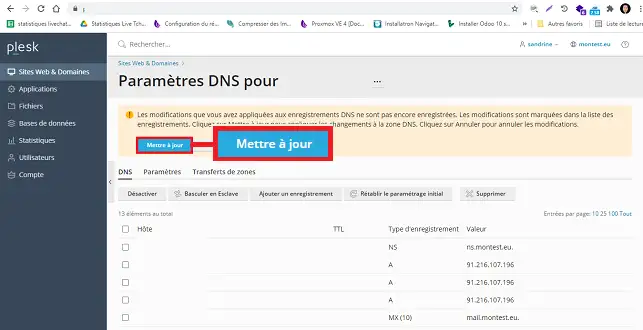
Poté budete muset počkat 3 až 4 hodiny, než se zóna DNS rozšíří a vaše subdoména bude přístupná.



 Ano
Ano Ne
Ne O společnosti