Procédure
Co znamená chyba "Err_Connection_timed_out"?
Chyba"Err_Connection_Timed_Out", se kterou se můžete pravidelně setkat, je obvykle způsobena příliš dlouhou dobou odezvy při odesílání požadavku na cílový server (server, na kterém se nachází vaše webová stránka). Pokud je odeslán požadavek a cílový server neodpoví do 30 sekund, prohlížeč spojení ukončí.
1. Kontrola internetového připojení
Při zobrazení chyby "Err_Connection_Time_Out" je třeba nejprve zkontrolovat, zda vaše internetové připojení funguje správně a zda je váš webový prohlížeč aktuální. Často je užitečné otestovat přístup na webové stránky pomocí jiného webového prohlížeče. Pokud přístup funguje v prohlížeči Firefox nebo Edge, ale ne v prohlížeči Chrome, znamená to, že za problém, který se u vás vyskytl, je zodpovědný váš prohlížeč Google;
2. Odstraňte data o prohlížení v prohlížečích
Data prohlížeče, jako jsou soubory cookie, historie prohlížení a/nebo mezipaměť, mohou někdy způsobit problémy a neumožnit bezproblémové prohlížení. Doporučujeme proto pravidelně vyprazdňovat mezipaměť, protože tím zabráníte chybě"Err_Connection_Timed_Out". Tato chyba se vyskytuje především v prohlížeči Chrome.
Vymazání mezipaměti můžete provést podle postupu"Jak vymazat mezipaměť webového prohlížeče". Můžete to také provést současným stisknutím kláves [CTRL] + F5.
3. Kontrola nastavení sítě
Chybu připojení lze někdy vyřešit a opravit zakázáním některých automatických procesů v nastavení sítě.
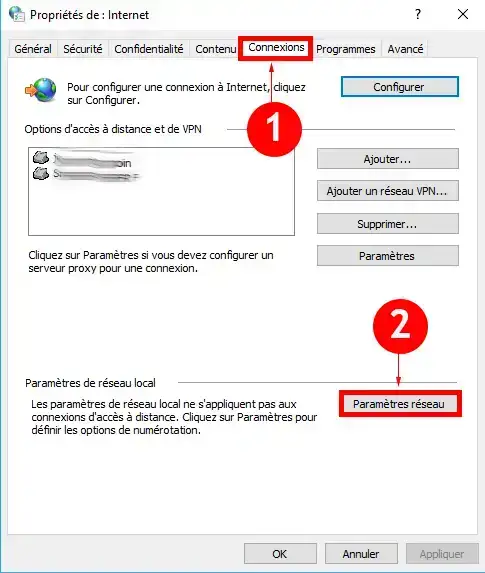
11. Za tímto účelem přejděte na ovládacím panelu do části"Možnosti internetu".
22. Na kartě"Připojení" klikněte na tlačítko"Nastavení sítě".
33. Otevře se nové okno. Zrušte zaškrtnutí všech možností a kliknutím na tlačítko"Ok" uložte.
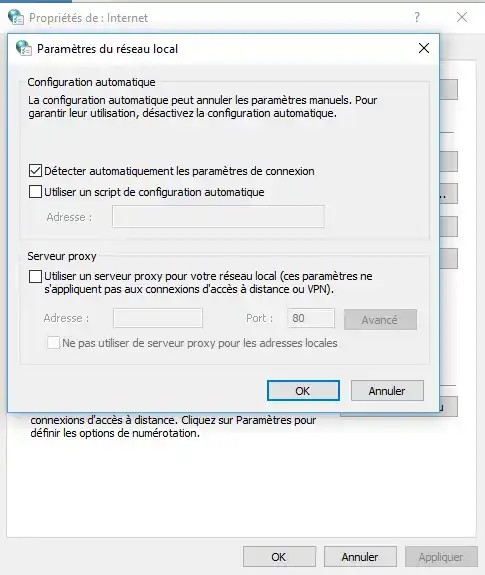
44. Zkontrolujte, zda se neobjevila chyba"Err_Connection_Timed_out".
4. Čištění a obnovení DNS a vaší IP adresy
Chyba může být způsobena také přetíženou vyrovnávací pamětí DNS. V takovém případě může být užitečné obnovit vaši IP adresu.
11. Otevřete software"Příkazový řádek".
22. Zadejte následující příkaz"/ipconfig/flushdns" a stiskněte klávesu"Enter".
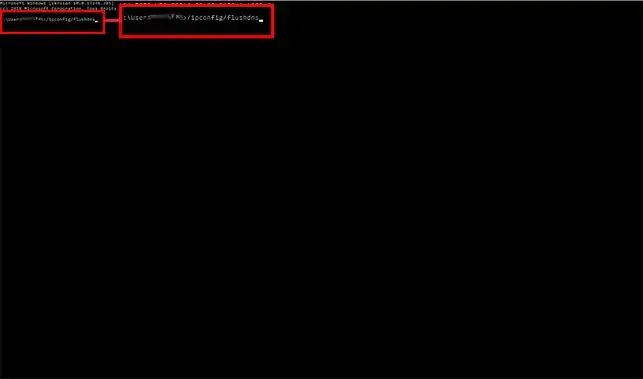
33. Poté zadejte příkaz"ipconfig/registerdns" a následně příkazy"ipconfig /release" ,"ipconfig /renew" a"netsh winsock reset".
44. Restartujte počítač a zkontrolujte, zda se již při procházení nezobrazuje chyba "Err_Connection_Timed_out".
5. Zkontrolujte bránu firewall
V některých případech může být příčinou zamrznutí prohlížeče vaše brána firewall. Po vypnutí brány firewall byste měli prohlížeč vyzkoušet a zkontrolovat, zda pracuje správně. Pokud chyba po vypnutí brány firewall zmizí, je velmi pravděpodobné, že se jedná o problém s konfigurací brány firewall.
Závěr
Nyní znáte pravděpodobné příčiny chyby"Err_Connection_Timed_out" v prohlížeči Chrome. Měli byste být také schopni vyřešit problém s prohlížečem tak, abyste mohli opět zobrazit své webové stránky hostované společností LWS.
Neváhejte se podělit o své dotazy a komentáře!



 Ano
Ano Ne
Ne O společnosti