 Kontaktujte nás
 Oblast pro zákazníky


 Navštivte LWS
Ohodnotit tento článek :
4/5 | 4 názor
Tento článek byl pro vás užitečný ?
 Ano
Ano
 Ne
Ne
 Článek číst
28430 jednou
Článek číst
28430 jednou Merci ! N'hésitez pas à
poser des questions sur nos documentations si vous souhaitez plus d'informations et nous aider à les
améliorer.
Merci ! N'hésitez pas à
poser des questions sur nos documentations si vous souhaitez plus d'informations et nous aider à les
améliorer.Vous avez noté 0 étoile(s)



Sommaire
Procédure
Wordpress je jedním z nejoblíbenějších systémů pro správu obsahu na světě. [ADDRESS], zároveň je to také jeden z nejvíce napadaných CMS. Aby se předešlo jakémukoli riziku hacknutí, je nutné zabezpečit Wordpress. K dispozici je několik rozšíření, která vám umožní zabezpečit váš web během několika minut.
První věc, která pomáhá zabezpečit váš web, je udržovat jej aktuální. Po přihlášení do svého administračního panelu můžete Wordpress aktualizovat jen několika kliknutími.
Wordfence je rozšíření pro Wordpress, které umožňuje zabezpečit váš web Wordpress.
Toto rozšíření nabízí následující funkce:
1. Wordfence, plugin nabízející komplexní zabezpečení vašeho webu.
Pro zabezpečení vašeho webu vám doporučujeme plugin [PERSON_NAME]> [PERSON_NAME] nabízí [PERSON_NAME], skenování škodlivého softwaru, kontrolu provozu v reálném čase, zabezpečení připojení k vašemu webu, ...
Tento plugin je pravidelně aktualizován, aby zůstal kompatibilní s nejnovějšími verzemi [PERSON_NAME]>
2. Instalace Wordfence
Pro instalaci [PERSON_NAME] :
- Přejděte do administračního panelu vašeho webu ve Wordpressu
- V nabídce administračního panelu klikněte na "Rozšíření" :
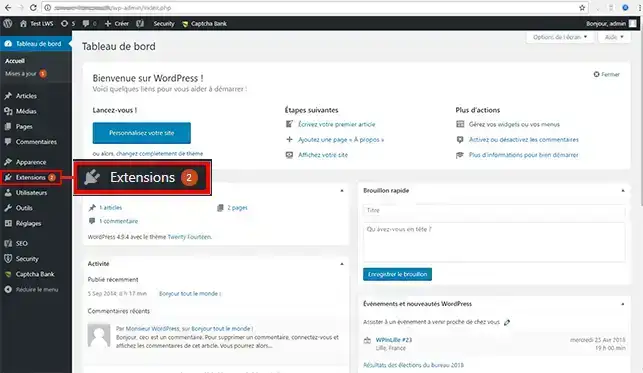
- Na zobrazené stránce klikněte na odkaz "Přidat" :
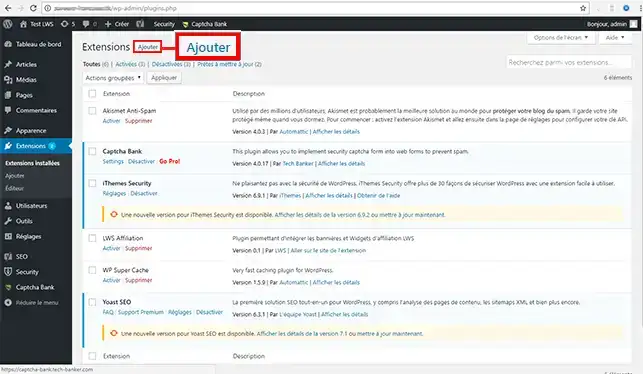
- Do vyhledávacího pole napište Wordfence a potvrďte :
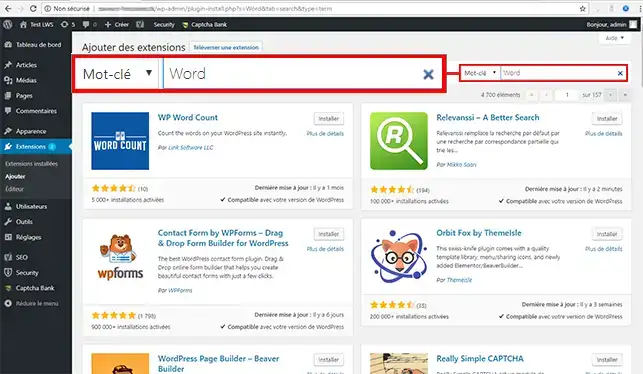
- Klikněte na tlačítko "instalovat" u pluginu [PERSON_NAME] Security :
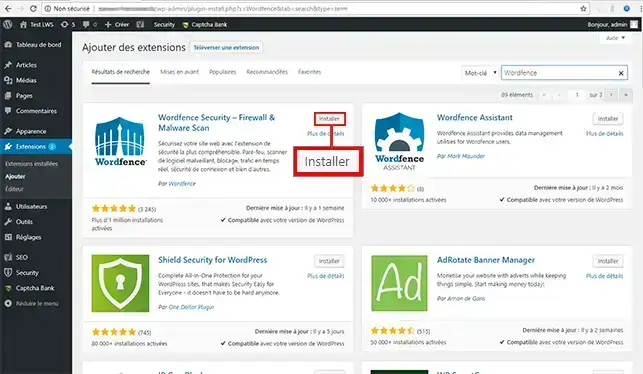
-Jakmile je plugin nainstalován, klikněte na tlačítko "Aktivovat". Zobrazí se zpráva, že aktivace proběhla úspěšně.
1. Přejděte do nabídky scan nástroje Wordfence.
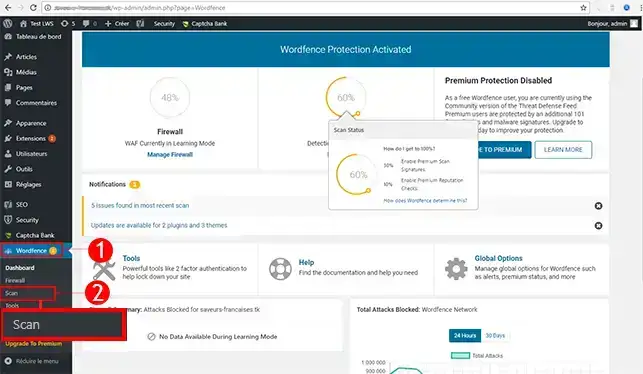
2. Spusťte skenování svého webu kliknutím na tlačítko: "Start New Scan"
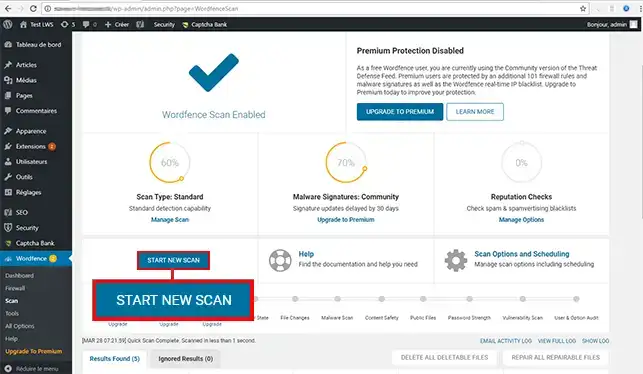
3. Proveďte doporučené změny
Jakmile je skenování dokončeno, obdržíte zprávu s různými kroky, které je třeba provést. Tyto kroky jsou navrženy za účelem zlepšení vašeho webu. Stačí potvrdit každou změnu.
Nezapomeňte pravidelně aktualizovat Wordpress i toto rozšíření, aby byla zachována dobrá bezpečnost vašeho webu.
Nyní jste schopni zabezpečit svůj web Wordpress pomocí Wordfence. Wordfence analyzuje váš web v reálném čase, vyhledává i ten nejmenší virus, sebemenší bezpečnostní chybu a sebemenší pokus o hacknutí. Pravidelně vám budou e-mailem zasílány zprávy, které vás budou informovat o problémech týkajících se vašeho webu.
Neváhejte sdílet své připomínky a otázky!
Ohodnotit tento článek :
4/5 | 4 názor
Tento článek byl pro vás užitečný ?
Ano
Ne
2mn čtení
Jak aktivuji https url ve Wordpressu?
6mn čtení
Jak můžete na webu Wordpress vynutit protokol HTTPS?
2mn čtení
Jak odblokovat blokovanou IP adresu ve Wordpressu?
1mn čtení
Jak přidám Captcha do formuláře Wordpress?
 O společnosti LWS :
LWS je 100% francouzská webhostingová společnost, která se zaměřuje na kvalitu a inovace a nabízí pohotové a kompetentní technické služby za přijatelné ceny.
O společnosti LWS :
LWS je 100% francouzská webhostingová společnost, která se zaměřuje na kvalitu a inovace a nabízí pohotové a kompetentní technické služby za přijatelné ceny. 
