
Online nápověda
Webový hostitel přístupný všem
Procédure
Kvóty (paměť RAM, diskový prostor atd.) se na našich serverech pravidelně mění. Přejděte přímo na prodejní web, kde si můžete prohlédnout nejnovější hodnoty.
Klasické servery VPS
| VPS S | VPS M | VPS L | VPS XL | |
| Paměť RAM | 4 Go | 8 Go | 12 Go | 16 Go |
| Paměť VSWAP SSD | 4 Go | 8 Go | 12 Go | 16 Go |
| Včetně diskového prostoru (SSD) | 100 Go | 150 Go | 200 Go | 250 Go |
| Počet inodů | 5 000 000 | 7 500 000 | 10 000 000 | 12 000 000 |
| Max. počet procesů | 3500 | 5250 | 7 000 | 8750 |
| Pravidla fyzického firewallu (počet dodatečných TCP/UDP portů) | 5 | 10 | 20 | 30 |
Servery VPS Pro
| VPS PRO-S | VPS PRO-M | VPS PRO-L | VPS PRO-XL | |
| Paměť RAM | 18 Go | 20 Go | 22 Go | 24 Go |
| Paměť VSWAP SSD | 18 Go | 20 Go | 22 Go | 24 Go |
| Včetně diskového prostoru (SSD) | 300 Go | 350 Go | 400 Go | 450 Go |
| Počet inodů | 13 000 000 | 14 000 000 | 16 000 000 | 19 000 000 |
| Max. počet procesů | 1 500 | 1 750 | 2 000 | 2 250 |
| Pravidla fyzického firewallu (počet dodatečných TCP/UDP portů) | neomezeně | neomezeně | neomezeně | neomezeně |
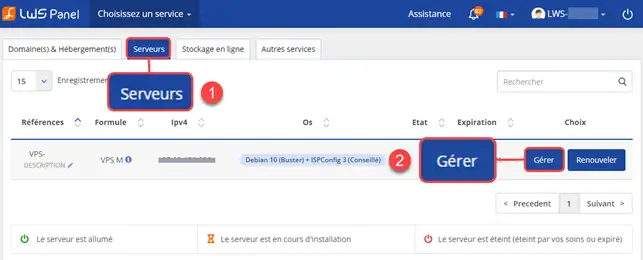
1. Přejděte do svého zákaznického účtu LWS panel, poté do administrace vašeho VPS, takto :
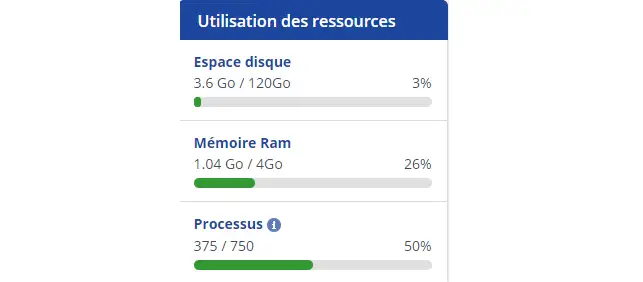
2. Jakmile jste v administraci svého dedikovaného serveru, můžete zobrazit využitý kvótu. (Příklad viz obrázek níže)
Chcete-li navýšit svůj kvótu nebo změnit tarif, musíte změnit nabídku. Například pokud máte nabídku VPS S, musíte přejít na VPS M, abyste zvýšili přidělený prostor nebo paměť.
1. Nejprve se musíte přihlásit do svého zákaznického účtu a poté přejít do administrace vašeho VPS, takto
2. Jakmile jste uvnitř, klikněte na Změnit můj tarif v rámci Informace o účtu na stránce administrace vašeho serveru a poté vyberte nový tarif.
Povýšení na vyšší tarif probíhá bez výpadku, bez ztráty dat a bez změny IP adresy. Chcete-li přejít na menší tarif, je třeba přenést všechna data ze stávajícího serveru na nový server zvoleného tarifu: podpora vám může pomoci.
# Využitá paměť (physpages)
Jedná se o paměť RAM, kterou lze používat uvnitř VPS. V zobrazení „beancounters“, pokud hodnota pole maxheld překročí nebo se blíží hodnotě limit, znamená to, že bylo dosaženo maximální hodnoty. V takových podmínkách může server zaznamenávat občasné výpadky služeb (nedostupné weby, nefunkční poštovní služba).
Pokud hodnota held dosáhne hodnoty limit, pak je VPS zjevně poddimenzovaný vzhledem k vašemu využití. VPS se stává zcela nestabilním a služby postupně „padají“ jedna po druhé.
Příznaky - Překročení této kvóty způsobí zastavení služeb a zprávy typu :
fork: Cannot allocate memory
# Uložené soubory inodů (diskinodes)
Inody jsou datové struktury obsahující informace o souborech uložených v některých souborových systémech (zejména typu Linux/Unix). Běžně počet inodů odpovídá počtu uložených souborů.
Příznaky : Překročení této kvóty způsobí chybové zprávy typu
Disk quota exceeded
Řešení : Pokud používáte CMS typu Prestashop nebo Wordpress, nezapomeňte smazat cache soubory, kterých může být velmi mnoho. Pro Wordpress můžete použít plugin WP Super Cache, pro Prestashop vyprázdněte složku Smarty.
Jak resetovat mé kvóty na nulu?
Obvykle stačí jednoduchý restart serveru k resetování kvót. Pokud se po restartu serveru kvóty neresetovaly, server úplně zastavte a před opětovným spuštěním vyčkejte jednu nebo dvě minuty. Viz : jak restartovat a vypnout můj server
Jak zvýšit mé kvóty?
Kvóty se zvyšují s tarifem VPS (viz tabulky v horní části této stránky). Maximum vašeho tarifu je zobrazeno v rámci Využití zdrojů na administrační stránce vašeho serveru.
Chcete-li změnit tarif, postupujte podle kroků v části „Jak změnit tarif dedikovaného serveru?“ výše (tlačítko Změnit můj tarif): přechod na vyšší tarif je okamžitý, bez výpadku a bez ztráty dat.
Položte ji týmu LWS a komunitě. Odpověď bude zveřejněna po kontrole moderátorem.
 O společnosti LWS :
LWS je 100% francouzská webhostingová společnost, která se zaměřuje na kvalitu a inovace a nabízí pohotové a kompetentní technické služby za přijatelné ceny.


 Ano
 Ne