 Kontaktujte nás
 Oblast pro zákazníky


 Navštivte LWS
Ohodnotit tento článek :
Tento článek byl pro vás užitečný ?
 Ano
Ano
 Ne
Ne
 Článek číst
16627 jednou
Článek číst
16627 jednou Merci ! N'hésitez pas à
poser des questions sur nos documentations si vous souhaitez plus d'informations et nous aider à les
améliorer.
Merci ! N'hésitez pas à
poser des questions sur nos documentations si vous souhaitez plus d'informations et nous aider à les
améliorer.Vous avez noté 0 étoile(s)



Sommaire
Procédure
LWS vám nabízí 3 prémiové pluginy od Elegant Themes (Divi, Bloom a Monarch). Ty jsou pravidelně aktualizovány. Jakmile se stanete zákazníkem společnosti LWS, budete mít k těmto pluginům bezplatný přístup, a to výběrem distribuce "Divi Builder" při instalaci CMS Wordpress pomocí našeho automatického instalátoru.
Pokud máte balíček cPanel nebo jste již nainstalovali Wordpress s touto distribucí, ale nemáte přístup ke všem tématům nebo aktualizacím, dejte nám prosím vědět a sdělte nám přístupové údaje do administrační oblasti vašeho webu Wordpress, aby mohl technik licenci aktualizovat.
Upozornění: abyste mohli využívat podporu, musíte si pořídit licenci Elegant Themes. Společnost LWS neposkytuje podporu pro tyto produkty.
Když vytvoříte opt-in widget, Bloom promění váš nově vytvořený opt-in formulář ve widget, který lze umístit do libovolné oblasti na vašich webových stránkách, která je připravena pro widgety, například do patičky nebo postranního panelu. Jednoduše umístěte widget "Bloom" do oblasti widgetů a z rozevírací nabídky vyberte widget opt-in, který chcete zobrazit.
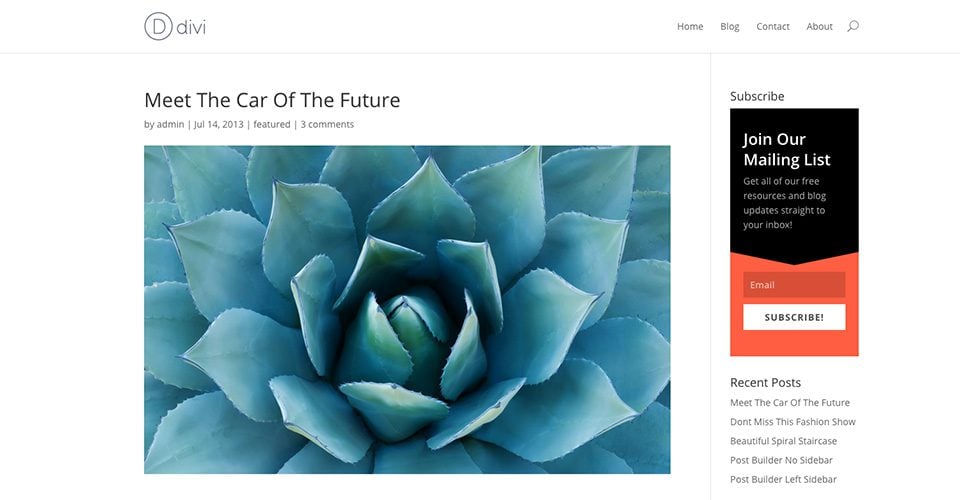
Chcete-li vytvořit opt-in formulář, klikněte na odkaz Bloom > Optins Forms v ovládacím panelu WordPress nebo klikněte na ikonu"Domů" na stránce nastavení aplikace Bloom a otevřete hlavní kartu nastavení. Zde můžete spravovat opt-iny, které jste vytvořili v minulosti, a také vytvářet nové opt-iny. Chcete-li vytvořit první registrační formulář, klikněte na tlačítko"Nový optin". Tím se zobrazí 6 typů opt-in, které Bloom podporuje.
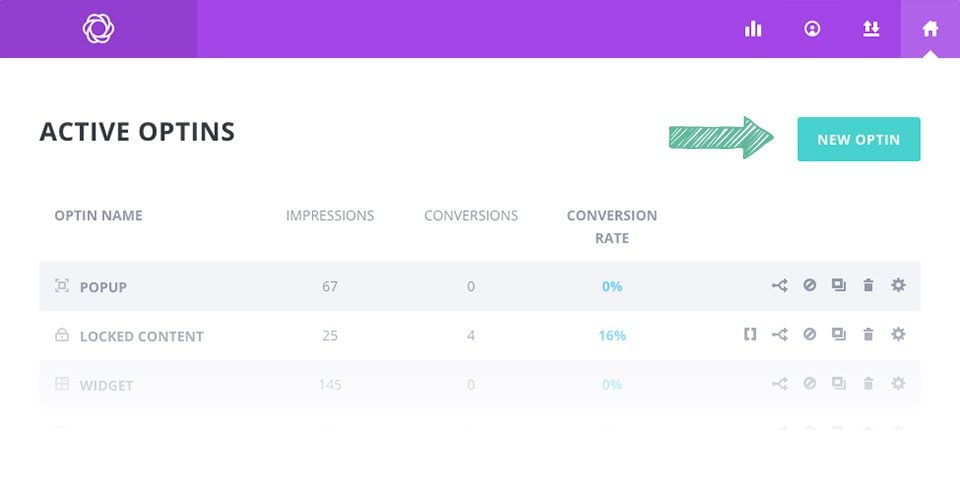
Kliknutím na ikonu"Widget" začněte vytvářet nový opt-in. Po výběru typu opt-inu budete přesměrováni na obrazovku pro vytvoření opt-inu, kde můžete upravit různé parametry opt-inu. Vytvoření opt-in je rozděleno do tří fází. V těchto třech krocích můžete 1) přiřadit e-mailový účet k opt-inu, 2) přizpůsobit design opt-inu a 3) přidat widget na své webové stránky.
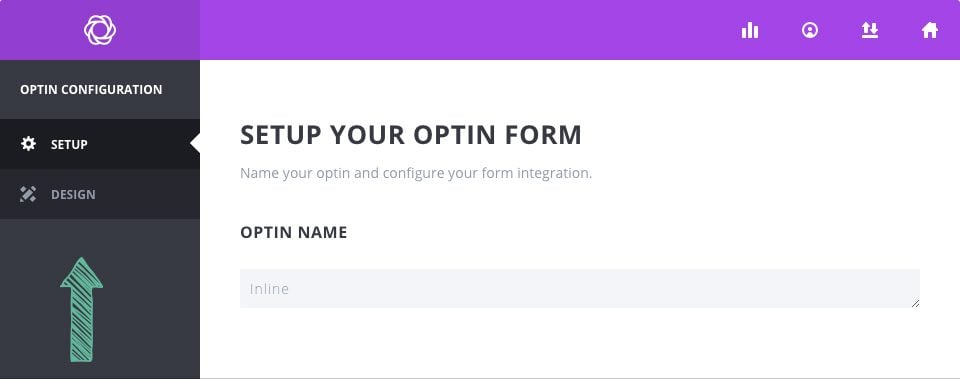
Na kartě Konfigurace v procesu vytváření opt-in můžete opt-in pojmenovat a přiřadit mu e-mailový účet. Než budete moci začít shromažďovat e-mailové adresy, musíte Bloom nejprve připojit ke službě e-mailového marketingu, například MailChimp nebo Constant Contact. Pokud jste ještě účet do služby Bloom nepřidali, můžete tak učinit zde. Pokud jste již účet do služby Bloom přidali, můžete účet a seznam spolupracovníků vybrat v nastavení integrace formuláře na této stránce. Podrobné informace o tom, jak přidat účty do služby Bloom, a také úplný seznam všech typů účtů podporovaných službou Bloom najdetena adrese v našem podrobném návodu k účtům.
Na kartě Design můžete přizpůsobit vzhled svého opt-in formuláře. Bloom obsahuje spoustu nastavení designu, jako je barva pozadí, barva písma, barva tlačítek, barva formuláře, umístění obrázků a formuláře, styly rámečků a mnoho dalšího. Na této kartě můžete všechna tato nastavení upravit a zobrazit náhled formuláře kliknutím na tlačítko Náhled.
Pomocí těchto nastavení můžete vytvořit širokou škálu opt-in boxů a nechat je zobrazit v různých částech webu (nebo na celém webu, pokud si to přejete).
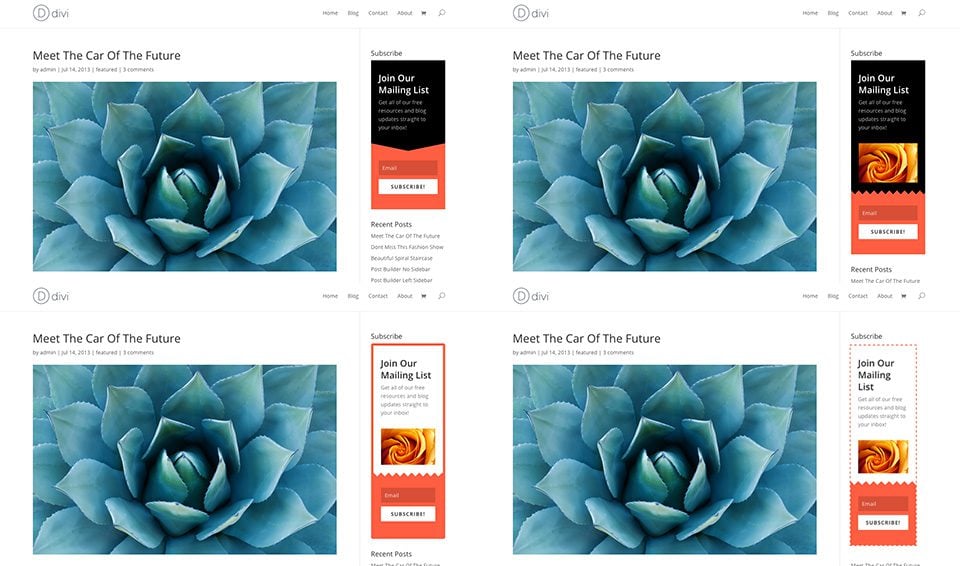
Po vytvoření a registraci nového opt-in widgetu z panelu nastavení Bloom je čas přidat widget na vaše webové stránky. Widgety můžete spravovat v nabídce Vzhledy > Widgety v hlavním panelu WordPressu. Jakmile přejdete na tuto stránku, všimnete si vpravo seznamu oblastí připravených pro widgety a vlevo seznamu dostupných widgetů. Tyto widgety můžete přetáhnout do libovolné dostupné oblasti vpravo.
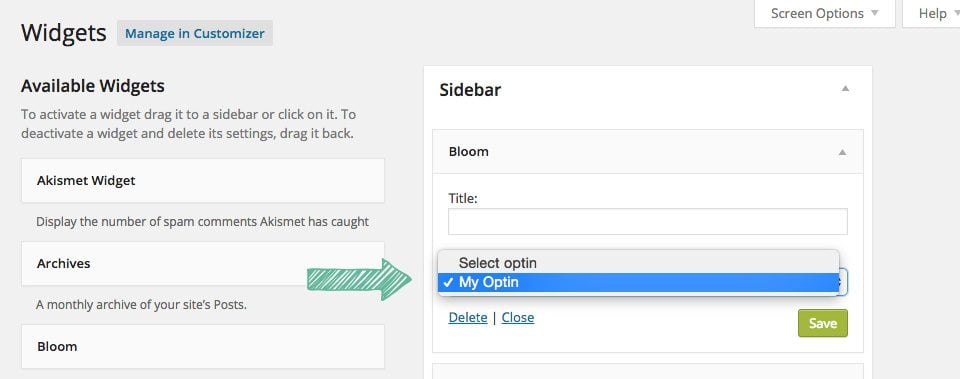
Nalevo najděte widget "Bloom" a přetáhněte jej do oblasti widgetů, ve které se má zobrazit. Po přidání vyberte nový opt-in z rozevírací nabídky.
Hotovo! Registrační formulář byl přidán do postranního panelu.
Díky widgetům můžete nyní snadno umístit opt-in formulář do postranního panelu nebo zápatí svého webu.
Děkujeme, že jste sledovali náš návod, a brzy se uvidíme u dalšího!
Použití parametrů přizpůsobení registračního formuláře
Přidání e-mailového účtu v aplikaci Bloom
> Podívejte se do naší nápovědy k pluginu Bloom
Snímky obrazovky © Elegant Themes — použity pro informační účely v tomto výukovém programu LWS.
Ohodnotit tento článek :
Tento článek byl pro vás užitečný ?
Ano
Ne
3mn čtení
Jak nainstaluji plugin WordPress Bloom?
4mn čtení
Přehled funkcí pluginu Bloom
4mn čtení
Přidání e-mailového účtu do služby Bloom
4mn čtení
Použití vyskakovacího okna Opt-in společnosti Bloom
 O společnosti LWS :
LWS je 100% francouzská webhostingová společnost, která se zaměřuje na kvalitu a inovace a nabízí pohotové a kompetentní technické služby za přijatelné ceny.
O společnosti LWS :
LWS je 100% francouzská webhostingová společnost, která se zaměřuje na kvalitu a inovace a nabízí pohotové a kompetentní technické služby za přijatelné ceny. 
