 Kontaktujte nás
 Oblast pro zákazníky


 Navštivte LWS
Ohodnotit tento článek :
Tento článek byl pro vás užitečný ?
 Ano
Ano
 Ne
Ne
 Článek číst
19506 jednou
Článek číst
19506 jednou Merci ! N'hésitez pas à
poser des questions sur nos documentations si vous souhaitez plus d'informations et nous aider à les
améliorer.
Merci ! N'hésitez pas à
poser des questions sur nos documentations si vous souhaitez plus d'informations et nous aider à les
améliorer.Vous avez noté 0 étoile(s)



Sommaire
Procédure
Divi builder je součástí našichwebhostingových balíčkůWordpress. Pokud chcete podporu pro DIVI builder, musíte si předplatit licenci přímo na webových stránkách Elegent theme Divi.
LWS nabízí 3 prémiové pluginy od společnosti Elegant Themes (Divi, Bloom a Monarch). Ty jsou pravidelně aktualizovány. Jakmile se stanete zákazníkem společnosti LWS, budete mít k těmto pluginům bezplatný přístup tím, že při instalaci CMS Wordpress pomocí našeho automatického instalátoru zvolíte distribuci "Divi Builder".
Pokud máte balíček cPanel nebo jste již nainstalovali Wordpress s touto distribucí, ale nemáte přístup ke všem tématům nebo aktualizacím, dejte nám prosím vědět a sdělte nám přístupové údaje do administrační oblasti vašeho webu Wordpress, aby mohl technik licenci aktualizovat.
Upozornění: abyste mohli využívat podporu, musíte si pořídit licenci Elegant Themes. Společnost LWS neposkytuje podporu pro tyto produkty.
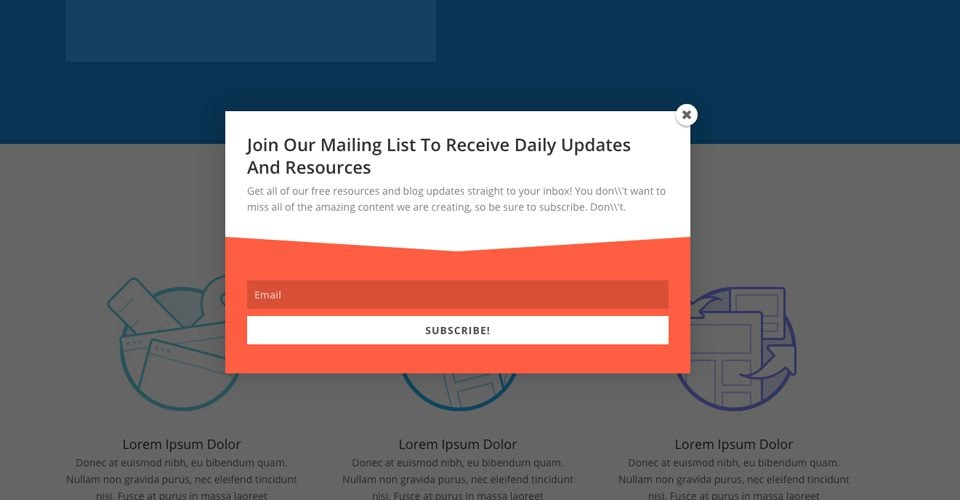
Opt-in pop-up zobrazí na vašich webových stránkách vyskakovací okno. Ve vyskakovacím okně se nachází formulář, pomocí kterého se návštěvníci mohou přihlásit k odběru do vašeho mailing listu. Pop-up okna jsou velmi účinná pro sběr e-mailů jednoduše proto, že je nelze ignorovat. Tato vyskakovací okna lze umístit kdekoli na vašich webových stránkách a lze je také spouštět na základě jedinečných interakcí uživatele. Pokud zkombinujete vyskakovací okna se spouštěči, můžete svůj opt-in formulář ještě zefektivnit tím, že návštěvníky vyzvete k odběru v optimálním okamžiku (například po dočtení zprávy, po odeslání komentáře nebo po zakoupení produktu).
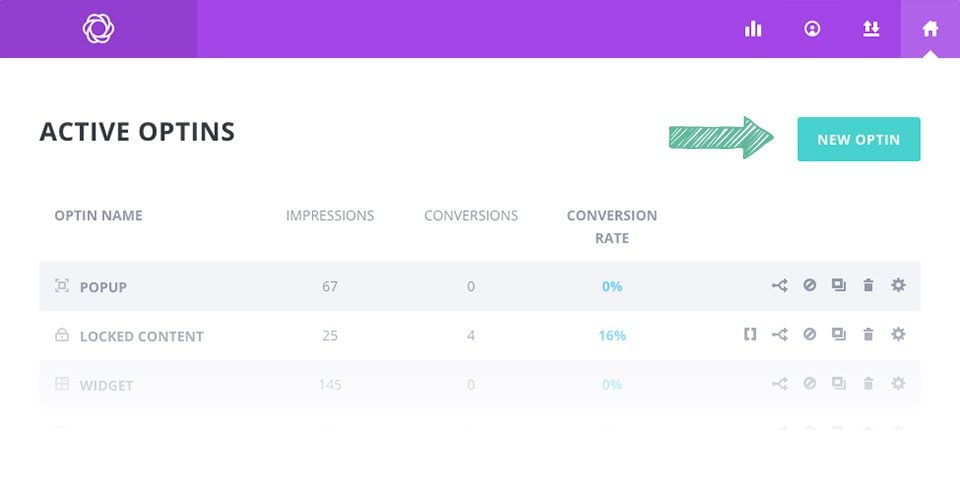
Chcete-li vytvořit opt-in formulář, klikněte na odkaz Bloom > Optins Forms v ovládacím panelu WordPress nebo klikněte na ikonu"Home" na stránce nastavení aplikace Bloom a otevřete hlavní kartu nastavení. Zde můžete spravovat opt-iny, které jste vytvořili v minulosti, a také vytvářet nové opt-iny. Chcete-li vytvořit první registrační formulář, klikněte na tlačítko"Nový optin". Tím se zobrazí 6 typů opt-in, které Bloom podporuje.
Kliknutím na ikonu"Pop-Up" začněte vytvářet nový opt-in. Jakmile vyberete typ opt-inu, budete přesměrováni na obrazovku pro vytvoření opt-inu, kde můžete upravit různá nastavení opt-inu. Tato nastavení jsou rozdělena do tří kategorií: Konfigurace, Design a Nastavení zobrazení.
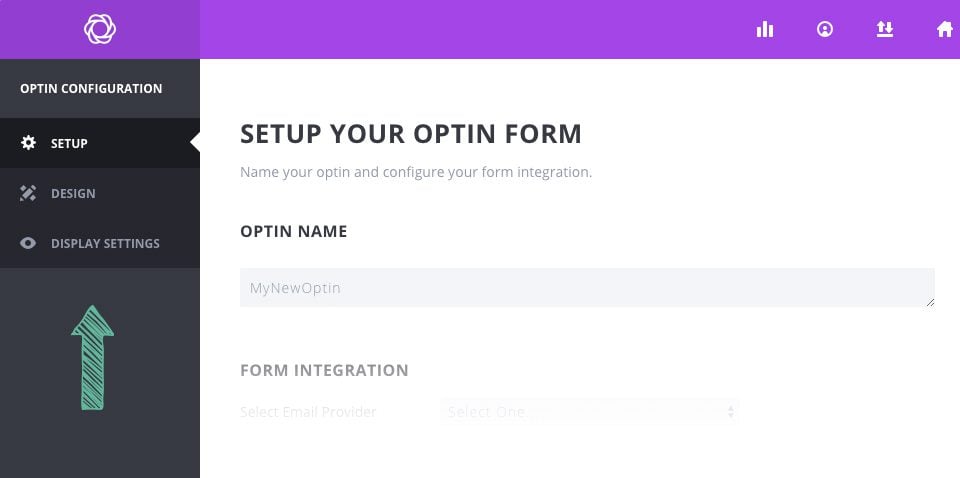
Na kartě Konfigurace v procesu vytváření opt-in můžete opt-in pojmenovat a přiřadit mu e-mailový účet. Než budete moci začít shromažďovat e-mailové adresy, musíte nejprve propojit aplikaci Bloom se službou e-mailového marketingu, například MailChimp nebo Constant Contact. Pokud jste ještě účet do služby Bloom nepřidali, můžete tak učinit zde. Pokud jste již účet do služby Bloom přidali, můžete účet a seznam spolupracovníků vybrat v nastavení integrace formuláře na této stránce. Podrobné informace o tom, jak přidat účty do služby Bloom, a úplný seznam všech typů účtů podporovaných službou Bloom najdete v našem podrobném návodu k účtům.
Na kartě Design můžete přizpůsobit vzhled a funkci formuláře pro přihlášení k odběru. Bloom obsahuje spoustu nastavení designu, například barvu pozadí, barvu písma, barvu tlačítek, barvu formuláře, umístění obrázku a formuláře, styly rámečků a mnoho dalšího. Na této kartě můžete všechna tato nastavení upravit a zobrazit náhled formuláře kliknutím na tlačítko Náhled.
Na kartě Zobrazení můžete nastavit, jak, kde a kdy se váš registrační formulář na webu zobrazí. Můžete se rozhodnout, zda se váš formulář bude zobrazovat na určitých položkách, stránkách nebo kategoriích, nebo zda se z nich vyloučí. Můžete také upravit spouštěče, které řídí zobrazení vyskakovacích oken a vstupních opt-inů. Tyto opt-iny lze spouštět na základě různých interakcí uživatele. Podrobný pohled na spouštěče a jejich efektivní použití naleznete v našem podrobném návodu na spouštěče. Komplexní pohled na všechna nastavení zobrazení aplikace Bloom naleznete v našem podrobném tutoriálu o pitchích.
Pomocí těchto nastavení můžete vytvořit širokou škálu opt-in boxů a nechat je zobrazovat na různých místech webu (nebo na celém webu, pokud chcete).
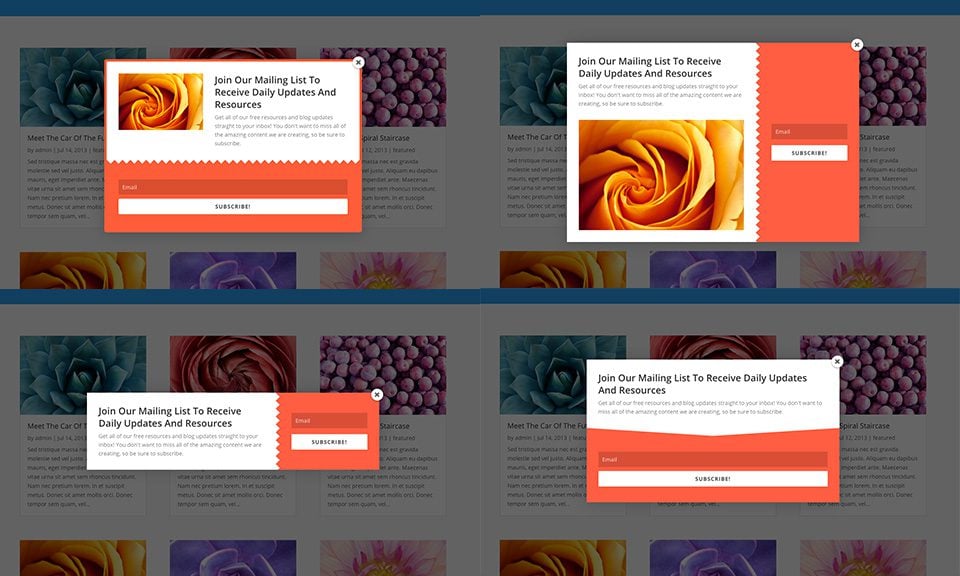
Vyskakovací okna jsou neuvěřitelně účinná a lze je ovládat pomocí různých vlastních spouštěčů :)
Doufám, že se vám tento návod líbil, a pokud máte nějaké dotazy, dejte nám vědět v komentářích! Brzy se uvidíme u dalšího tutoriálu ;)
Přidání e-mailového účtu do aplikace Bloom
> Podívejte se do naší nápovědy k pluginu Bloom
Snímky obrazovky © Elegant Themes — použity pro informační účely v tomto výukovém programu LWS.
Ohodnotit tento článek :
Tento článek byl pro vás užitečný ?
Ano
Ne
3mn čtení
Jak nainstaluji plugin WordPress Bloom?
4mn čtení
Přehled funkcí pluginu Bloom
4mn čtení
Přidání e-mailového účtu do služby Bloom
3mn čtení
Jak si můžete přizpůsobit registrační formulář Bloom?
 O společnosti LWS :
LWS je 100% francouzská webhostingová společnost, která se zaměřuje na kvalitu a inovace a nabízí pohotové a kompetentní technické služby za přijatelné ceny.
O společnosti LWS :
LWS je 100% francouzská webhostingová společnost, která se zaměřuje na kvalitu a inovace a nabízí pohotové a kompetentní technické služby za přijatelné ceny. 
