
Online nápověda
Webový hostitel přístupný všem
Procédure
Související služba : Windows ASP.NET hosting
Související panel : Plesk
Úroveň : střední
Tento návod vysvětluje, jak přesměrovat návštěvníky z verze HTTP vašeho webu na její zabezpečenou verzi HTTPS přidáním pravidla do souboru web.config.
Tato metoda je určena pro weby hostované na serveru Windows s IIS. Může být zejména použita tehdy, když vaše aplikace vyžaduje vlastní pravidlo přesměrování.
Chcete-li aktivovat přesměrování HTTPS přímo z Plesku, podívejte se na návod: Jak nastavit SSL certifikát na hostingu Plesk?
Tento návod se týká pouze Windows hostingů používajících Plesk.
Používáte jiné prostředí?
Zkontrolujte, že je váš SSL/TLS certifikát nainstalován a že se váš web zobrazuje správně, když jeho adresu zadáte přímo s https://.
Certifikát musí pokrývat adresu používanou vašimi návštěvníky, zejména doménu s www nebo bez něj.
Také si před úpravou stáhněte kopii souboru web.config. Budete jej tak moci rychle obnovit, pokud se web po změně přestane zobrazovat.
Pravidlo uvedené v tomto návodu vytváří trvalé přesměrování 301. Prohlížeč si jej může uložit do paměti.
Toto přesměrování aktivujte až poté, co ověříte, že váš web funguje správně přes HTTPS.
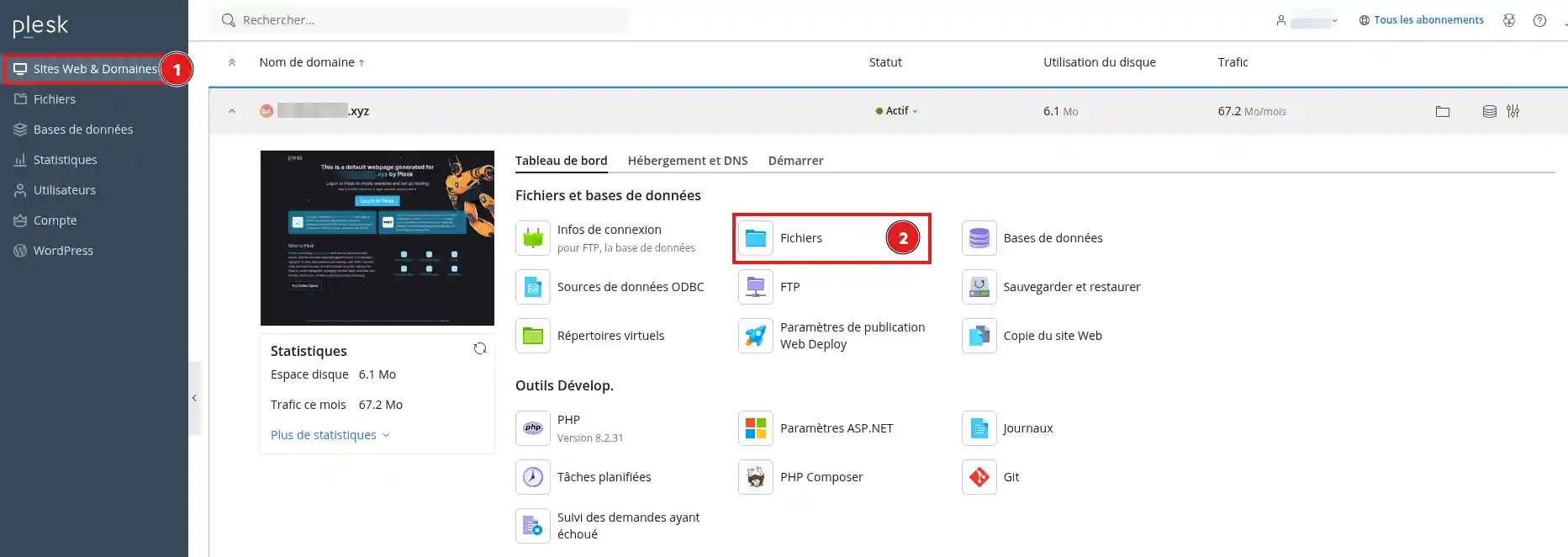
httpdocs.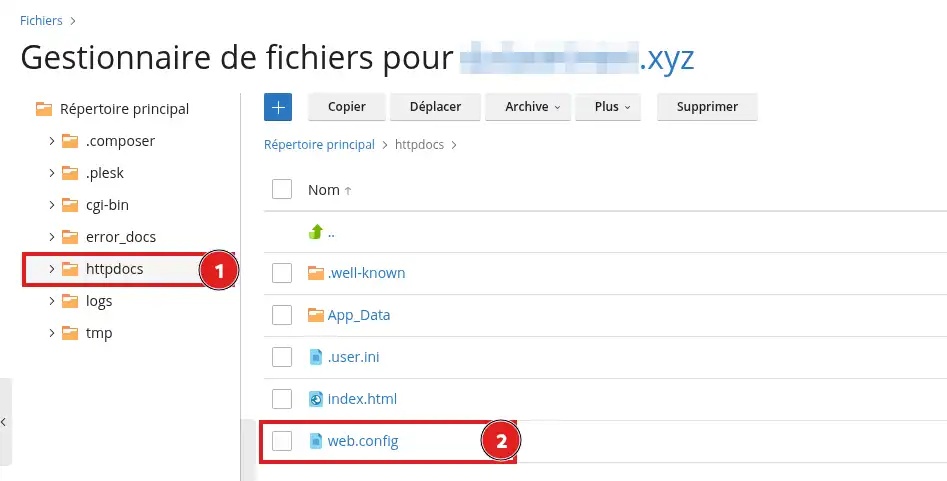
web.config.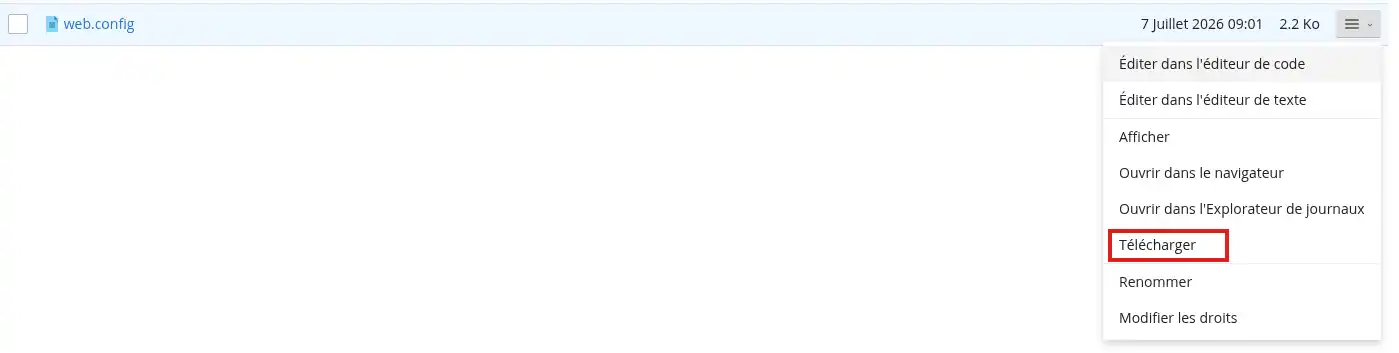
Pokud v kořenové složce webu žádný soubor web.config neexistuje, můžete jej vytvořit.
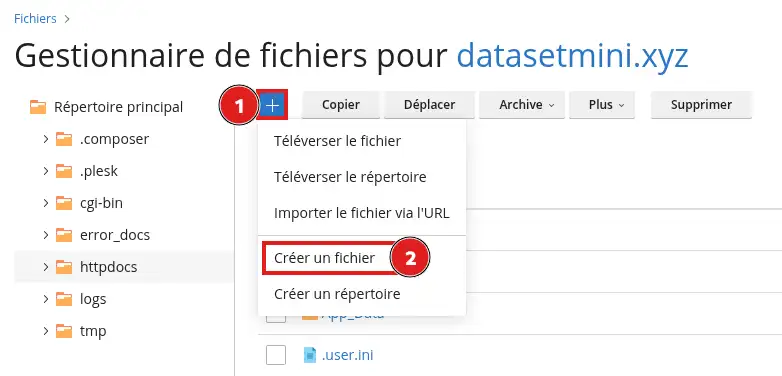
Soubor web.config používá formát XML. Chybějící značka, špatně ukončená značka nebo značka umístěná na nesprávném místě může způsobit chybu 500 a zabránit zobrazení webu.
Potřebná úprava závisí na aktuálním obsahu vašeho souboru web.config.
Přidejte následující obsah:
Poté soubor uložte.
Nevytvářejte druhou sekci
Přidejte pouze následující pravidlo do stávající sekce :
Název pravidla musí být odlišný od ostatních pravidel již přítomných v souboru.
Zkontrolujte, že žádné jiné pravidlo v souboru web.config nebo ve vaší aplikaci již nepřesměrovává web na HTTPS. Několik současně aktivních přesměrování může způsobit smyčku.
Otevřete okno anonymního prohlížení a zadejte adresu svého webu tak, aby začínala na http://.
Například:
http://vasedomena.czProhlížeč by měl automaticky zobrazit:
https://vasedomena.czOtestujte také vnitřní stránku:
http://vasedomena.cz/kontaktTa musí být přesměrována na stejnou stránku přes HTTPS:
https://vasedomena.cz/kontaktProveďte také test s verzí obsahující www, pokud ji váš web používá.
Přesměrování funguje, pokud adresy začínající na http:// automaticky přecházejí na stejnou stránku s https://, bez bezpečnostního upozornění.
Pokud se váš web po uložení přestane zobrazovat:
web.config kopií staženou před úpravou.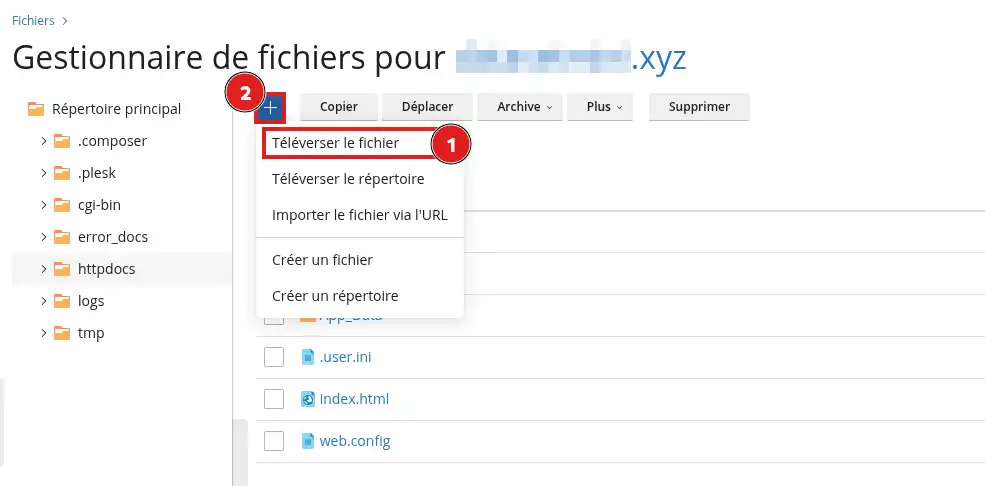
Pokud jste přidali pravidlo pouze do existující sekce
a končící na:
Poté soubor uložte a znovu svůj web otestujte.
Moje stránka zobrazuje chybu 500
Soubor web.config pravděpodobně obsahuje chybu syntaxe nebo duplicitní sekci.
Obnovte zálohovanou kopii a poté zkontrolujte:
Prohlížeč zobrazuje smyčku přesměrování
Jiné přesměrování HTTPS je pravděpodobně již aktivní.
Zkontrolujte:
web.config ;Pokud je to možné, ponechte pouze jednu metodu přesměrování.
Poté otestujte web v okně anonymního prohlížení, aby dříve uložené přesměrování v prohlížeči nezkreslilo výsledek.
Web zůstává přístupný přes HTTP
Zkontrolujte, že soubor web.config se nachází v kořenové složce správného webu. Obvykle jde o složku httpdocs, ale sekundární doména může používat jinou složku.
Také ověřte, že je pravidlo správně umístěno v sekci
Po přesměrování se zobrazí bezpečnostní upozornění
Přesměrování funguje, ale certifikát SSL/TLS není platný pro požadovanou adresu.
Zkontrolujte, že certifikát:
www, pokud se používá;Zámek se nezobrazuje, i když je web na HTTPS
Některé zdroje webu, jako obrázky, skripty nebo styly, jsou pravděpodobně stále načítány s adresou začínající na http://.
Přesměrování automaticky nemění odkazy uložené ve vašem webu. Tyto adresy musíte opravit ve svém CMS, v databázi nebo v souborech aplikace.
Položte ji týmu LWS a komunitě. Odpověď bude zveřejněna po kontrole moderátorem.
 O společnosti LWS :
LWS je 100% francouzská webhostingová společnost, která se zaměřuje na kvalitu a inovace a nabízí pohotové a kompetentní technické služby za přijatelné ceny.
O společnosti LWS :
LWS je 100% francouzská webhostingová společnost, která se zaměřuje na kvalitu a inovace a nabízí pohotové a kompetentní technické služby za přijatelné ceny.



 Ano
Ano Ne
Ne