
Online nápověda
Webový hostitel přístupný všem
Procédure
Velikost dat uložených v databázi se může v průběhu času rychle zvětšovat, zejména pokud se shromažďuje velké množství informací. Když se velikost databáze stane značnou, je obtížné ji spravovat a importovat pomocí běžných nástrojů, jako je PHP MyAdmin.
V panelu cPanel se za velkou databázi pro nástroj phpMyAdmin považuje taková, která má velikost 250 MB. Pokud se pokusíte importovat velkou databázi pomocí nástroje PHP MyAdmin, můžete se setkat s problémy, jako jsou chyby v čase provádění, chyby v paměti nebo prostě nemožnost dokončit proces importu.
Naštěstí existují jiné způsoby, jak importovat velkou databázi na hosting cPanel LWS, aniž byste se setkali s těmito problémy. V této dokumentaci vám ukážeme, jak importovat velkou databázi na hosting cPanel LWS pomocí alternativních a efektivnějších metod, než je PHP MyAdmin.
Před importem databáze na hosting cPanel musíte nejprve vytvořit prázdnou databázi ve službě cPanel, která bude hostit exportovaná data. Zde je návod, jak to udělat:
1. Přihlaste se do své zákaznické oblasti LWS
Pro přístup do své zákaznické oblasti jednoduše přejděte na tento odkaz a zadejte své přihlašovací údaje: https: //panel.lws.fr.
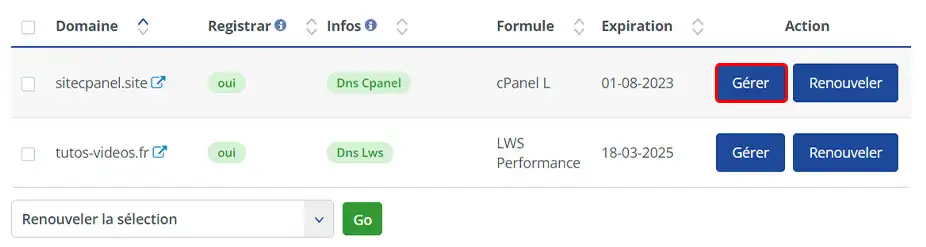
2. Získejte přístup ke správě své služby cPanel
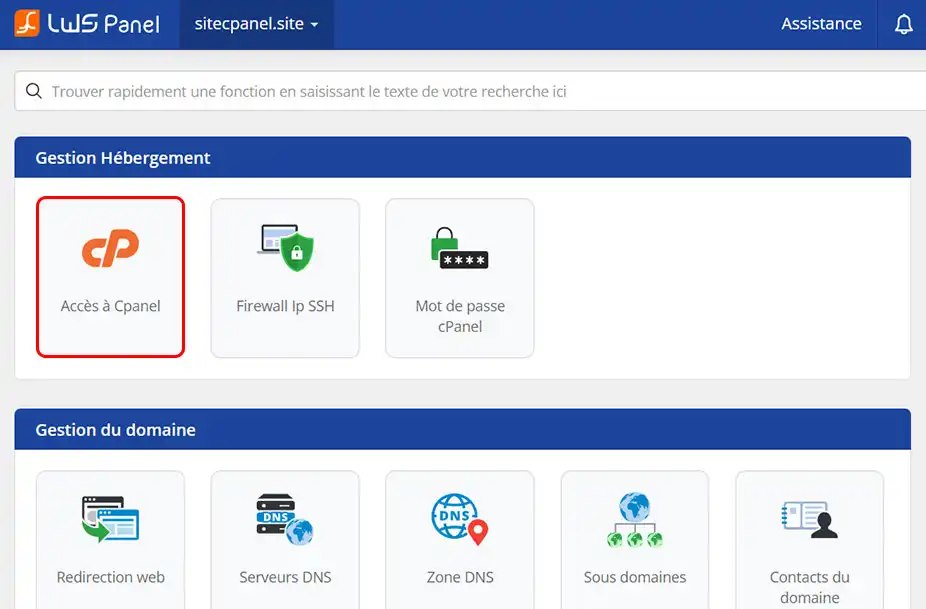
3. Klikněte na tlačítko Access to cPanel v sekci "Hosting Management" (Správa hostingu).
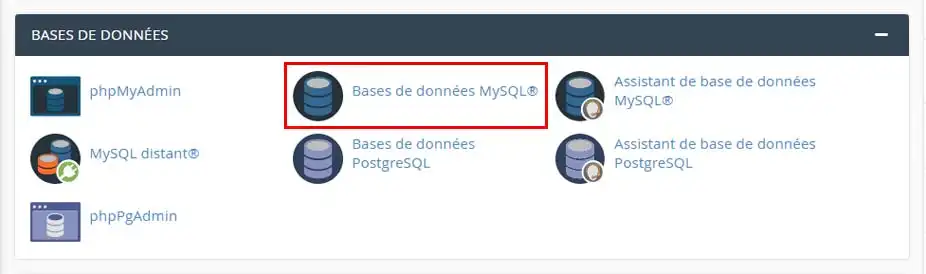
4. Přejděte do sekce "Databáze" a klikněte na "Databáze MySQL".
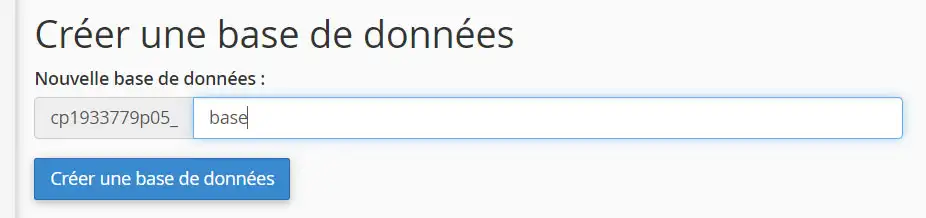
5. Vytvořte databázi tak, že ji pojmenujete. Poté klikněte na tlačítko "Vytvořit databázi".
6. V dolní části stránky přidejte uživatele MySQL.
Zadejte požadované jméno, vygenerujte heslo a poznamenejte si ho. Poté klikněte na tlačítko "Vytvořit uživatele".
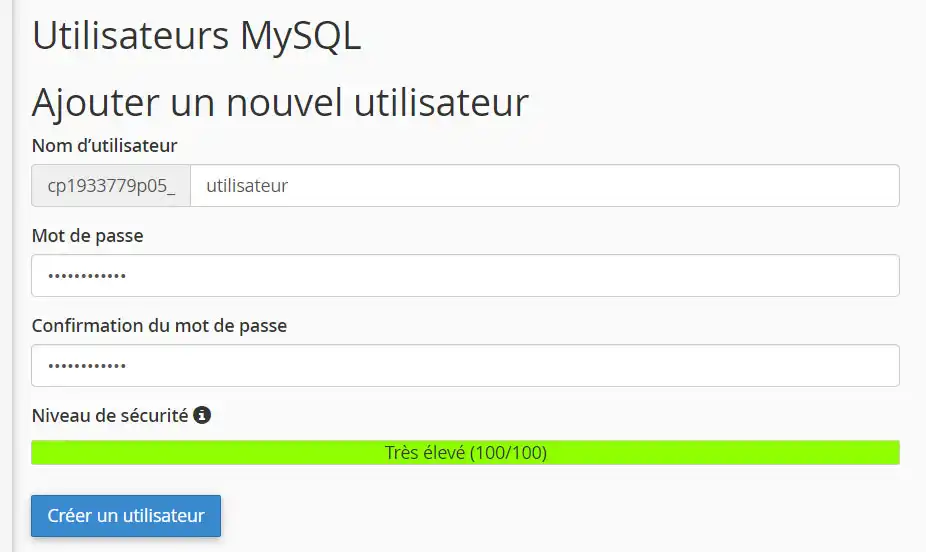
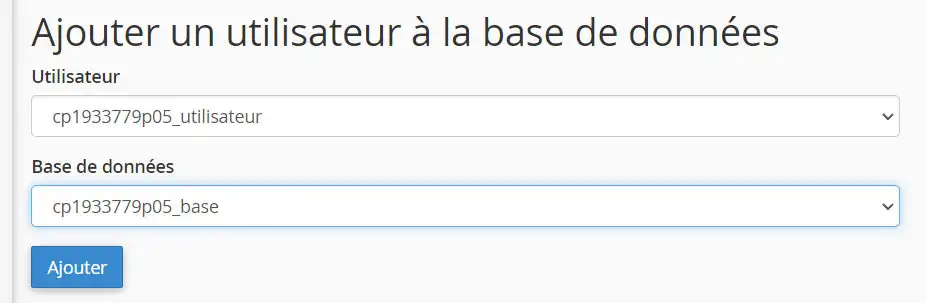
7. Nyní přidejte uživatele MySQL do databáze, kterou jste vytvořili dříve.
To provedete tak, že přejdete do spodní části stránky, vyberete vytvořenou databázi a uživatele a kliknete na tlačítko "Přidat".
8. Na další stránce zaškrtněte políčko "ALL PRIVILEGES" a klikněte na tlačítko "Make changes".
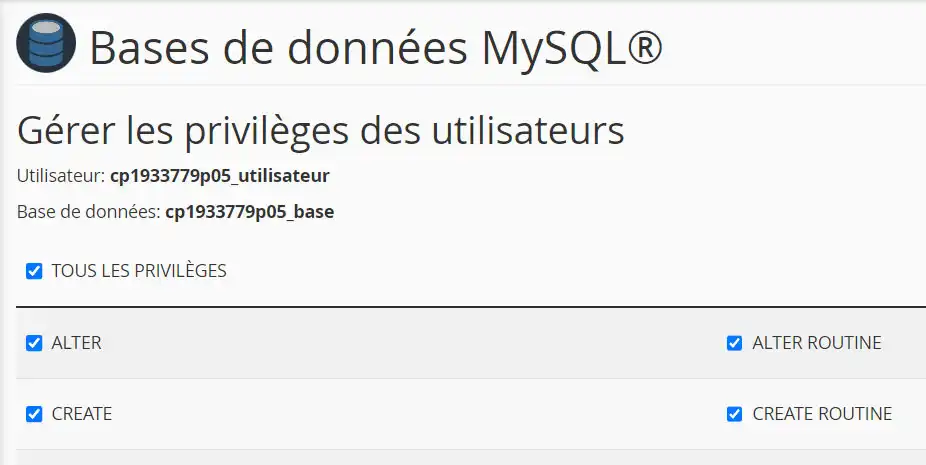
Vaše databáze je nyní vytvořena a připravena přijímat importy dat. Nezapomeňte si uschovat všechny údaje, jako je název databáze, uživatelské jméno a heslo, protože je budete později potřebovat.
Vzhledem k velké velikosti vaší exportované databáze není přímý import z phpMyAdmin možný. Proto budeme muset k provedení této operace použít jiný způsob, a to pomocí webového terminálu cPanel, který data načte a uloží do databáze vytvořené v kroku 1. Zde jsou uvedeny následující kroky:
1. Nahrajte databázi SQL do prostoru FTP.
Chcete-li to provést, musíte vstoupit do ovládacího panelu cPanel pro vaši službu a poté kliknout na tlačítko "Správce souborů".
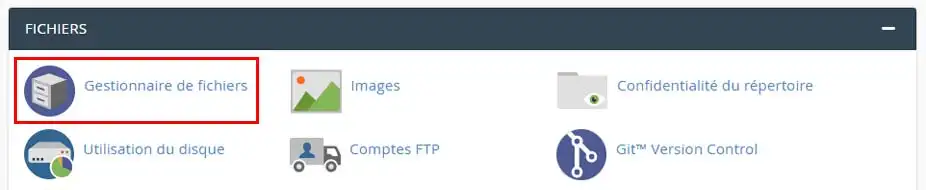
Poté přejděte do složky, kam chcete nahrát databázi, a klikněte na tlačítko "Nahrát". Doporučuji ji umístit do složky "public_html", která představuje kořenový adresář vašeho hlavního webu.
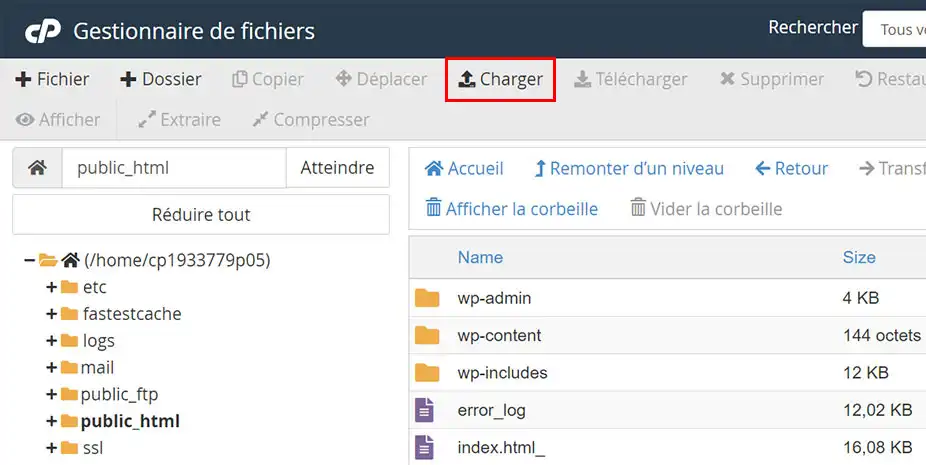
Vyberte soubor .sql, který chcete nahrát, a potvrďte.
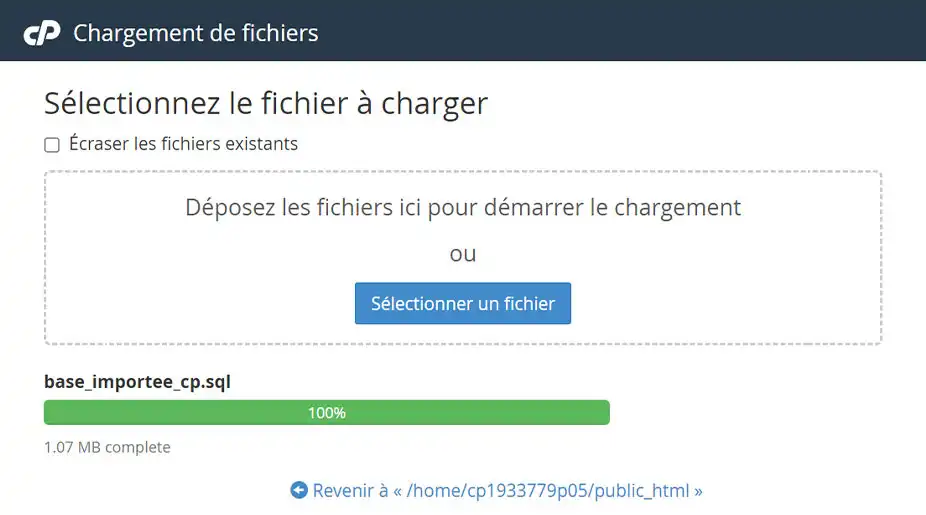
2. Přistupte do webového terminálu cPanel.
Po úspěšném nahrání souboru se vraťte na domovskou stránku ovládacího panelu cPanel kliknutím na logo cPanel v levém horním rohu obrazovky.
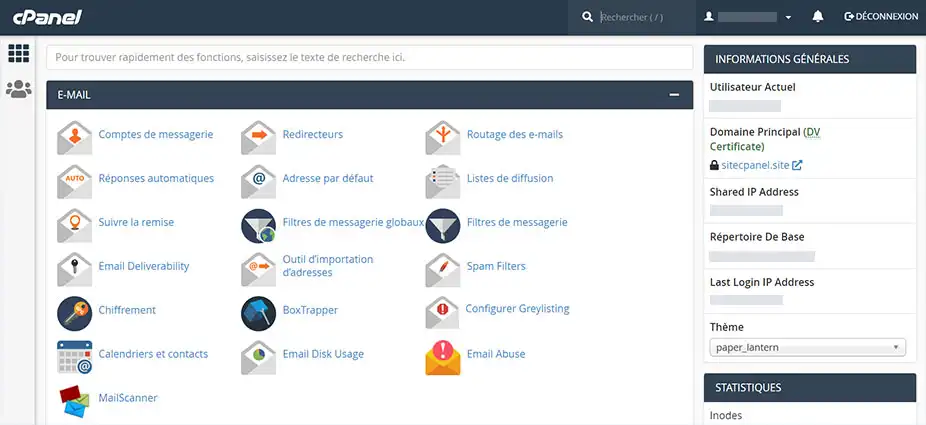
Poté vyhledejte část "Advanced" (Rozšířené) a klikněte na "Terminal" (Terminál).
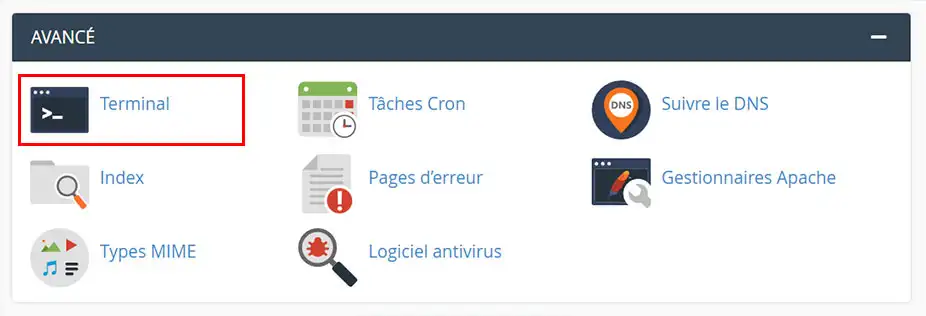
3. Pomocí webového terminálu přejděte do složky, kde je umístěn soubor s exportem databáze SQL.
Po otevření webového terminálu se obvykle nacházíte na kořenové úrovni panelu cPanel. Protože jsou však webové stránky uloženy ve složce "public_html", je běžnou praxí stahovat soubory do této složky.
Pro přístup do této složky je třeba zadat následující příkaz:
cd public_htmlPokud jste soubor s exportem SQL umístili do konkrétní složky, můžete příkaz odpovídajícím způsobem upravit. Pokud jste jej například uložili do složky s názvem "folder_bdd" ve složce "public_html", příkaz, který zadáte, bude znít :
cd public_html/dossier_bdd
4. Pro import databáze použijte jeden z následujících příkazů
Zadejte níže uvedený příkaz (s výjimkou prvních tří řádků, které mají čistě informativní charakter):
/* Nahraďte user_base uživatelem databáze */ /* Nahraďte base_name názvem vaší databáze, kterou jste vytvořili před chvílí */ /* Nahraďte fichier.sql názvem vašeho souboru */ mysql -u user_base -p base_name < fichier.sql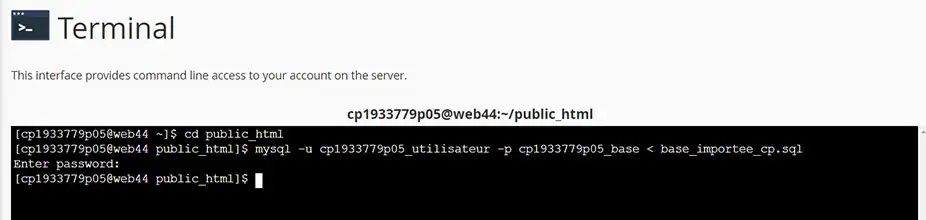
Poté se vás zeptá na heslo k databázi. Stačí ho zadat a stisknout klávesu Enter (všimněte si, že vše, co v tomto okamžiku zadáte, se v terminálu nezobrazí).
Import databáze může trvat několik minut v závislosti na její velikosti. Jakmile se v terminálu objeví nový řádek, je import dokončen.
Vaše databáze byla úspěšně importována do hostingu cPanel. Nezapomeňte aktualizovat konfigurační soubor obsahující informace o připojení vašeho webu nebo aplikace s uvedením :
Ano, společnost LWS může tento úkol provést za vás, ale pouze prostřednictvím placené služby správy zařízení. Ve skutečnosti může společnost LWS za příplatek poskytovat služby správy a údržby vaší infrastruktury. Pokud máte o tuto službu zájem, můžeme vám poskytnout více informací o různých dostupných možnostech a souvisejících nákladech.
Spravovanou službu u společnosti LWS si můžete zřídit od 9,99 EUR na ovládacím panelu LWS Panel v sekci Podpora. Vyzývám vás, abyste sledovali tuto dokumentaci, která vám pomůže s nastavením outsourcingu.
Položte ji týmu LWS a komunitě. Odpověď bude zveřejněna po kontrole moderátorem.
 O společnosti LWS :
LWS je 100% francouzská webhostingová společnost, která se zaměřuje na kvalitu a inovace a nabízí pohotové a kompetentní technické služby za přijatelné ceny.
O společnosti LWS :
LWS je 100% francouzská webhostingová společnost, která se zaměřuje na kvalitu a inovace a nabízí pohotové a kompetentní technické služby za přijatelné ceny.



 Ano
Ano Ne
Ne