
Online nápověda
Webový hostitel přístupný všem
Procédure
Pro zabezpečení a přizpůsobení přístupu ke CapRoveru musíte propojit své doménové jméno pomocí wildcard DNS záznamu a aktivovat certifikát HTTPS. CapRover je open source platforma pro nasazování aplikací (PaaS), která zjednodušuje správu kontejnerů Docker na vašem serveru. Tento průvodce vás krok za krokem provede přechodem z pouhého připojení přes IP adresu na zabezpečené rozhraní s vaším vlastním doménovým jménem.
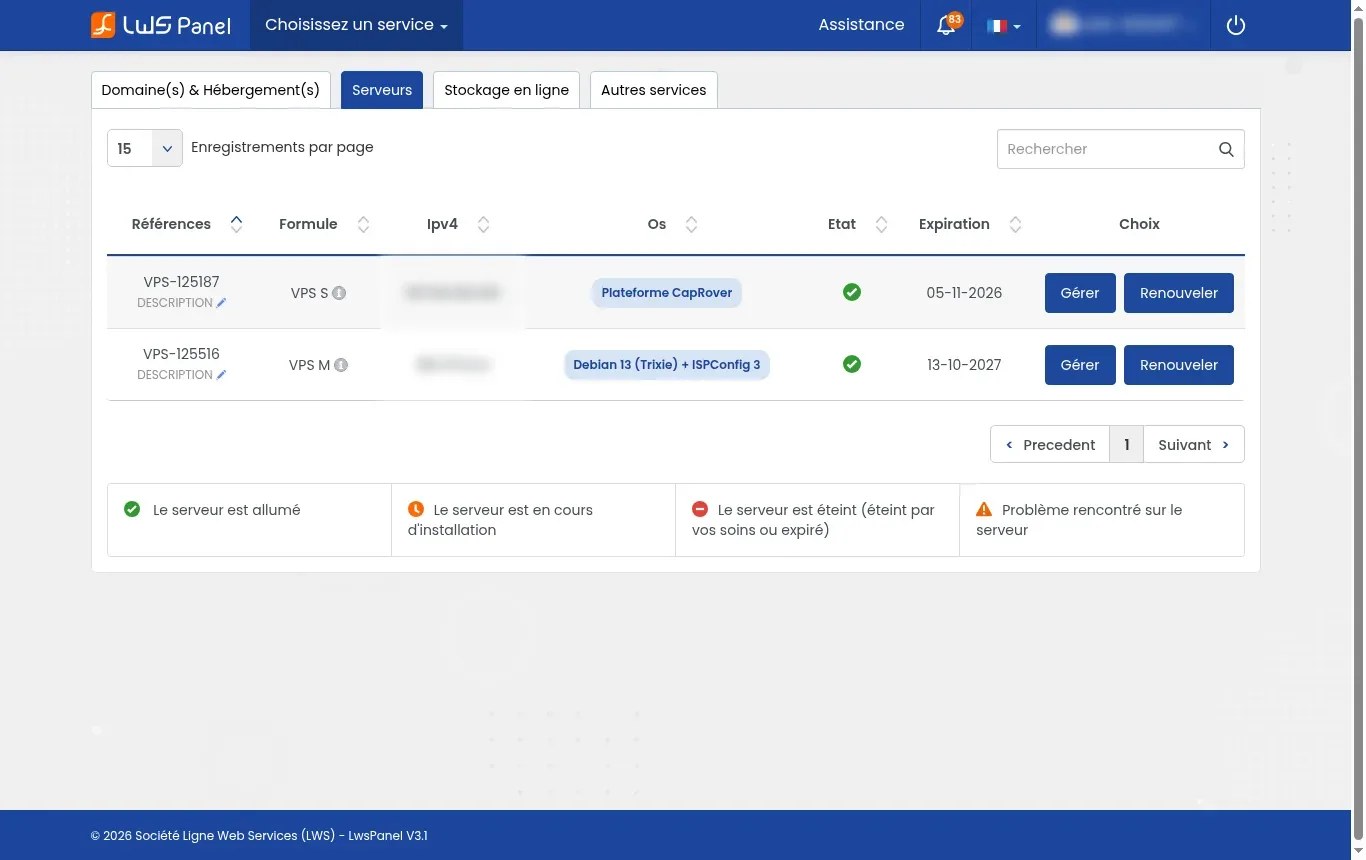
Přihlaste se do svého klientského prostoru LWS a klikněte na záložku Servery. V přehledové tabulce najděte řádek odpovídající vašemu stroji CapRover (se zeleným stavem označujícím, že server je zapnutý) a zapište si jeho veřejnou adresu uvedenou ve sloupci Ipv4 (například 203.0.113.10).
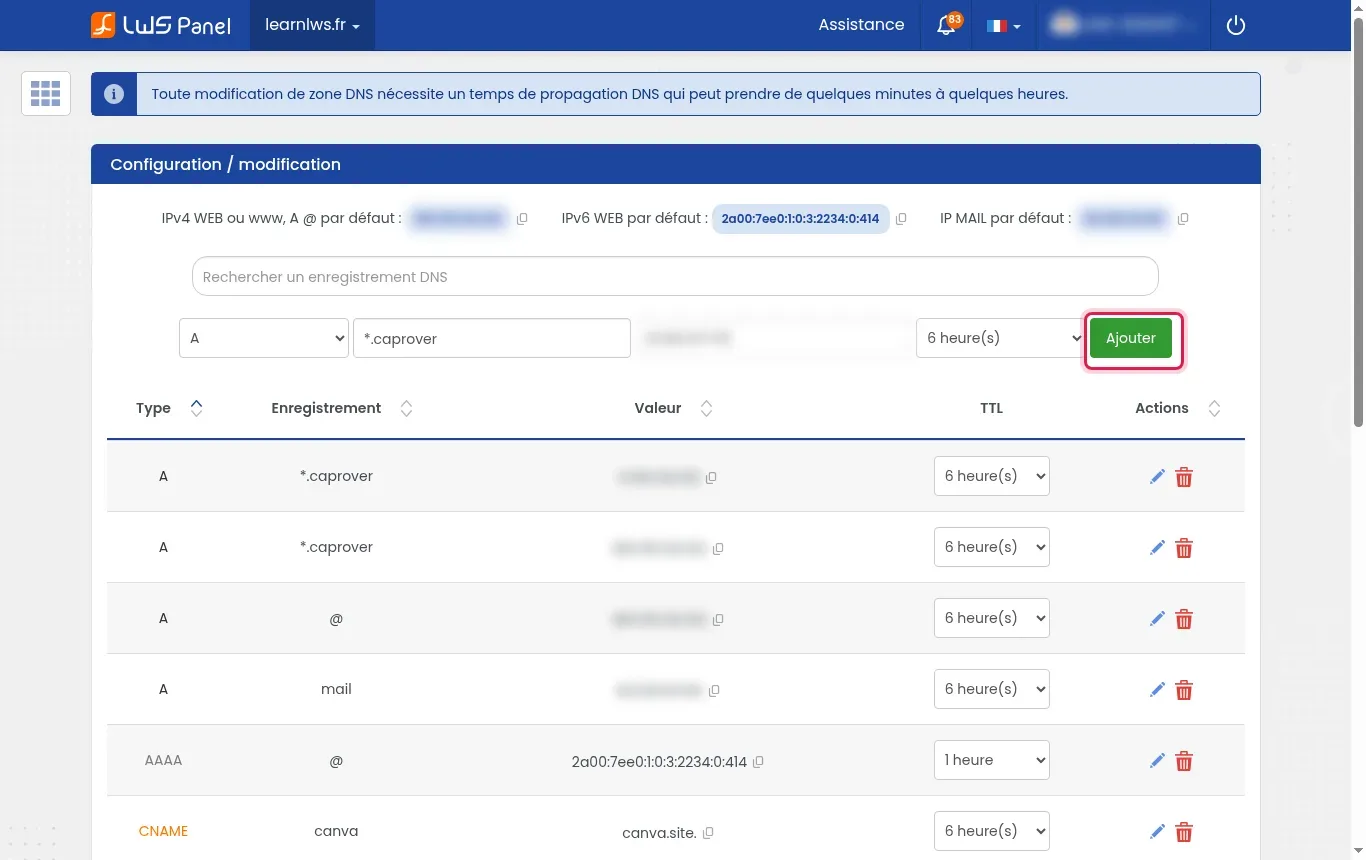
Přejděte do sekce Domena(y) & Hosting(y), klikněte u své domény na Spravovat a poté otevřete správu DNS zóny. Zvolte typ A, do pole subdomény zadejte *.caprover, do pole cíle zadejte IPv4 adresu vašeho VPS a poté klikněte na Přidat.
Otevřete na svém počítači terminál a proveďte ping test na adresu captain.caprover.learnlws.fr (upravte podle své domény). Ověřte, že příkaz správně překládá dříve zapsanou IPv4 adresu vašeho serveru.
Otevřete webový prohlížeč a přejděte na adresu http://IP_VAŠEHO_VPS:3000, přičemž ji nahraďte IP adresou vašeho stroje. Zadejte své administrátorské heslo pro přihlášení do ovládacího panelu.
V administrátorském rozhraní CapRoveru přejděte do sekce Settings a poté najděte rámeček Change Root Domain. Zadejte svou kořenovou doménu ve tvaru caprover.learnlws.fr (bez předpony captain a bez hvězdičky) a klikněte na tlačítko Update Domain.
Váš prohlížeč bude automaticky přesměrován na adresu http://captain.caprover.learnlws.fr. Znovu se přihlaste svými administrátorskými údaji a pokračujte v konfiguraci.
V nastavení CapRoveru najděte sekci HTTPS a zadejte platnou e-mailovou adresu určenou pro oznámení o obnovení SSL. Poté klikněte na Enable HTTPS, aby se zdarma certifikát Let's Encrypt automaticky vygeneroval a nainstaloval.
Znovu se přihlaste do svého ovládacího panelu přes zabezpečenou adresu https://captain.caprover.learnlws.fr. Vraťte se do nastavení domény a aktivujte volbu Force HTTPS, aby se všechny požadavky HTTP automaticky přesměrovávaly na HTTPS.
Wildcard umožňuje CapRoveru přiřadit jedinečný subdoménu každému novému nasazenému kontejneru nebo aplikaci (například mon-app.caprover.learnlws.fr), aniž by bylo nutné pokaždé ručně vytvářet nový DNS záznam.
Zkontrolujte, zda je propagace DNS zcela dokončena a zda porty 80 a 443 nejsou blokovány firewallem. Let's Encrypt potřebuje na vašem serveru tyto porty kontaktovat, aby mohl ověřit vlastnictví domény.
Ne, přidání domény a SSL certifikátu umožňuje přístup k rozhraní přes standardní webové porty (80 a 443). Port 3000 již v adresním řádku není potřeba.
Ano, můžete si zvolit jiný termín (například apps.vasedomena.fr). Budete pouze muset odpovídajícím způsobem upravit wildcard DNS záznam (*.apps) a Root Domain zadanou v CapRoveru.
Ano, CapRover obsahuje mechanismus automatického obnovování na pozadí pro všechny certifikáty Let's Encrypt nainstalované na vašich doménách a subdoménách.
Položte ji týmu LWS a komunitě. Odpověď bude zveřejněna po kontrole moderátorem.
 O společnosti LWS :
LWS je 100% francouzská webhostingová společnost, která se zaměřuje na kvalitu a inovace a nabízí pohotové a kompetentní technické služby za přijatelné ceny.
O společnosti LWS :
LWS je 100% francouzská webhostingová společnost, která se zaměřuje na kvalitu a inovace a nabízí pohotové a kompetentní technické služby za přijatelné ceny.



 Ano
Ano Ne
Ne