
Online nápověda
Webový hostitel přístupný všem
Procédure
Heslo CapRover můžete resetovat přímo z příkazové řádky po připojení k vašemu VPS serveru přes SSH. CapRover je open source platforma pro nasazování aplikací, která usnadňuje správu Docker kontejnerů bez složitých zásahů. Spuštěním oficiální Docker příkazu znovu nastavíte administrátorský přístup, aniž byste přišli o své aplikace nebo konfiguraci.
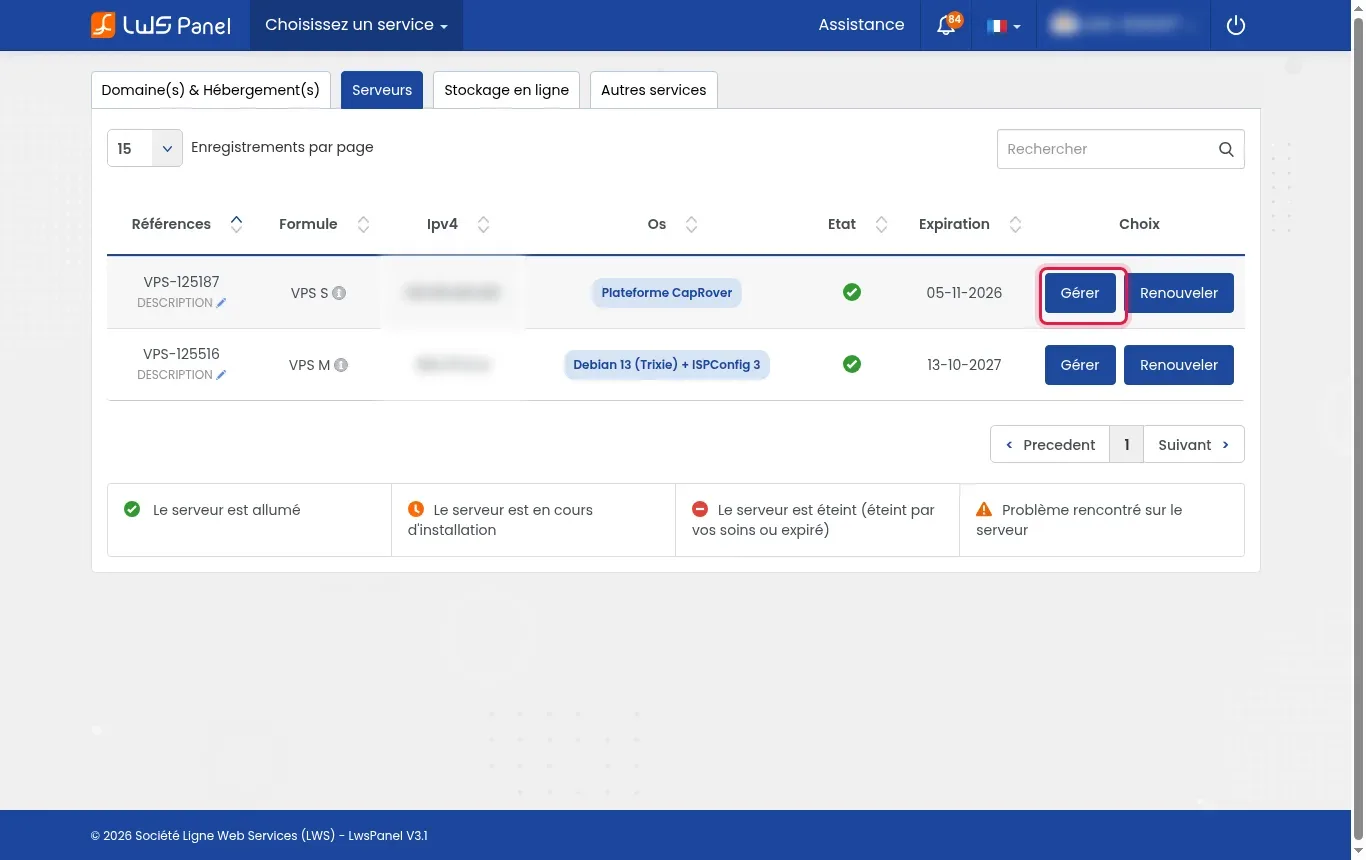
Ve svém zákaznickém prostoru LWS přejděte na záložku Servery v seznamu svých služeb. Najděte svůj VPS nasazený s modelem CapRover a poté klikněte na odpovídající tlačítko Spravovat.
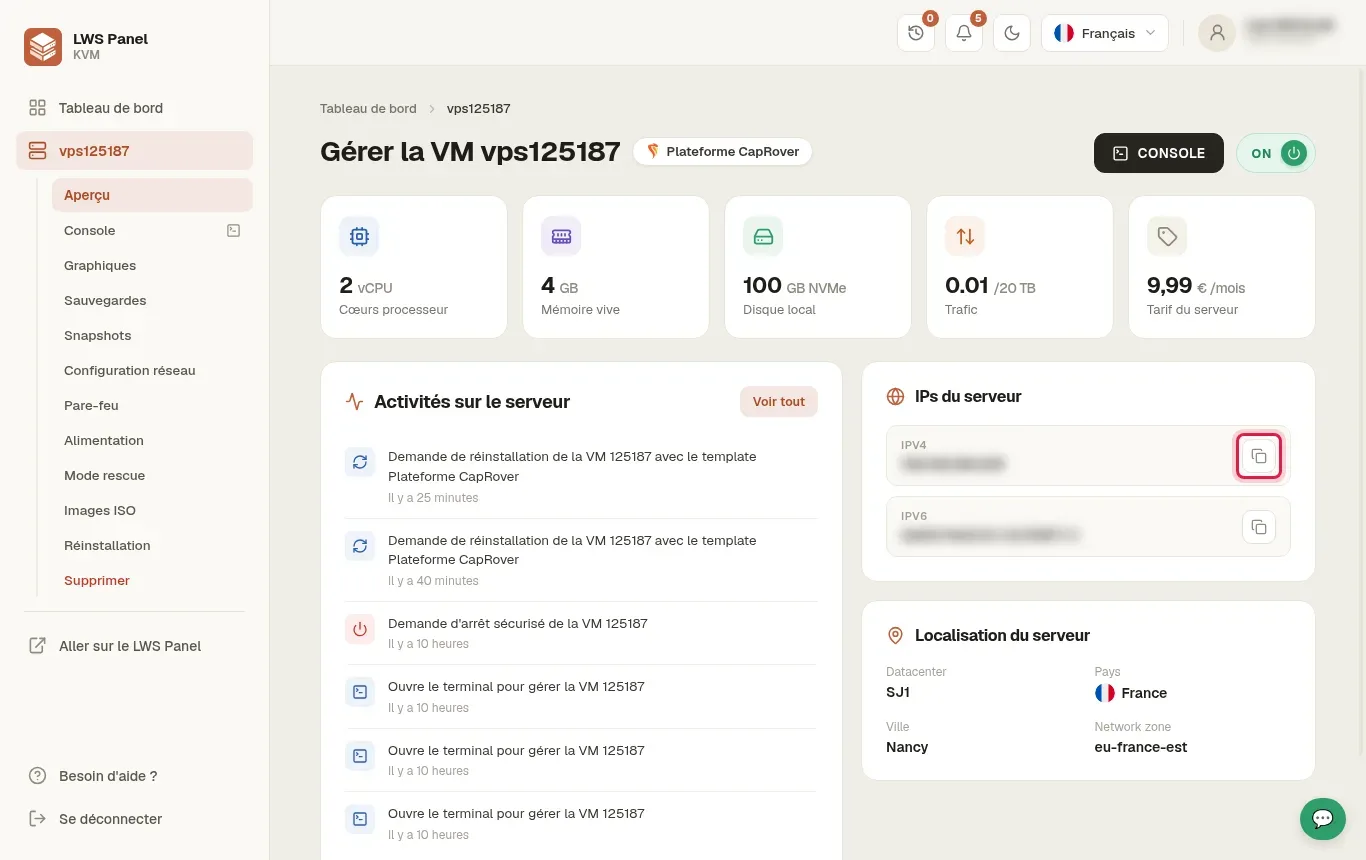
Na ovládacím panelu správy vašeho virtuálního stroje najděte blok IP adresy serveru. Zkopírujte adresu uvedenou vedle položky IPV4 (například 203.0.113.10) kliknutím na ikonu kopírování a ověřte, že stav napájení je aktivní se zeleným indikátorem.
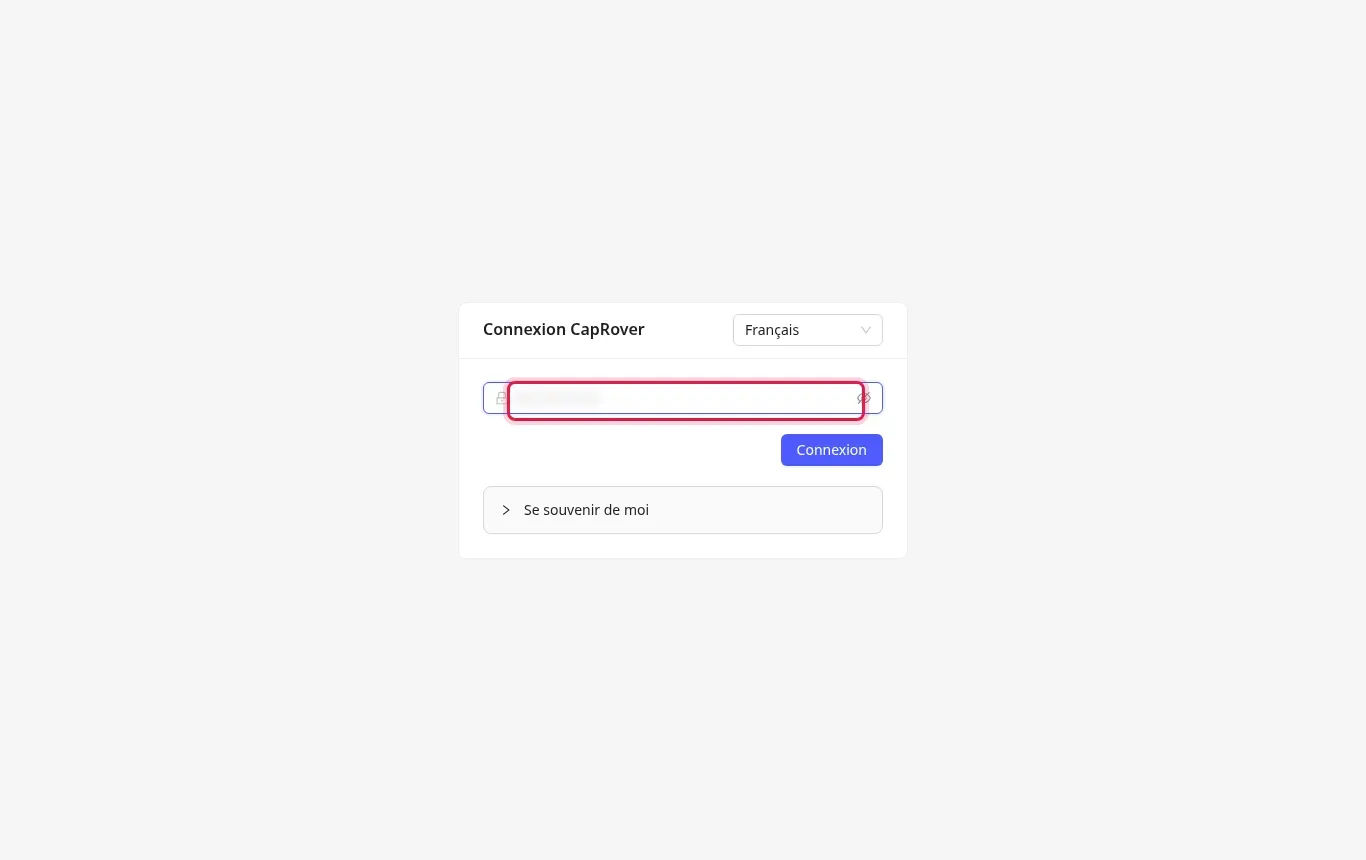
Otevřete webový prohlížeč a přejděte na adresu vašeho serveru následovanou portem 3000, ve formátu http://203.0.113.10:3000 (nahraďte skutečnou IP adresou vašeho VPS). Pokud vaše běžné nebo výchozí přihlašovací údaje již nefungují v poli pro zadání, nechte stránku otevřenou.
Otevřete terminál na svém počítači a vytvořte spojení s vaším VPS. Pokud jste svůj stroj již dříve přeinstalovali, vymažte starý otisk klíče pomocí příkazu ssh-keygen -R 203.0.113.10, poté se připojte pomocí ssh root@203.0.113.10 a tuto hodnotu nahraďte IP adresou vašeho serveru.
Jakmile jste připojeni přes příkazovou řádku, zadejte docker ps pro vypsání aktivních kontejnerů. Ujistěte se, že hlavní kontejner s názvem captain-captain se v seznamu zobrazuje se stavem aktivní.
Spusťte oficiální příkaz pro reset: docker exec -it $(docker ps -aqf "name=captain-captain") node dist/server.js --resetPassword. Tento příkaz resetuje administrátorský přístup instance CapRover.
V terminálu znovu spusťte příkaz docker ps, abyste se ujistili, že se kontejner CapRover správně restartoval a funguje normálně.
Vraťte se ve webovém prohlížeči na adresu http://203.0.113.10:3000 (nebo na vlastní adresu https://captain.caprover.learnlws.fr, pokud jste již nakonfigurovali svou hlavní doménu). Přihlaste se pomocí svých nových přihlašovacích údajů a získejte zpět plný přístup k Řídicímu panelu a ke správě svých aplikací.
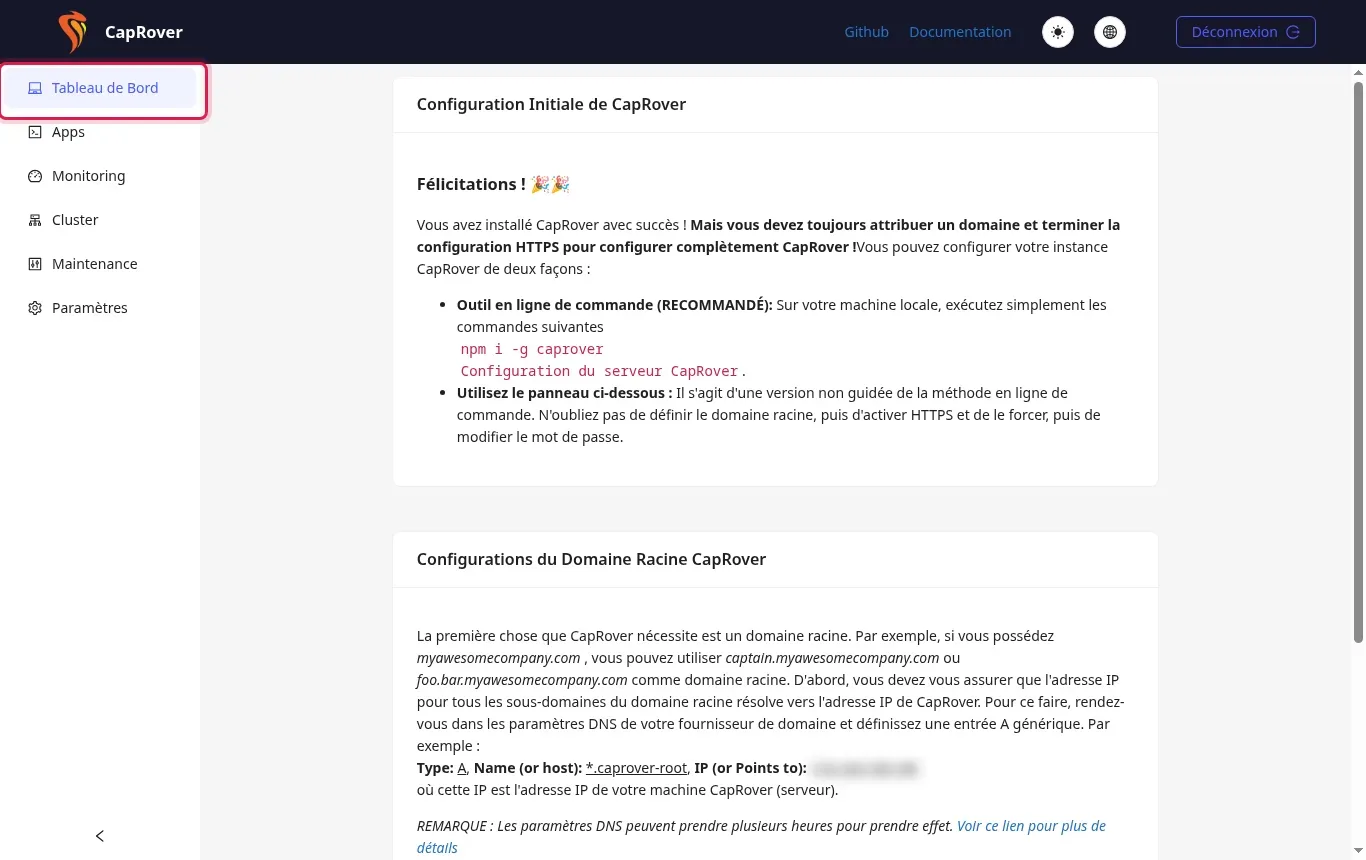
Při úvodním nasazení CapRoveru prostřednictvím šablony je výchozí administrátorské heslo nastavené řešením captain42. Je nezbytné jej změnit při prvním přihlášení.
Ověřte, že je váš VPS zapnutý v panelu LWS KVM, a ujistěte se, že port 3000 není blokován mezilehlým firewallem. Hlavní Docker kontejner musí být také spuštěný.
Toto upozornění se obvykle objeví po přeinstalaci serveru, protože se změnil bezpečnostní otisk. Stačí na svém počítači spustit ssh-keygen -R a vymazat starý záznam ze souboru known_hosts.
Přístup přes port 3000 odpovídá přímému režimu bez SSL certifikátu. Jakmile je ve vašem CapRoveru nakonfigurována hlavní doména, panel je bezpečně přístupný přes HTTPS prostřednictvím subdomény captain (například https://captain.caprover.learnlws.fr).
Ne. Postup mění pouze přístup k administrátorskému účtu CapRoveru. Vaše hostované aplikace, databáze a Docker svazky zůstávají beze změny.
Položte ji týmu LWS a komunitě. Odpověď bude zveřejněna po kontrole moderátorem.
 O společnosti LWS :
LWS je 100% francouzská webhostingová společnost, která se zaměřuje na kvalitu a inovace a nabízí pohotové a kompetentní technické služby za přijatelné ceny.
O společnosti LWS :
LWS je 100% francouzská webhostingová společnost, která se zaměřuje na kvalitu a inovace a nabízí pohotové a kompetentní technické služby za přijatelné ceny.



 Ano
Ano Ne
Ne