
Online nápověda
Webový hostitel přístupný všem
Procédure
Související služba : Hostingový balíček LWS Panel, cPanel a Cloud cPanel
Související panel : editor SiteBuilder Pro
Úroveň : začátečník
SiteBuilder Pro nabízí tři různé funkce umělé inteligence. Můžete získat vysvětlení k používání nástroje, požádat asistenta o přímou úpravu vašeho webu nebo vygenerovat nový web na základě popisu.
Tyto funkce se nepoužívají [PERSON_NAME]. Proto je důležité vybrat tu, která odpovídá vaší potřebě.
Funkce Položit otázku (AI) slouží k získání pomoci s fungováním editoru. [PERSON_NAME] vás může provést krok za krokem.
Můžete se například zeptat na [PERSON_NAME]
Klikněte na Položit otázku (AI) v horní liště editoru.
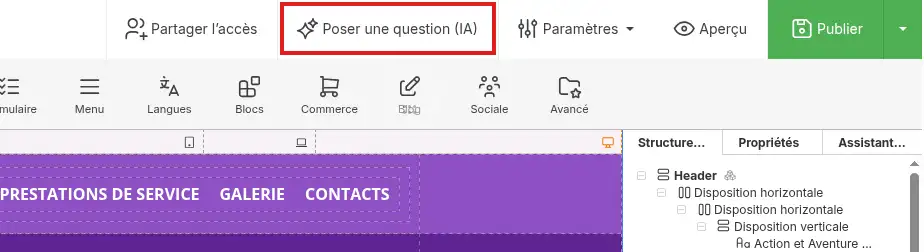
Poté zadejte svou otázku.
Například:
Jak přidám na svůj web novou stránku?
nebo:
Jak změním [PERSON_NAME] pozadí sekce?
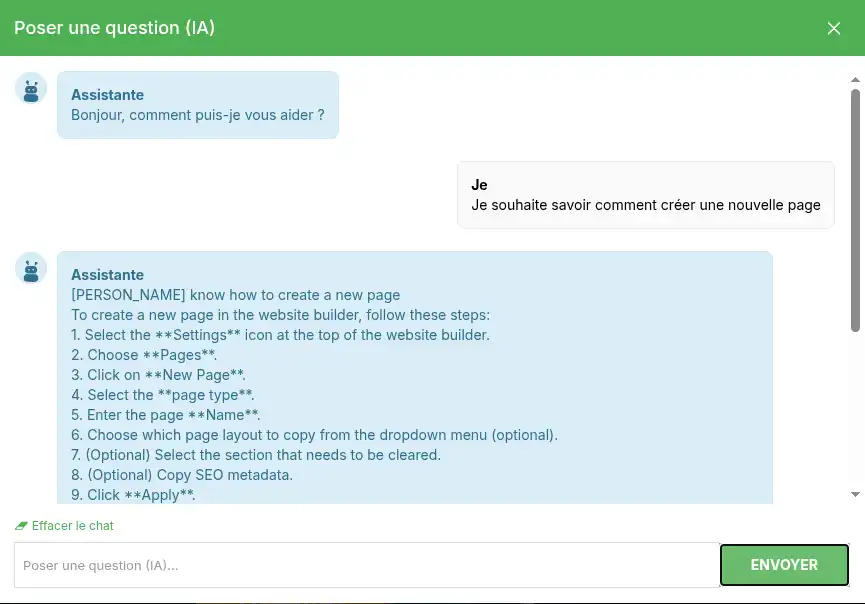
Asistent vám ukáže nabídky a kroky, které máte použít. Bude vás navádět, [PERSON_NAME] provede [PERSON_NAME] požadované úpravy.
Tuto funkci použijte, když chcete pochopit, jak nějakou akci v SiteBuilder Pro provést sami.
Karta AI asistent umístěná v pravém sloupci editoru umožňuje přímo požadovat vytvoření nebo úpravu prvků webu.
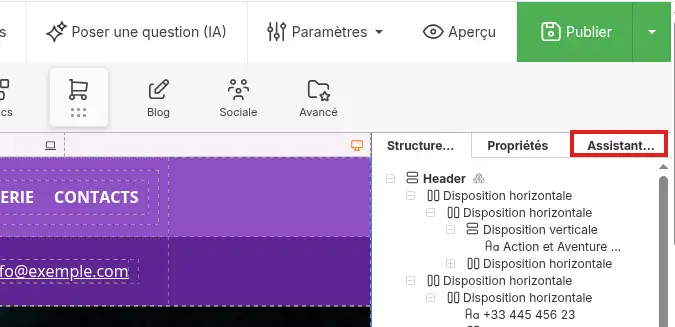
Na rozdíl od funkce Položit otázku (AI) tento asistent [PERSON_NAME] projekt.
Můžete ho zejména požádat, aby:
Otevřete kartu AI asistent v pravém sloupci a poté jasně popište změnu, kterou chcete provést.
Například:
Přidej sekci pod menu domovské stránky s nadpisem, úvodním odstavcem a [PERSON_NAME] na stránku Kontakt.
Můžete také upřesnit požadovaný styl:
[PERSON_NAME] prezentační sekci stránky [PERSON_NAME] světlém pozadí, tmavě modrý nadpis a zelené tlačítko.
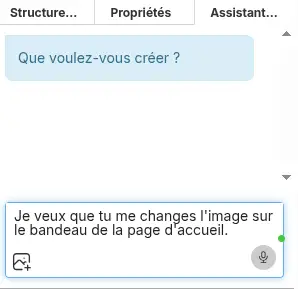
Chcete-li dosáhnout přesnějšího výsledku, uveďte:
Je lepší požadovat vždy jen jednu důležitou změnu najednou. Díky tomu si budete moci výsledek snáze zkontrolovat.
Vždy si znovu přečtěte texty a zkontrolujte každou úpravu před publikováním webu. Odpověď vygenerovaná umělou inteligencí může být neúplná nebo nemusí přesně odpovídat tomu, co potřebujete.
Pokud vám výsledek nevyhovuje, použijte šipku Zpět v horní liště editoru a poté svůj požadavek přeformulujte podrobněji.

SiteBuilder Pro dokáže vygenerovat první kompletní verzi vašeho webu na základě popisu vaší činnosti.
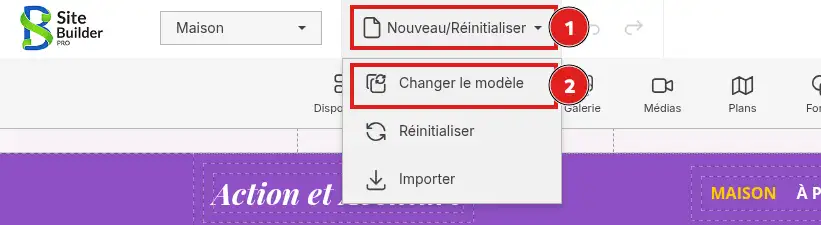
Změna šablony nahradí aktuální vzhled a obsah vašeho projektu. Pokud už váš web obsahuje důležité úpravy, před pokračováním proveďte zálohu.
V horní liště SiteBuilder Pro otevřete nabídku Nový/Obnovit a poté klikněte na Změnit šablonu.
V levém sloupci vyberte Vytvořit pomocí AI.
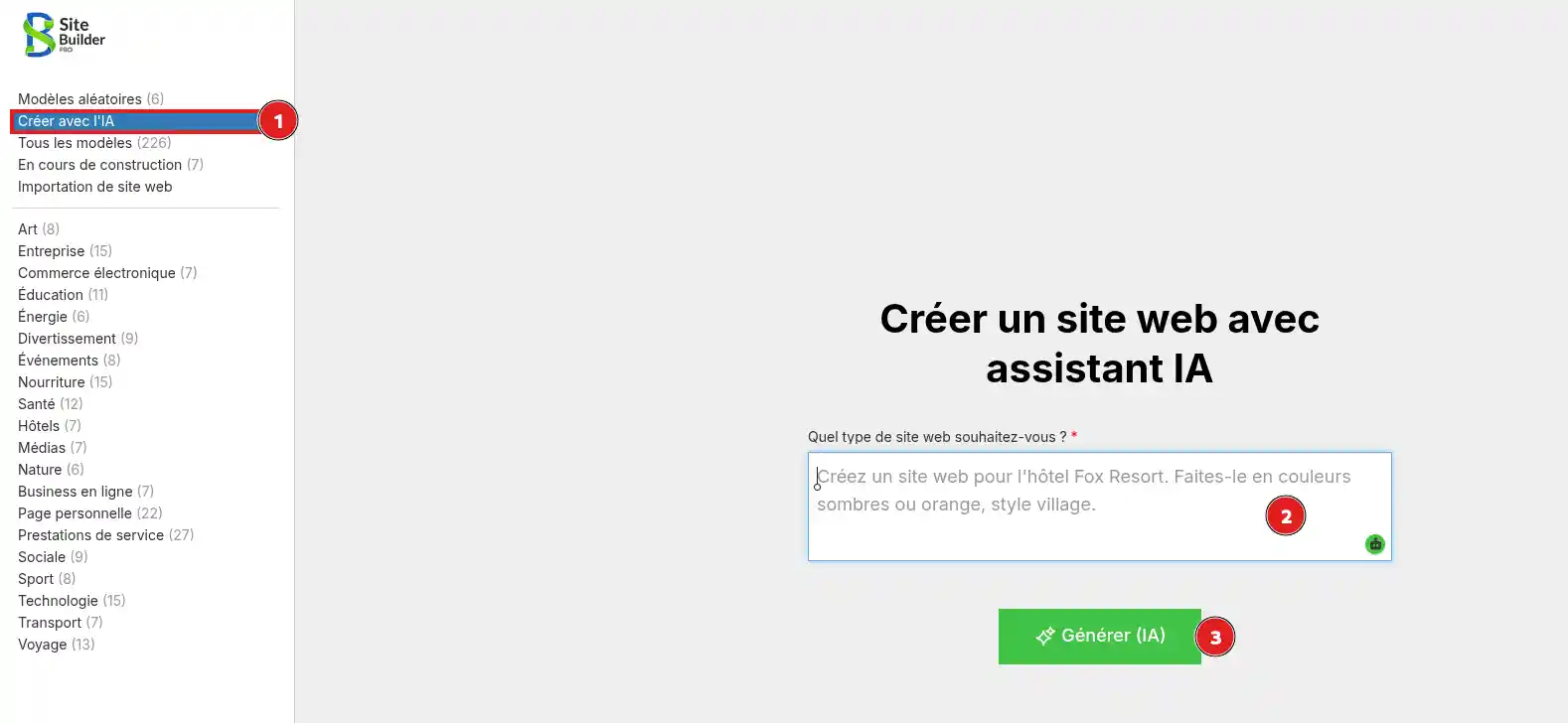
Poté popište web, který chcete vytvořit, do pole Jaký typ webu si přejete?.
Můžete upřesnit:
Například:
Vytvoř prezentační web pro zahradnickou firmu. Použij zelené a přírodní barvy. Přidej domovskou stránku, prezentaci služeb, galerii realizací a kontaktní stránku.
Klikněte na [PERSON_NAME] (AI).
SiteBuilder Pro pak vytvoří základ webu odpovídající vašemu popisu. Jakmile je generování dokončeno, zkontrolujte všechny stránky a nahraďte texty, obrázky, kontaktní údaje a informace, které neodpovídají vaší činnosti.
SiteBuilder Pro zahrnuje 24 bezplatných požadavků [ADDRESS] denně. [PERSON_NAME], můžete počkat na obnovení limitu nebo zadat vlastní API klíč.
Vlastní API klíč umožňuje používat službu umělé inteligence propojenou s vaším vlastním účtem.
Nejprve si musíte vytvořit klíč u poskytovatele, kterého chcete používat. Tento poskytovatel může vyžadovat přidání platební metody nebo nákup kreditů.
V horní liště SiteBuilder Pro otevřete nabídku Nastavení a poté klikněte na Nastavení.
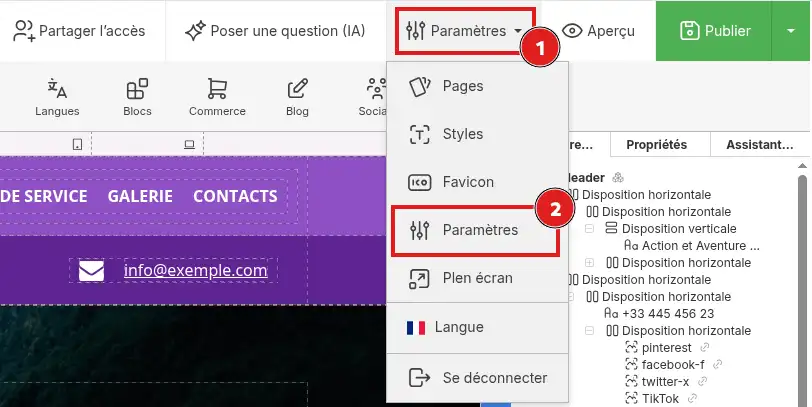
Otevřete kartu AI klíče.
V seznamu AI vyberte poskytovatele odpovídající vašemu klíči:
Poté vložte svůj klíč do pole vpravo.
Chcete-li použít vlastní klíč určený ke генерации obrázků, vyplňte také pole Prodia (Generování obrázků).
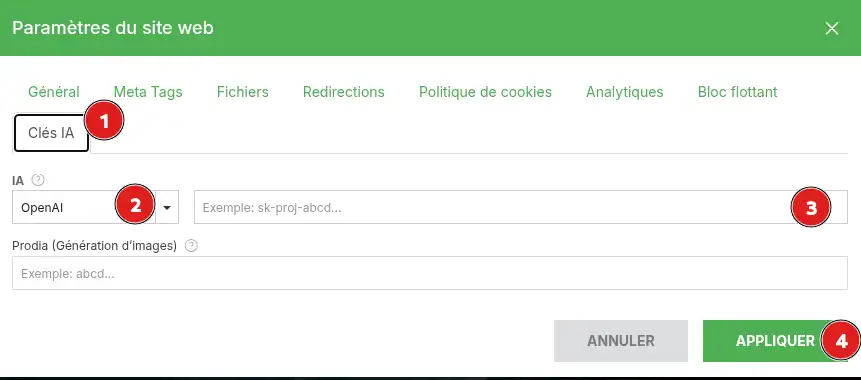
Klikněte na Použít pro uložení nastavení.
Požadavky provedené s vlastním klíčem mohou být účtovány přímo vybraným poskytovatelem. Před použitím si zkontrolujte jeho ceny a limity vašeho účtu.
API klíč je důvěrný. Nikdy jej nezadávejte do otázky adresované asistentovi a nezobrazujte jej [ADDRESS] na snímku obrazovky. [PERSON_NAME], pokud byl sdělen jiné osobě, deaktivujte jej v účtu poskytovatele a vytvořte nový.
Po úpravě nebo vygenerování provedeném AI asistentem [ADDRESS] projděte v editoru příslušné stránky.
Poté klikněte na Náhled a zkontrolujte:
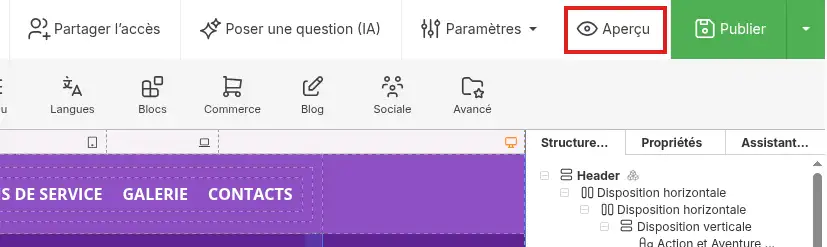
Změny provedené v editoru jsou pro návštěvníky viditelné až po kliknutí na Publikovat.
[bcolor_green]
Úpravy jsou správně použity, když se zobrazí [ADDRESS], a poté na veřejném webu po jeho publikování.
[/success]
Funkce „Položit otázku ([ADDRESS])“ mi vysvětluje postup, ale nemění můj web
Toto chování je normální. Tato funkce slouží pouze k tomu, aby vás navedla při používání editoru.
Pro přímý požadavek na úpravu použijte kartu AI asistent v pravém sloupci.
AI asistent neupravuje správný prvek
Uveďte přesně stránku, umístění a požadovaný obsah.
Například:
Na domovské stránce nahraď název první sekce textem „Naše služby“ bez změny ostatních textů.
Výsledek neodpovídá mému požadavku
Použijte funkci Zpět a poté pošlete nový, přesnější požadavek. Vyhněte se slučování několika důležitých změn do jedné zprávy.
Změny nejsou [PERSON_NAME] webu
Klikněte na Publikovat v horní liště SiteBuilder Pro. Poté obnovte stránku webu ve svém prohlížeči.
Byl dosažen denní limit
Počkejte na obnovení limitu nebo přidejte vlastní klíč v Nastavení > Nastavení > AI klíče.
Můj API klíč nefunguje
Zkontrolujte, že:
Položte ji týmu LWS a komunitě. Odpověď bude zveřejněna po kontrole moderátorem.
 O společnosti LWS :
LWS je 100% francouzská webhostingová společnost, která se zaměřuje na kvalitu a inovace a nabízí pohotové a kompetentní technické služby za přijatelné ceny.
O společnosti LWS :
LWS je 100% francouzská webhostingová společnost, která se zaměřuje na kvalitu a inovace a nabízí pohotové a kompetentní technické služby za přijatelné ceny.



 Ano
Ano Ne
Ne