
Online nápověda
Webový hostitel přístupný všem
Procédure
SSH přístup vám umožňuje připojit se přímo z příkazové řádky k vašemu webovému hostingu LWS, spravovat soubory a spouštět nástroje jako WP-CLI, Composer nebo Git. Tato funkce je k dispozici od tarifu LWS Starter. Díky autentizaci pomocí veřejného klíče získáte rychlé, spolehlivé a vysoce zabezpečené připojení. V tomto návodu vygenerujeme dvojici SSH klíčů na vašem počítači, uložíme klíč do vašeho LWS Panelu a otevřeme vaši první relaci v terminálu.
Otevřete terminál svého počítače (PowerShell ve Windows nebo aplikaci Terminal v macOS a Linuxu). Spusťte následující příkaz pro vytvoření bezpečné kryptografické dvojice klíčů ve formátu Ed25519. Když vás systém vyzve k zadání přístupové fráze („passphrase“), stačí dvakrát stisknout klávesu Enter, abyste pokračovali bez hesla.
ssh-keygen -t ed25519 -C "mon-ordinateur" -f ~/.ssh/lws_hebergementGenerating public/private ed25519 key pair.
Enter passphrase for "/home/tuto/.ssh/lws_hebergement" (empty for no passphrase):
Enter same passphrase again:
Your identification has been saved in /home/tuto/.ssh/lws_hebergement
Your public key has been saved in /home/tuto/.ssh/lws_hebergement.pubPro povolení přístupu z vašeho počítače musíte serveru LWS poskytnout pouze svůj veřejný klíč. Zobrazte jeho textový obsah pomocí příkazu cat v terminálu a poté označte a zkopírujte celý řádek začínající na „ssh-ed25519“.
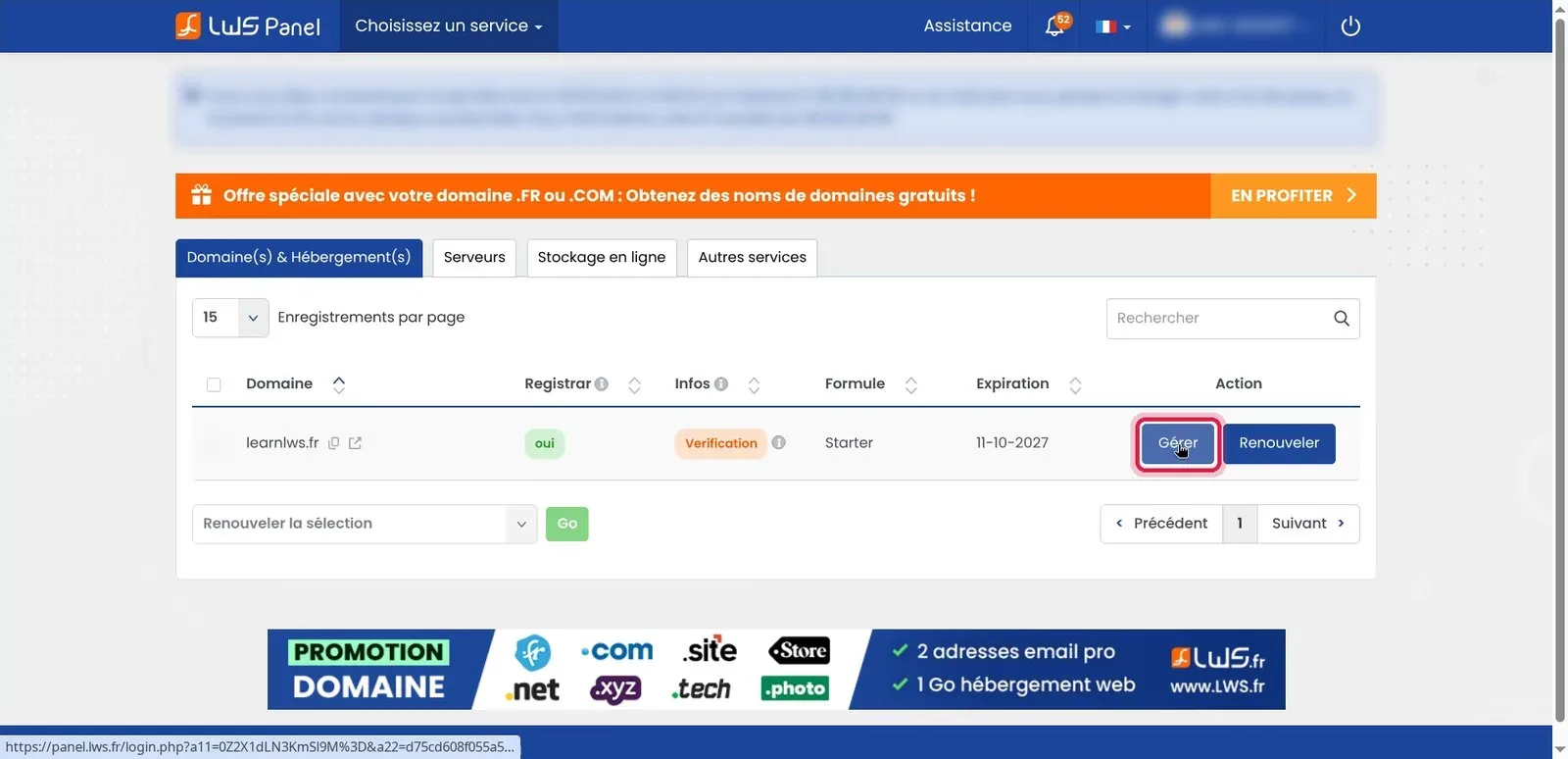
cat ~/.ssh/lws_hebergement.pubssh-ed25519 AAAAC3NzaC1lZDI1NTE5AAAAIOdhh1/3YU/lRVg4Sw/UcXaGnnOzxzS1jmoNMC2Pvk1f mon-ordinateurPřihlaste se do svého zákaznického prostoru LWS. V záložce Domaine(s) & Hébergement(s) vyhledejte svůj název domény v seznamu a klikněte na odpovídající tlačítko Gérer.
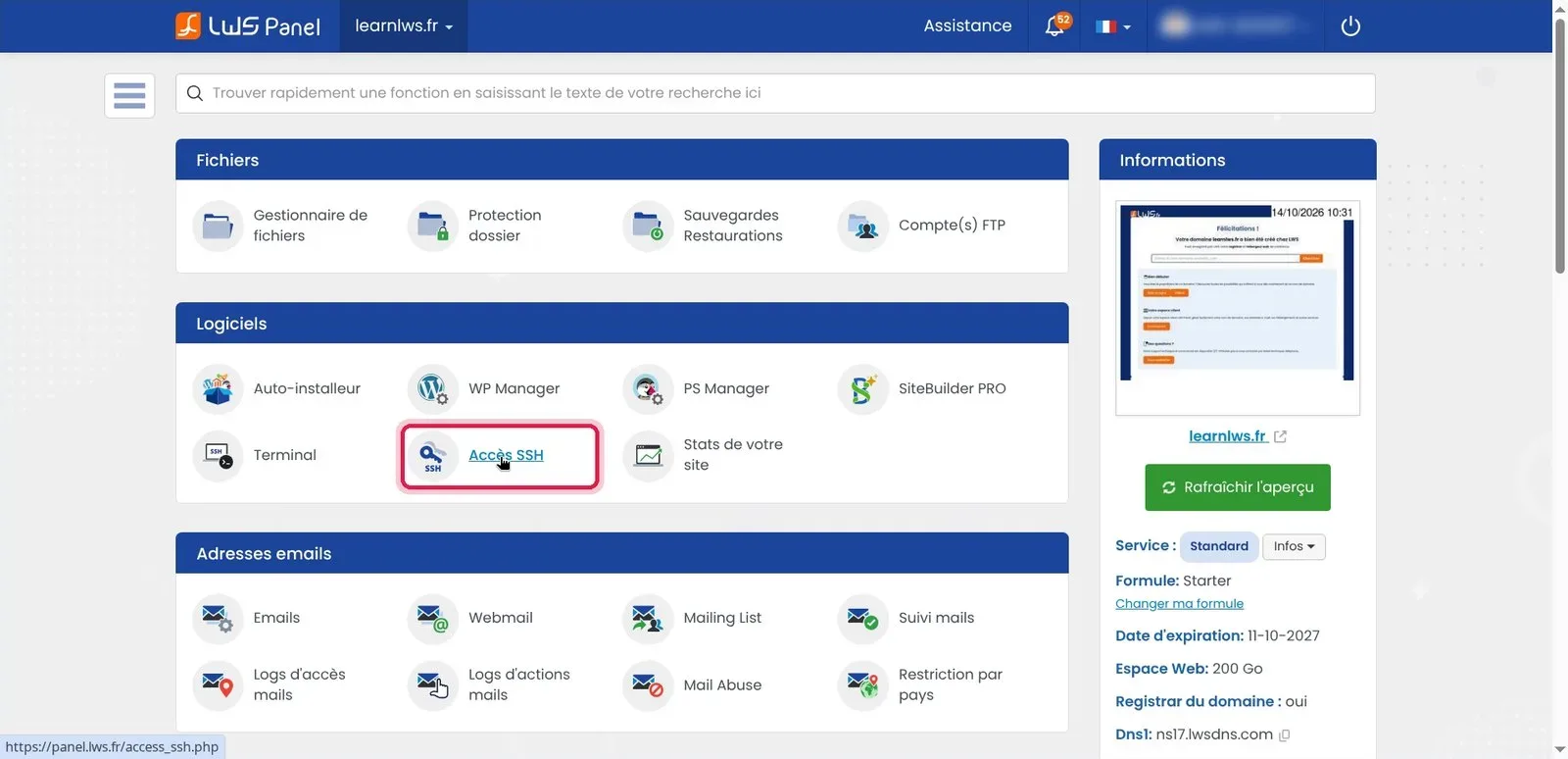
V panelu svého doménového hostingu sjeďte na blok Logiciels. Klikněte na položku Accès SSH pro konfiguraci vašich přihlašovacích práv.
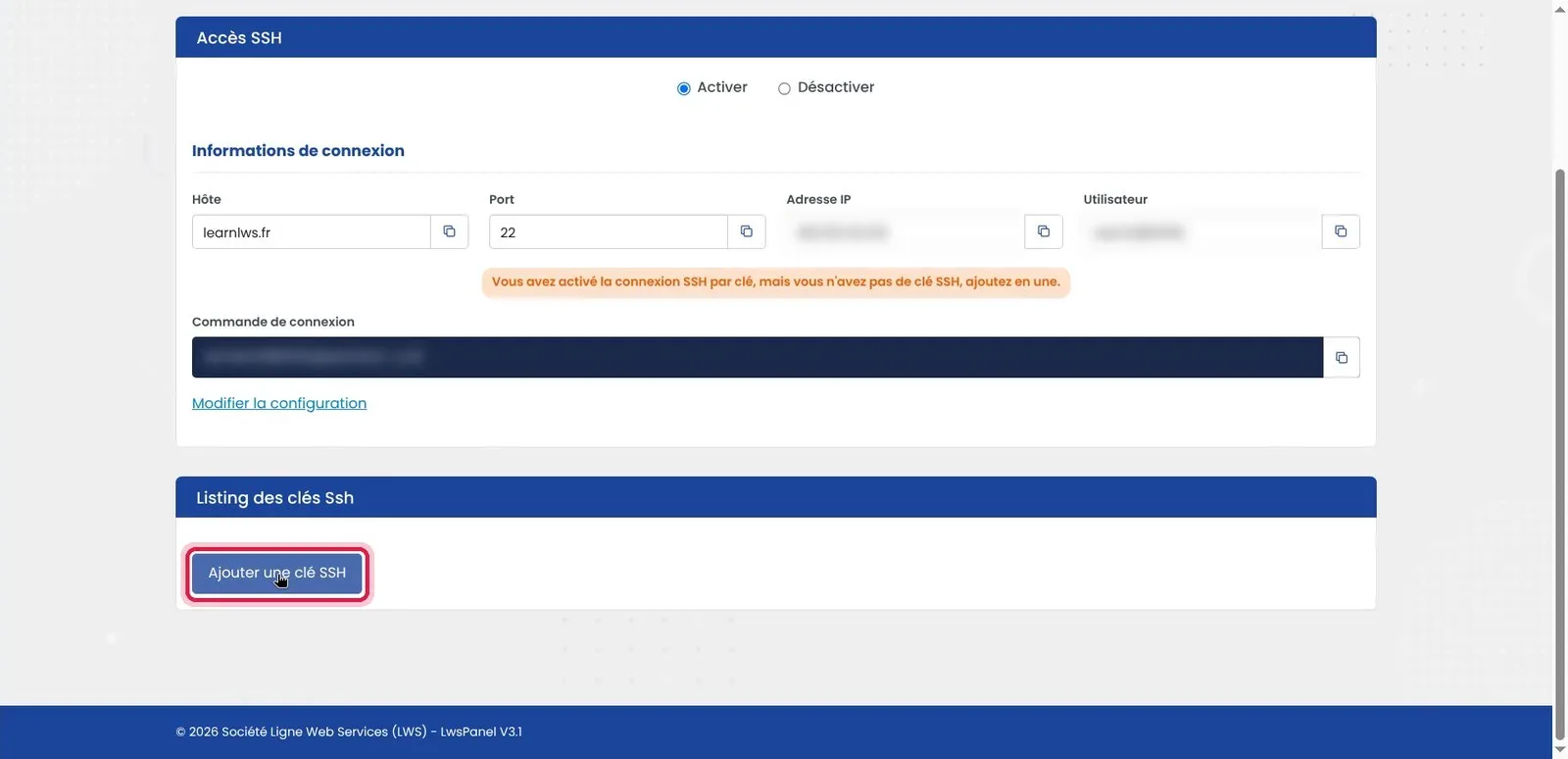
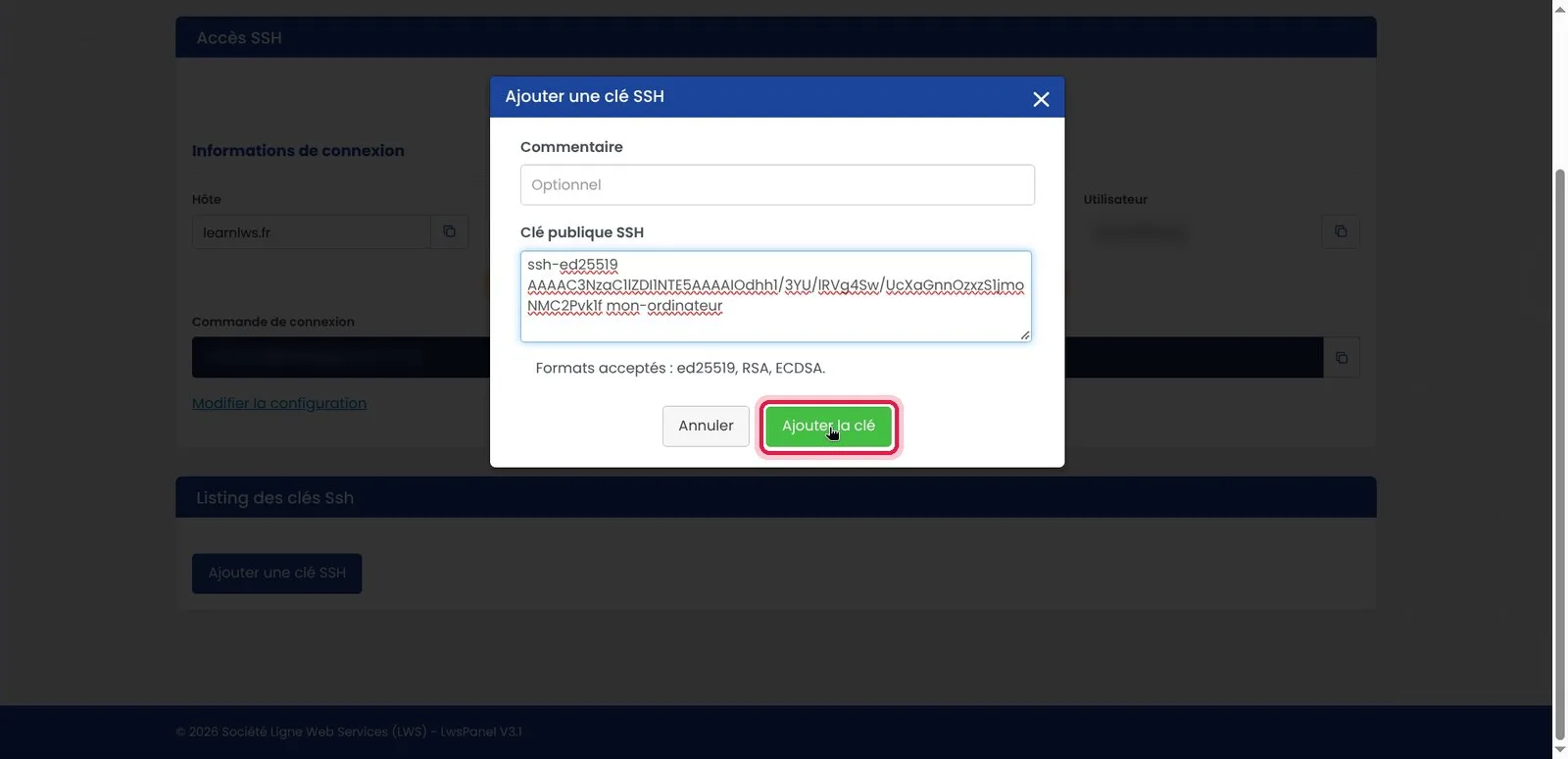
Stránka shrnuje vaše přihlašovací údaje (hostitel, port 22 a identifikátor). Sjeďte dolů k rámci Listing des clés Ssh a klikněte na tlačítko Ajouter une clé SSH.
Na obrazovce se objeví vyskakovací okno. Klikněte do pole Clé publique SSH a vložte do něj celý text zkopírovaný z terminálu v kroku 2.
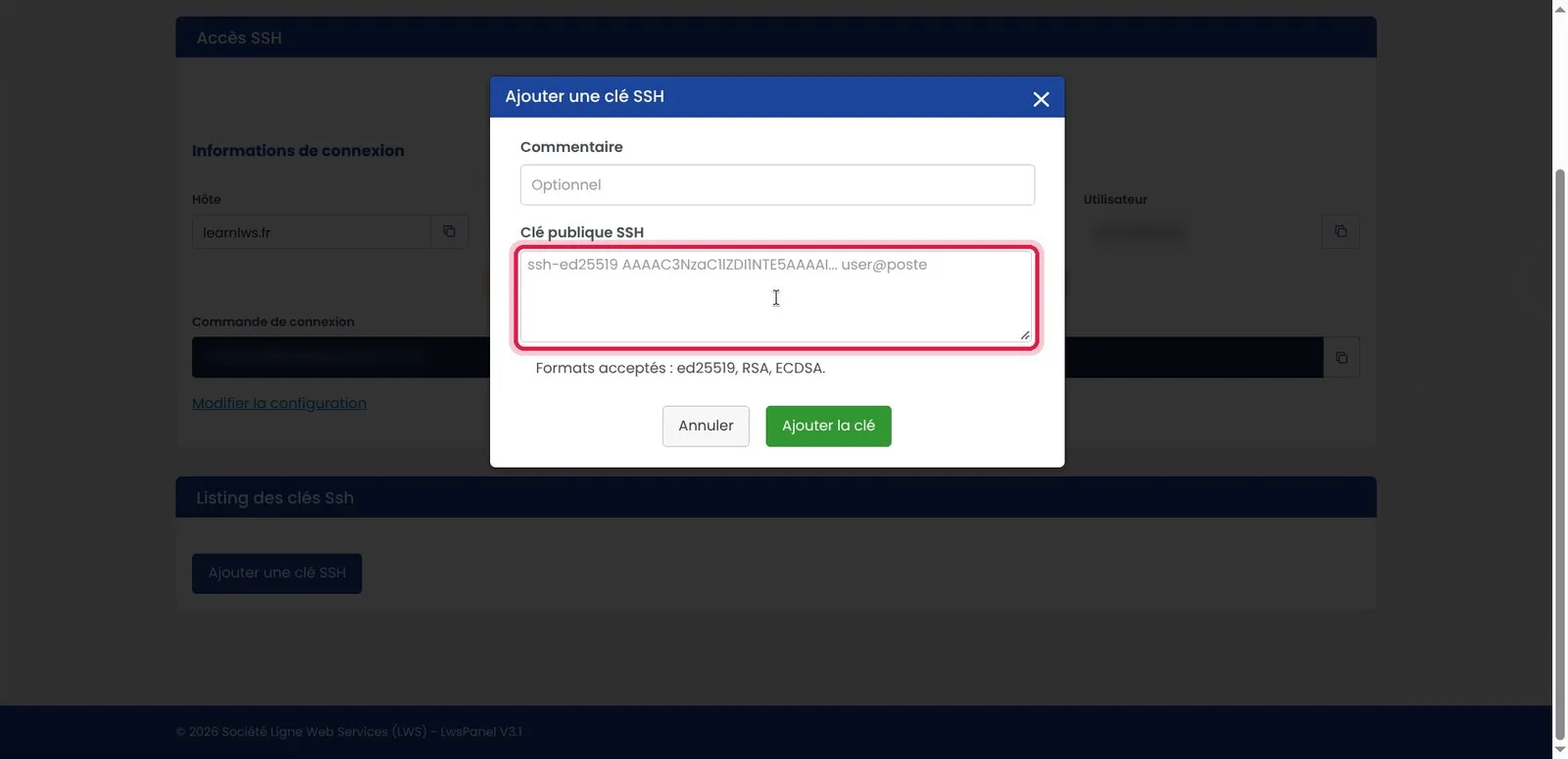
Zkontrolujte, že řetězec skutečně začíná formátem klíče (například ssh-ed25519) a neobsahuje žádnou zbytečnou mezeru na začátku. Poté klikněte na zelené tlačítko Ajouter la clé.
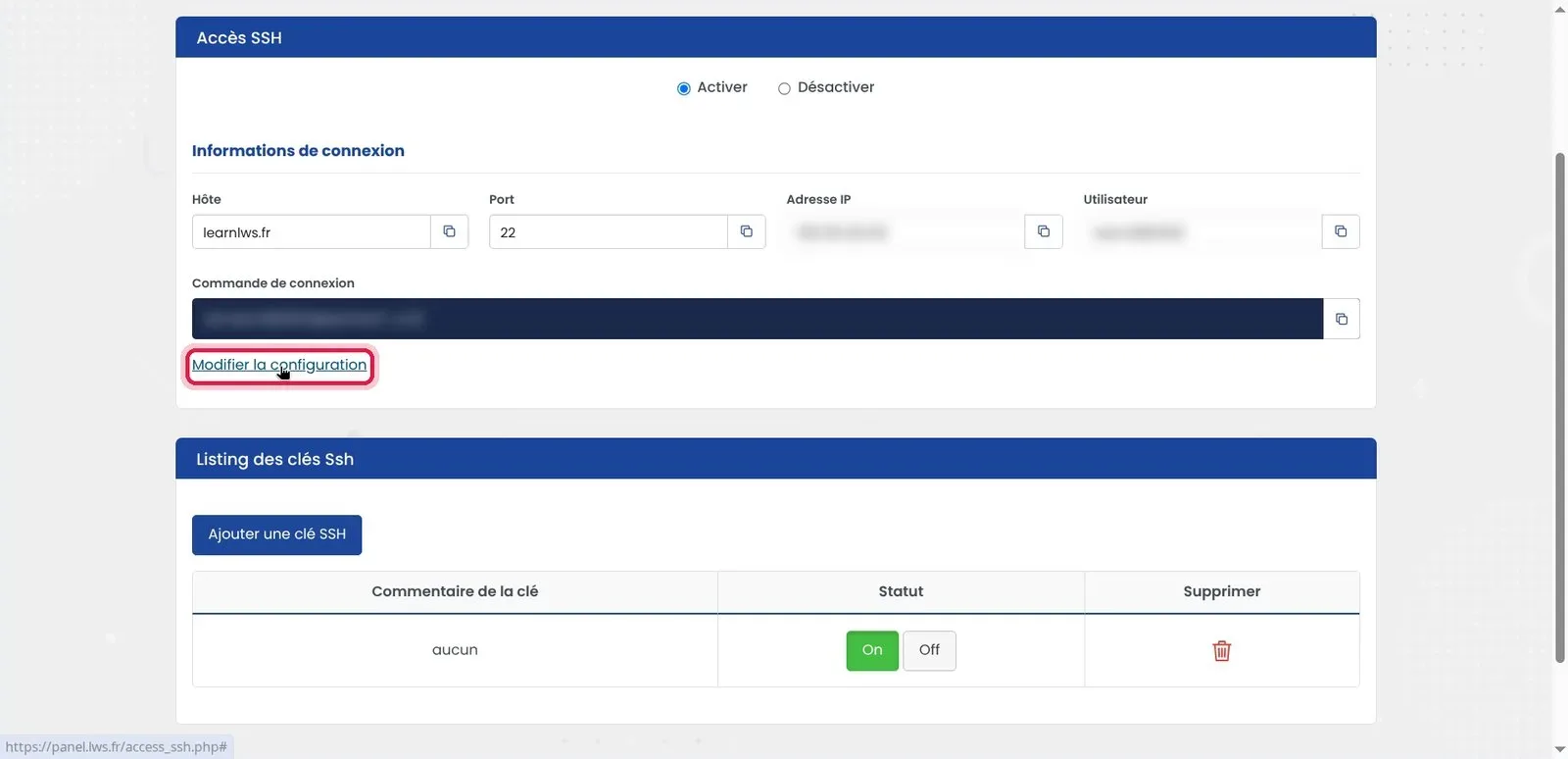
Jakmile je klíč uložen v seznamu, vraťte se nahoru na stránce do sekce Informations de connexion a klikněte na odkaz Modifier la configuration.
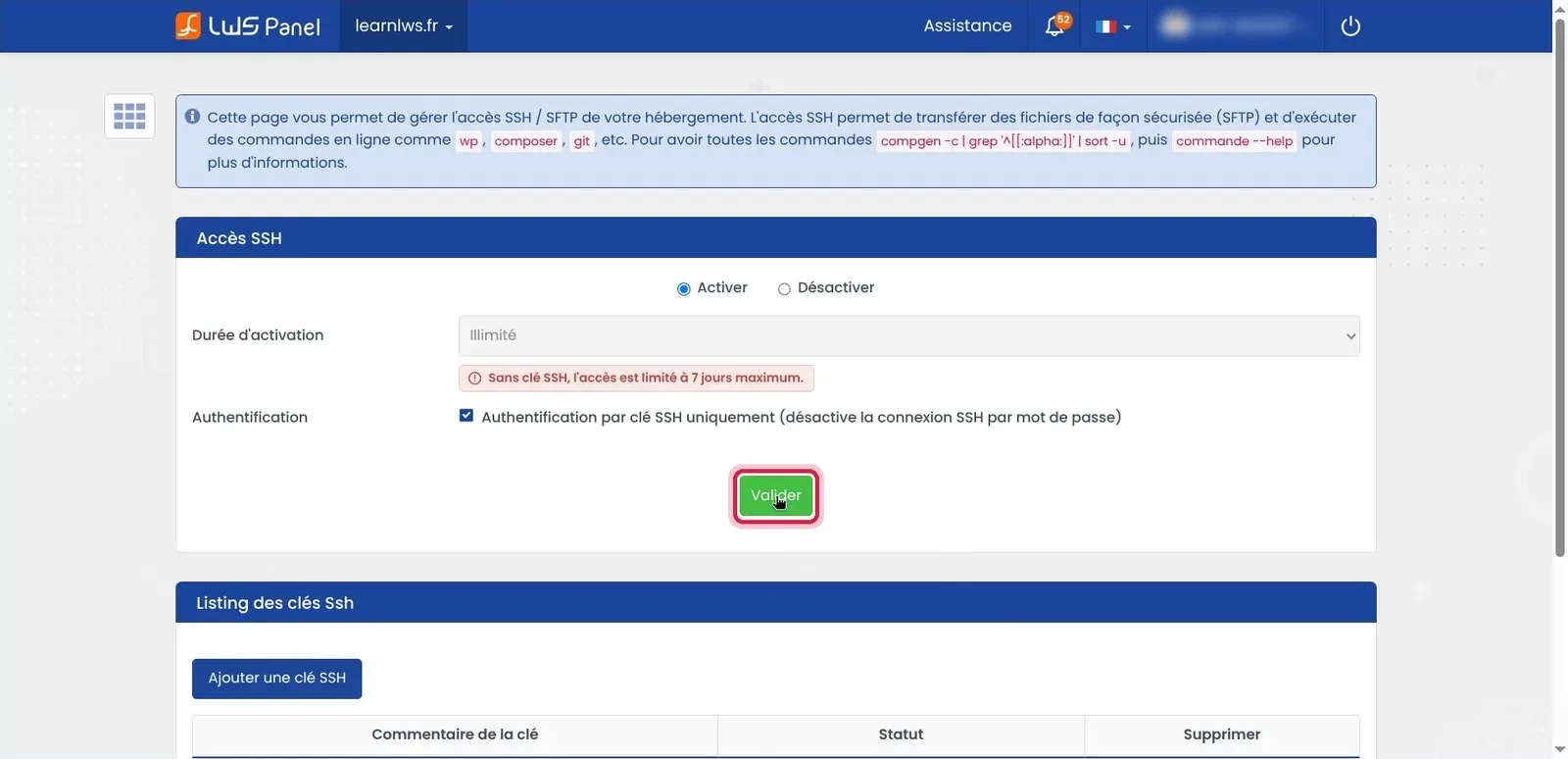
Zkontrolujte, že je obecná možnost zaškrtnuta na Activer. Nastavte Durée d'activation na Illimité a poté zaškrtněte políčko Authentification par clé SSH uniquement (désactive la connexion SSH par mot de passe), abyste ochránili svůj účet. Nakonec klikněte na zelené tlačítko Valider.
Vraťte se do svého příkazového terminálu. Spusťte příkaz ssh a uveďte umístění svého soukromého klíče pomocí parametru -i, následované vaším SSH uživatelským jménem a názvem hostitele vašeho hostingu (uvedené ve vašem LWS Panelu). Při prvním pokusu terminál zobrazí bezpečnostní varování ohledně otisku vzdáleného stroje: napište yes a potvrďte.
ssh -i ~/.ssh/lws_hebergement learn2883932@learnlws.frThe authenticity of host 'learnlws.fr (2a00:7ee0:1:0:3:2234:0:414)' can't be established.
ED25519 key fingerprint is SHA256:pW7qVdjWOl1Ebc6mnLmjOB6Z9dno2hostWO8ew4y4Fs.
This key is not known by any other names.
Are you sure you want to continue connecting (yes/no/[fingerprint])? yes
Warning: Permanently added 'learnlws.fr' (ED25519) to the list of known hosts.Nyní jste připojeni k serveru Debian vašeho webového hostingu LWS. Svou aktuální polohu můžete ověřit pomocí pwd a zobrazit obsah webového adresáře pomocí ls. Chcete-li ukončit relaci SSH a vrátit se k výzvě na vašem počítači, jednoduše zadejte exit.
pwd
ls
exit/var/www/learnlws.fr/htdocs
default_index.html
odhlášení
Connection to learnlws.fr closed.Tato zpráva znamená, že soukromý klíč použitý na vašem počítači neodpovídá veřejnému klíči uloženému v LWS Panelu, nebo že parametr -i neukazuje na správný soubor. Zkontrolujte také, že jste v zákaznickém prostoru správně zaškrtli a potvrdili aktivaci služby SSH.
Toto oznámení se zobrazí, když plný přístup k SSH shellu ještě nebyl potvrzen nebo když stav zůstal omezen pouze na přenos souborů SFTP. Vraťte se do svého LWS Panelu, do sekce Accès SSH, a ujistěte se, že jste zaškrtli Activer a potvrdili konfiguraci.
Toto bezpečnostní upozornění se objeví, když se otisk vzdáleného serveru změnil (například po migraci infrastruktury). Pro vyřešení problému odstraňte starý uložený otisk na svém počítači pomocí příkazu ssh-keygen -R vaseserver.fr, a poté znovu spusťte připojení.
Ano, některé firemní sítě nebo sdílená připojení blokují odchozí spojení na portu TCP 22. Vyzkoušejte své připojení z jiné sítě (například z mobilního sdílení připojení 4G/5G), abyste zjistili, zda blokování pochází z vašeho routeru nebo místního firewallu.
Položte ji týmu LWS a komunitě. Odpověď bude zveřejněna po kontrole moderátorem.
 O společnosti LWS :
LWS je 100% francouzská webhostingová společnost, která se zaměřuje na kvalitu a inovace a nabízí pohotové a kompetentní technické služby za přijatelné ceny.
O společnosti LWS :
LWS je 100% francouzská webhostingová společnost, která se zaměřuje na kvalitu a inovace a nabízí pohotové a kompetentní technické služby za přijatelné ceny.



 Ano
Ano Ne
Ne