
Online nápověda
Webový hostitel přístupný všem
Procédure
Chcete přesunout svůj web WordPress na hosting LWS? LWS Site Migrator vám umožňuje snadno vytvořit zálohu vašeho webu, poté ji přenést a obnovit přímo z WPManageru. Tato metoda umožňuje migrovat váš web jednoduše, bez nutnosti ručního přenosu souborů a databáze. Import z jiné URL je ve WPManageru stále označen jako funkce ve vývoji (beta): před použitím si zálohujte data a v případě neúspěchu použijte níže popsané záložní řešení.
LWS nabízí svůj vlastní zálohovací/migrační plugin pro WordPress, LWS Site Migration, který umožňuje vytvářet a stahovat zálohy bez ohledu na web WordPress a odesílat je na hosting LWS.
Soubor pluginu můžete získat z WPManageru ; poté jej přidejte na svůj web WordPress.
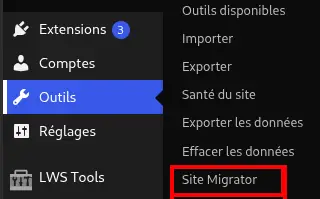
Jakmile je plugin stažen a nainstalován, najděte v levém menu WordPress položku "Nástroje" a poté podmenu "Site Migrator", abyste se dostali na stránku správy záloh.
Na nově otevřené stránce můžete spustit proces zálohování kliknutím na tlačítko "Spustit zálohu".

Po analýze vašeho webu (doba analýzy závisí na množství souborů na vašem webu WordPress) budete mít možnost zobrazit soubory a tabulky databáze, které budou zkopírovány. Můžete zvolit, které soubory a složky mají být do zálohy zahrnuty; některé složky jsou ve výchozím nastavení ignorovány a nelze je zahrnout, například běžné složky cache nebo složka obsahující zálohy vytvořené pomocí Site Migratoru.
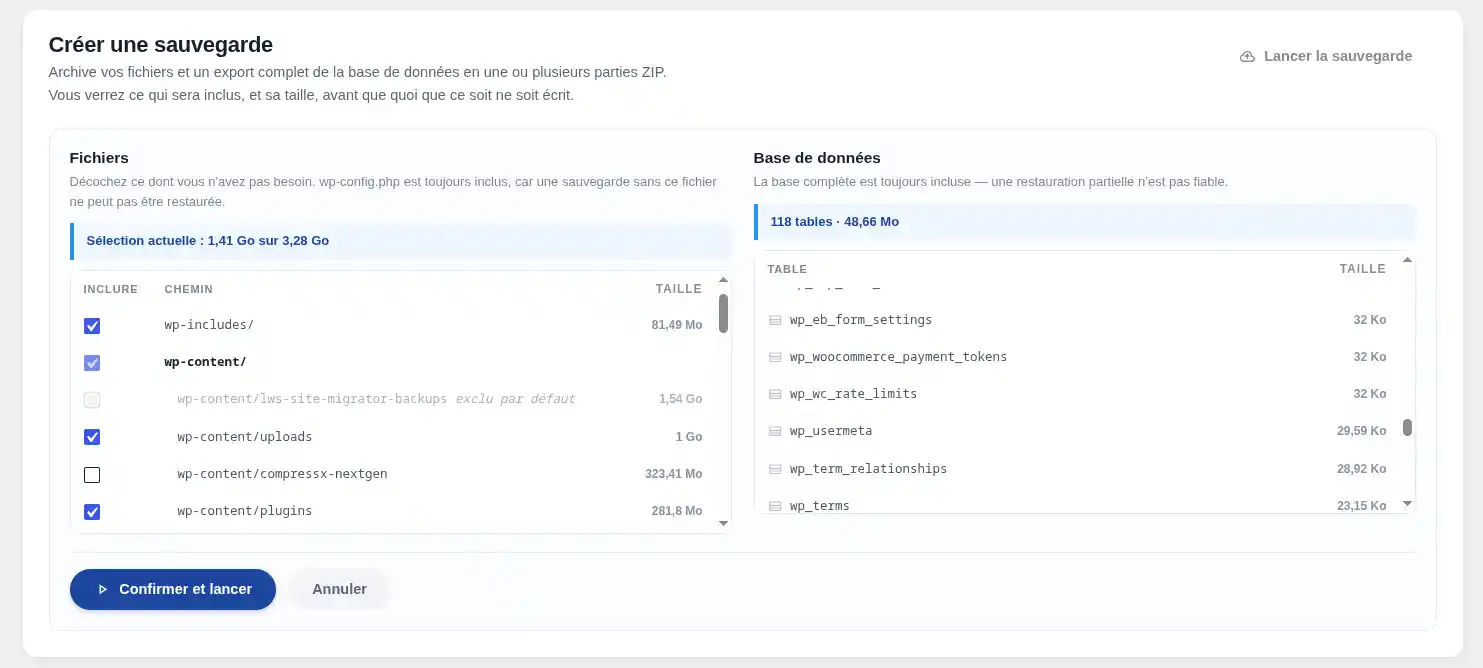
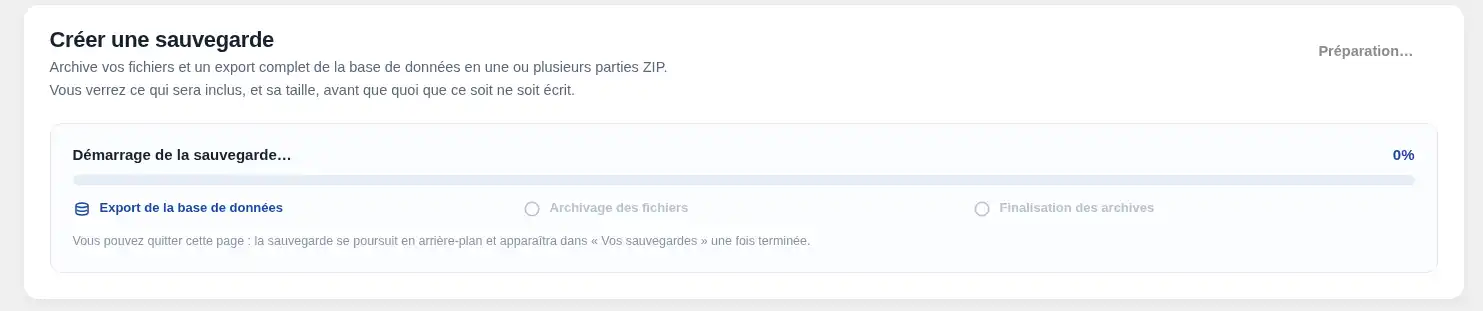
Jakmile jste připraveni zálohu vytvořit, klikněte na tlačítko "Potvrdit a spustit", abyste zahájili proces, který může trvat déle či kratší dobu v závislosti na množství dat k zálohování.
Pokud jsou na vašem webu aktivní crony (WP-Cron nebo Server Cron), zálohování bude pokračovat i v případě, že opustíte stránku.
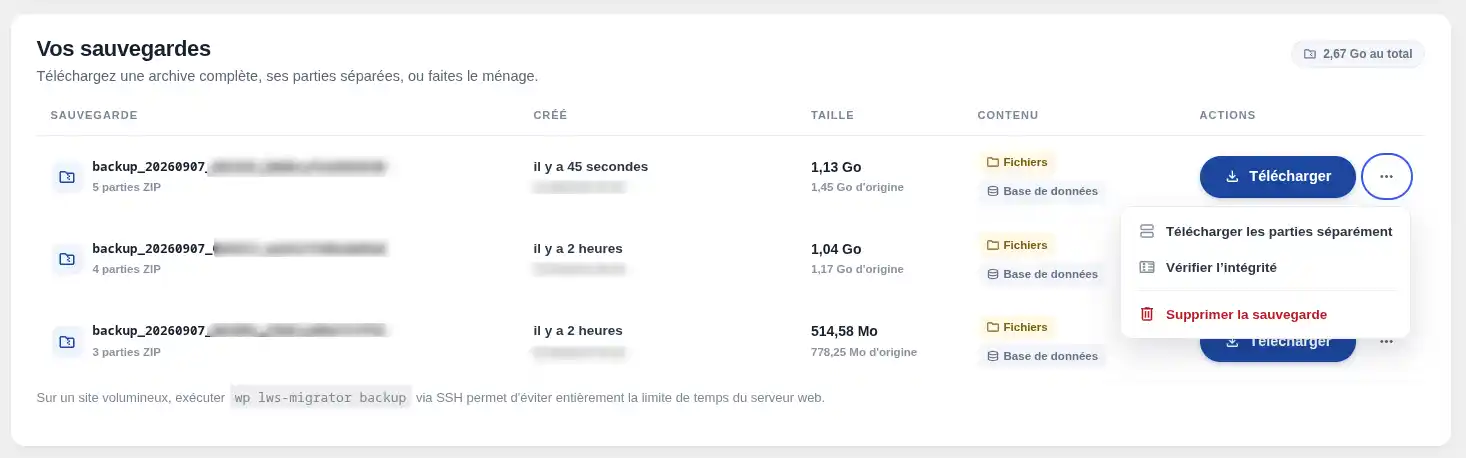
Jakmile je záloha dokončena, najdete ji v části "Vaše zálohy" na stránce, spolu s jejím názvem, datem vytvoření, velikostí a počtem částí.
Odtud ji můžete trvale odstranit nebo stáhnout; můžete stáhnout každou část zvlášť nebo stáhnout jeden soubor (formát ZIP) obsahující všechny části.
Zálohy jsou ukládány do wp-content/site-migrator-backups bez data expirace. Pokud plugin odstraníte, nebudou smazány, pokud do souboru wp-config.php nepřidáte následující řádek:
define('SM_DELETE_BACKUPS_ON_UNINSTALL', true);Tím donutíte plugin, aby své zálohy při odinstalaci smazal.
Pro otevření přístupu do WPManageru a migraci vašeho webu přejděte do části "Externí přístup" a klikněte na tlačítko "Vygenerovat token".
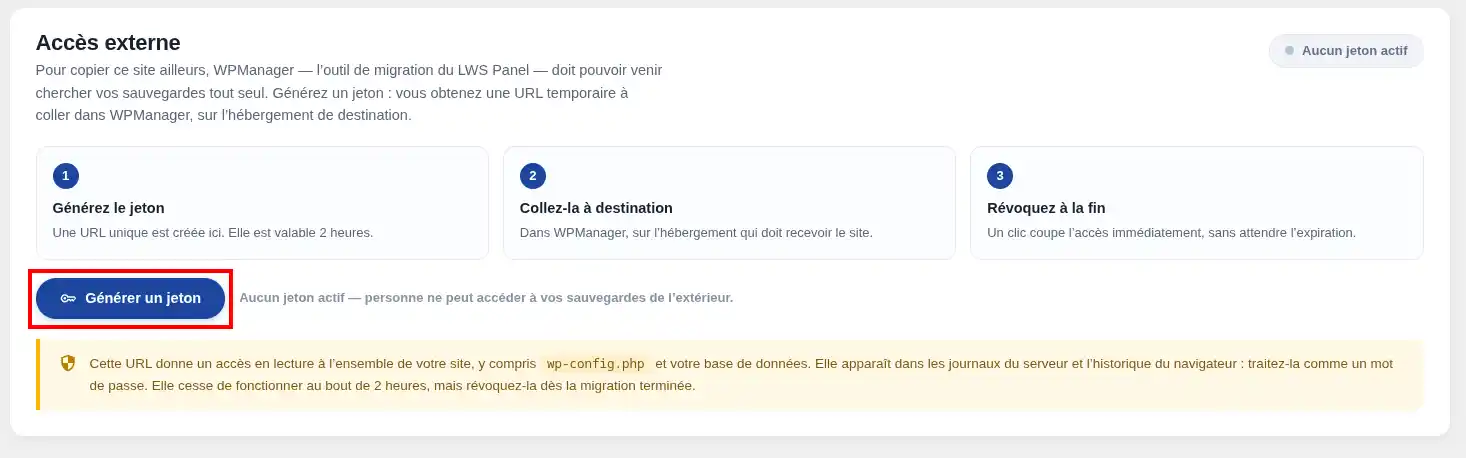
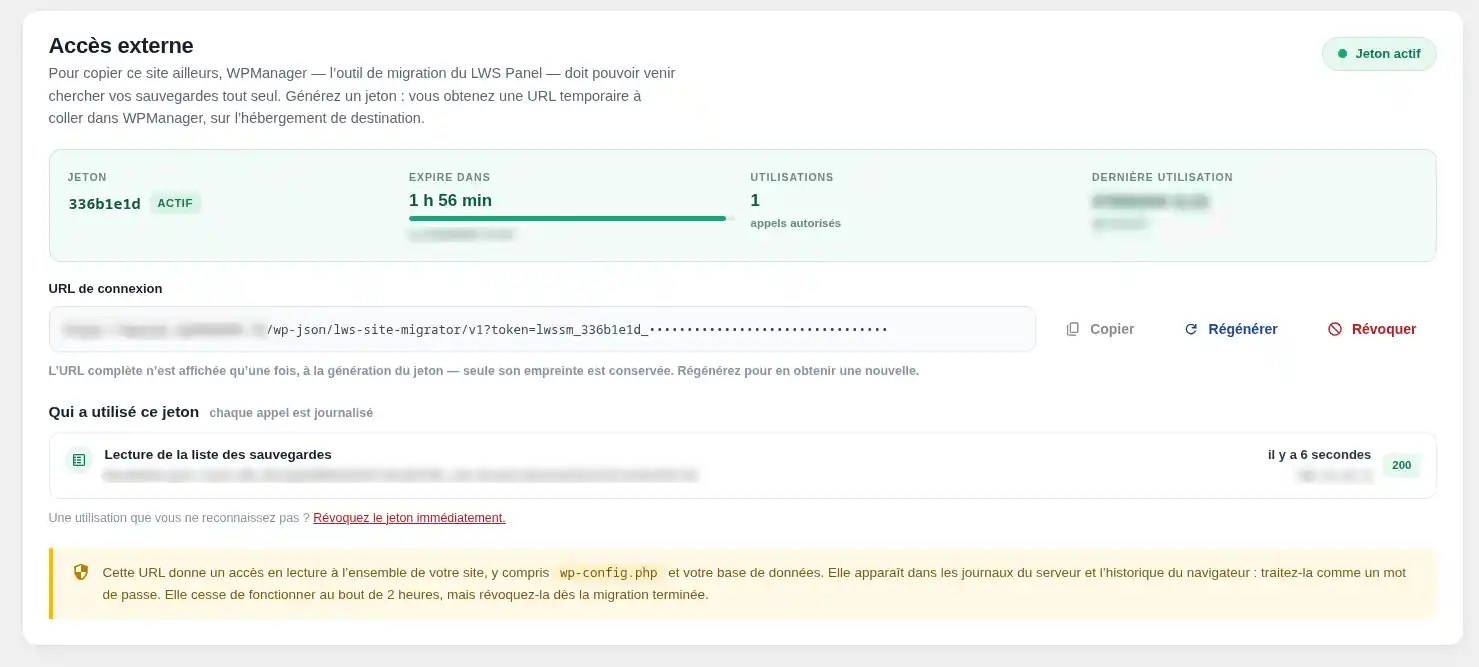
Po vygenerování token automaticky vyprší po 2 hodinách, ale můžete jej také kdykoli ručně zrušit. Zobrazí se pouze jednou a nikde se neukládá v otevřené podobě, takže je to vaše jediná šance jej zkopírovat a vložit do WPManageru.
V tomto bloku můžete také sledovat, jak je generovaná URL používána. Pokud nerozeznáte nějakou aktivitu, okamžitě přístupový token zrušte.
Na vašem hostingu LWS můžete použít náš software pro správu webu WordPress, WPManager, k řízení různých komponent vašeho webu, jako jsou pluginy, motivy, uživatelé a další.
Tímto nástrojem také můžete migrovat zálohy vytvořené pomocí Site Migratoru.
Pro přístup přejděte do panelu LWS kde se nachází cílový hosting a klikněte na ikonu WPManager.
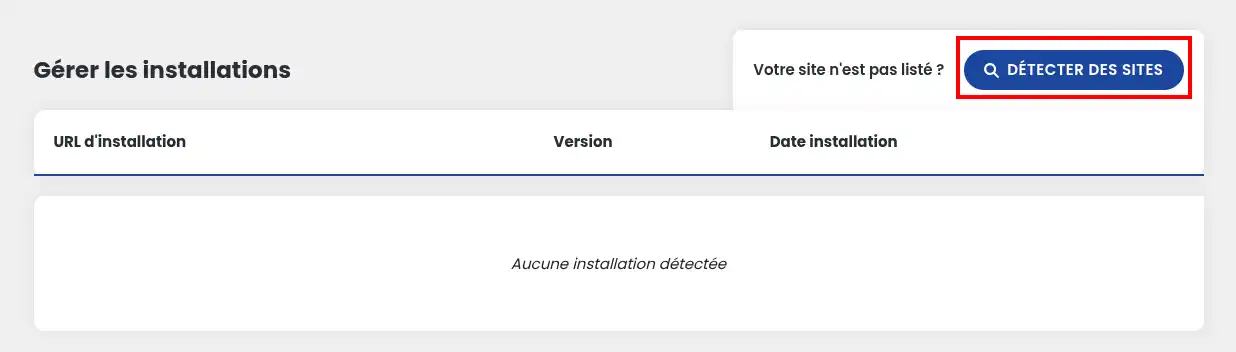
Na nově otevřené stránce, pokud jste do manažeru dosud nikdy nepřistupovali, klikněte na tlačítko Detekovat weby, abyste spustili sken vašeho hostingu a vypsali všechny WordPressy. Pokud jsou vaše weby již detekovány, můžete tuto část přeskočit.
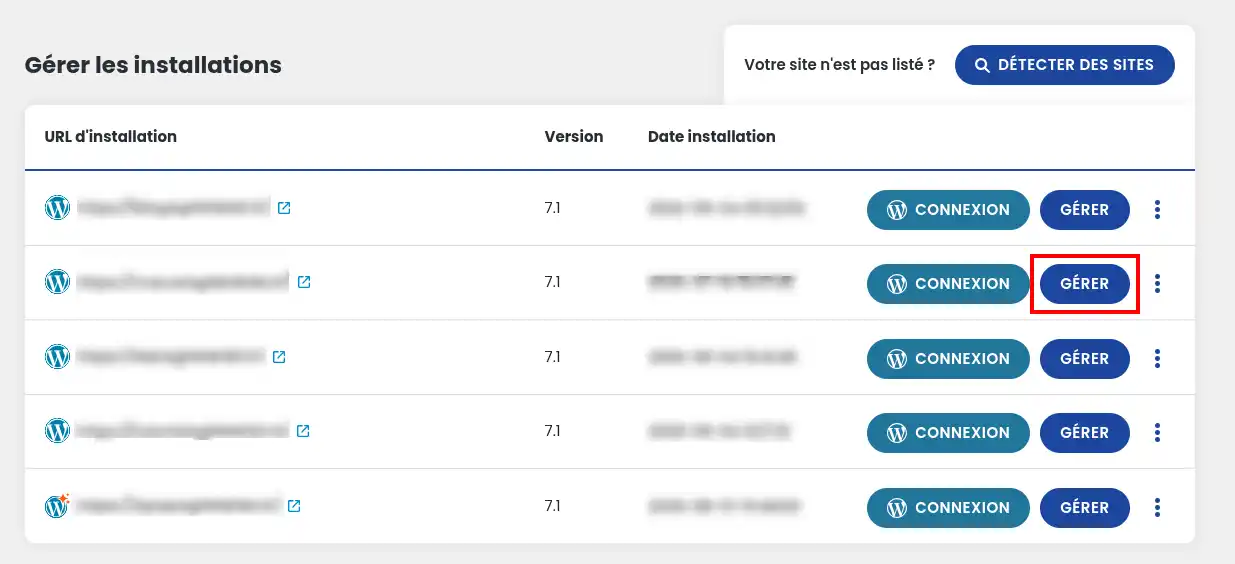
Po obnovení stránky se nyní zobrazí seznam detekovaných webů, doplněný o několik základních informací, jako je URL, verze WordPressu a datum instalace webu.
Poté klikněte na tlačítko Spravovat u webu, který vás zajímá, abyste přistoupili k pokročilým nastavením.
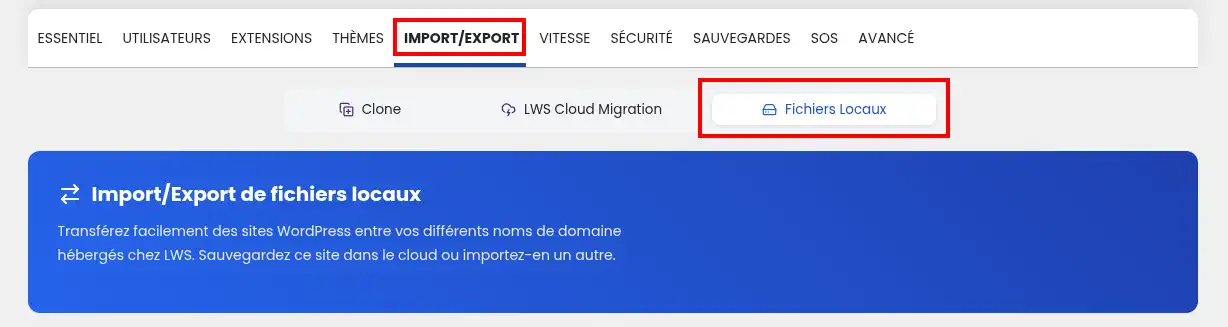
Na stránce správy přejděte na záložku "Import/Export" a poté "Místní soubory". Ve spodní části stránky najdete blok "[BETA] Importovat zálohu z jiné URL"; sem budete muset vložit URL vygenerovanou dříve v našem pluginu.
Najdete zde také přímý odkaz ke stažení dříve zmíněného pluginu LWS Site Migrator.
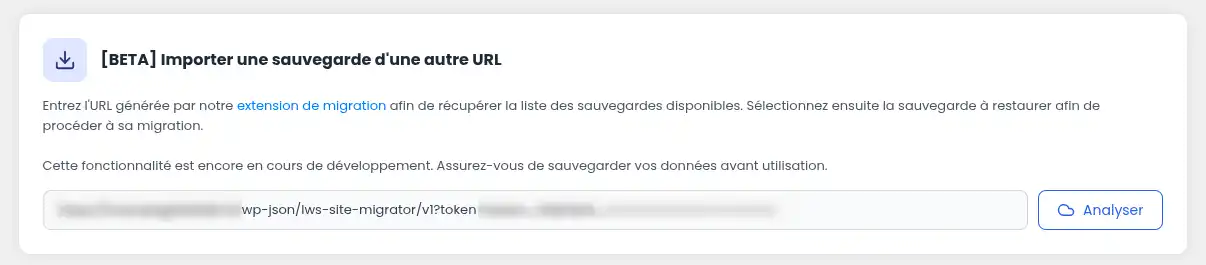
Jakmile je URL vygenerována na webu, který má být migrován, zkopírujte ji do příslušného pole a klikněte na "Analyzovat". Po krátkém načítání se zobrazí seznam všech dostupných záloh na webu.
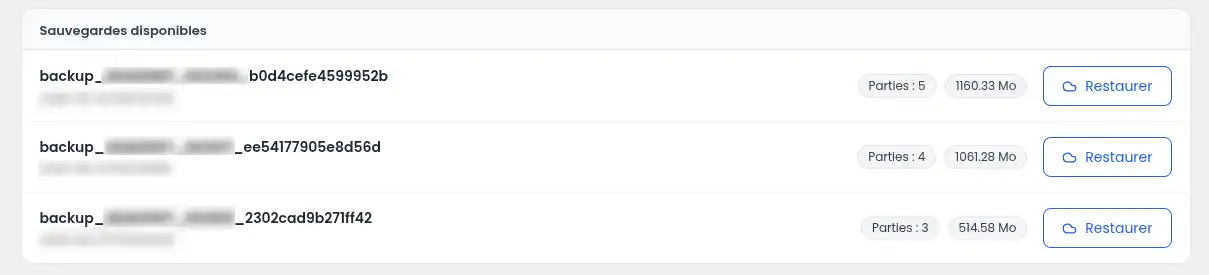
Najděte zálohu, která vás zajímá, a poté klikněte na "Obnovit". Po načtení archivů se zobrazí potvrzovací modální okno, které shrne soubory, jež budou migrovány po ověření integrity archivu. Můžete změnit verzi WordPressu, která bude použita; ve výchozím nastavení je zvolena aktuální verze zálohy.
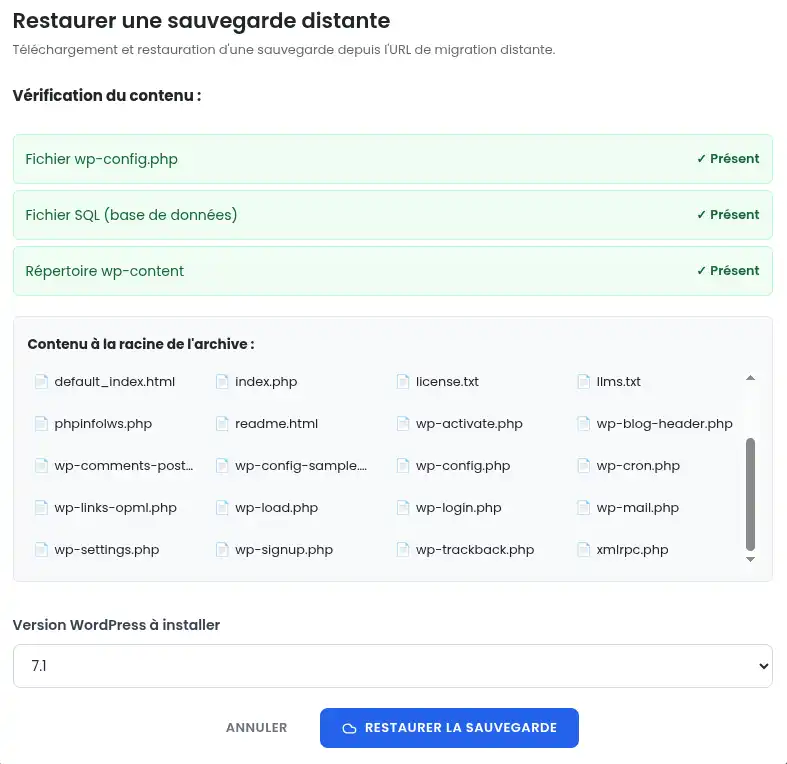
Po potvrzení se spustí migrace a nahradí veškerý obsah aktuálního webu obsahem ze zálohy. Po migraci je váš nový web připraven k použití.
Díky LWS Site Migrator a WPManageru nyní máte k dispozici jednoduchý a efektivní způsob, jak zálohovat, spravovat a migrovat web WordPress s naprostým klidem 🚀🙂
Nyní už víte, jak: vytvořit kompletní zálohu vašeho webu WordPress, vybrat soubory a tabulky k zahrnutí, spravovat vytvořené zálohy, bezpečně vygenerovat externí přístupový token a poté importovat a obnovit zálohu z WPManageru na vašem hostingu LWS 🔐💾
S touto službou je migrace WordPressu přístupnější, rychlejší a hlavně uklidňující pro vaše webové projekty 🌐✨
Děkujeme za přečtení! Neváhejte zanechat komentář ke službě a podělit se o svou zkušenost 😊
Položte ji týmu LWS a komunitě. Odpověď bude zveřejněna po kontrole moderátorem.
 O společnosti LWS :
LWS je 100% francouzská webhostingová společnost, která se zaměřuje na kvalitu a inovace a nabízí pohotové a kompetentní technické služby za přijatelné ceny.



 Ano
 Ne