
Online nápověda
Webový hostitel přístupný všem
Procédure
Chcete přesunout svůj web WordPress na hosting LWS? LWS Site Migrator vám umožňuje snadno vytvořit zálohu vašeho webu a poté ji přenést a obnovit přímo z WPManageru. Tato metoda umožňuje migrovat váš web jednoduše, bez nutnosti ručně přenášet soubory a databázi.
LWS nabízí své vlastní rozšíření pro zálohování/migraci WordPressu, LWS Site Migration, které umožňuje vytvářet a stahovat zálohy bez ohledu na web WordPress a odesílat je na hosting LWS.
Soubor rozšíření můžete získat ve WPManageru; poté jej přidejte na svůj web WordPress.
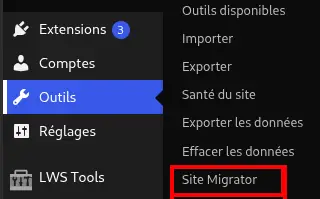
Jakmile je rozšíření staženo a nainstalováno, najděte v levém menu WordPress položku „Nástroje“ a poté podmenu „Site Migrator“, abyste se dostali na stránku správy záloh.
Na nově otevřené stránce můžete spustit proces zálohování kliknutím na tlačítko „Spustit zálohování“.

Po analýze vašeho webu (doba analýzy závisí na množství souborů na vašem webu WordPress) budete mít možnost zobrazit soubory a databázové tabulky, které budou zkopírovány. Můžete zvolit, které soubory a složky mají být zahrnuty do zálohy; některé složky jsou ve výchozím nastavení ignorovány a nelze je zahrnout, například běžné složky cache nebo složka obsahující zálohy vytvořené nástrojem Site Migrator.
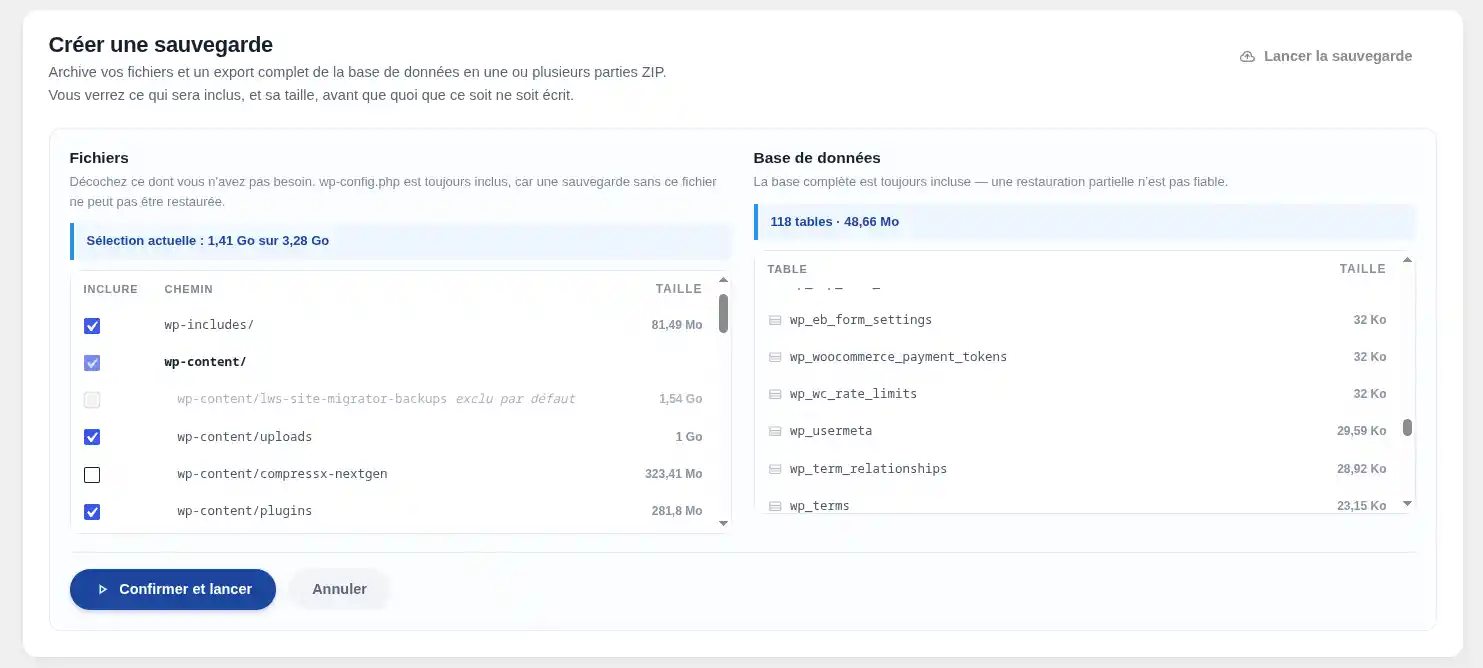
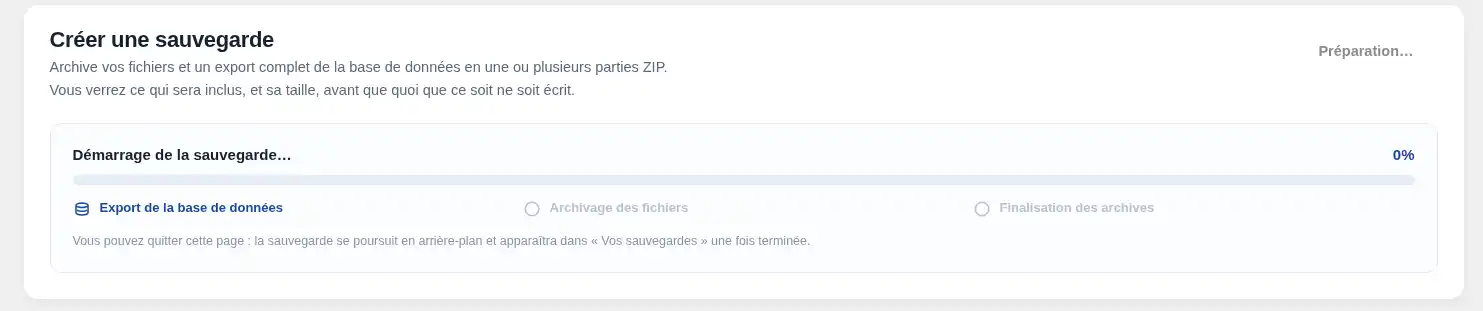
Až budete připraveni zálohovat, klikněte na tlačítko „Potvrdit a spustit“, abyste zahájili proces, který může trvat déle či kratší dobu podle množství dat k zálohování.
Pokud jsou na vašem webu aktivované crony (WP-Cron nebo Cron serveru), zálohování bude pokračovat i v případě, že stránku opustíte.
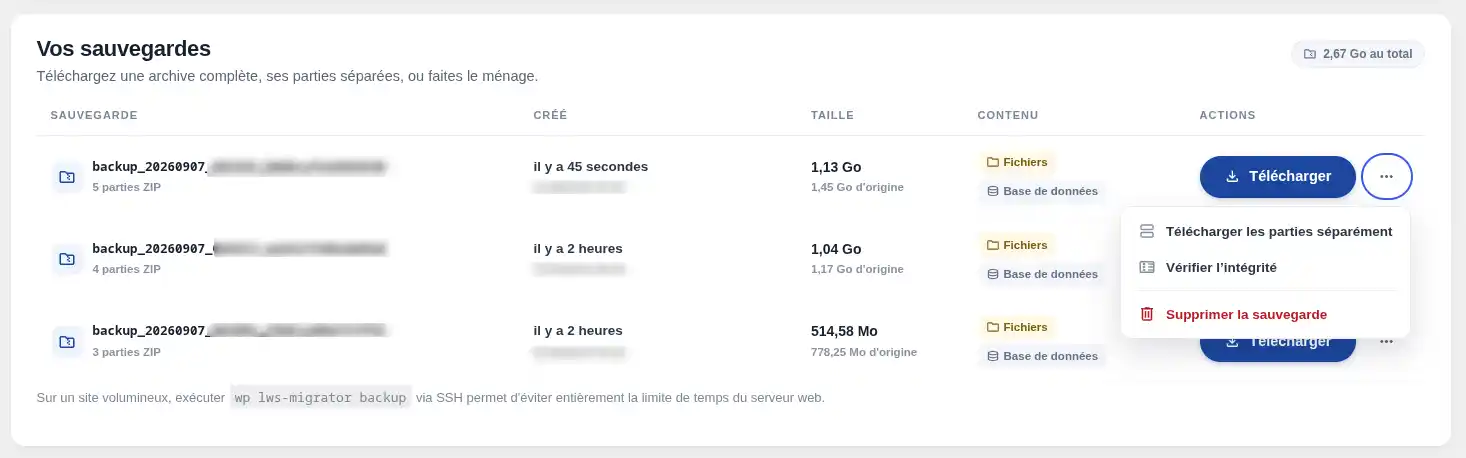
Po dokončení zálohy ji najdete v části „Vaše zálohy“ na stránce, společně s jejím názvem, datem vytvoření, velikostí a počtem částí.
Odtud ji můžete trvale smazat nebo stáhnout; můžete stáhnout každou část zvlášť nebo stáhnout jeden soubor (formát ZIP) obsahující všechny části.
Zálohy jsou uloženy ve wp-content/site-migrator-backups bez data expirace. Pokud plugin odstraníte, nebudou smazány, pokud do souboru wp-config.php nepřidáte následující řádek:
define('SM_DELETE_BACKUPS_ON_UNINSTALL', true);
Tím se rozšíření přinutí smazat své zálohy při odinstalaci.
Chcete-li otevřít přístup do WPManageru a migrovat svůj web, přejděte do části „Externí přístup“ a klikněte na tlačítko „Generovat token“.
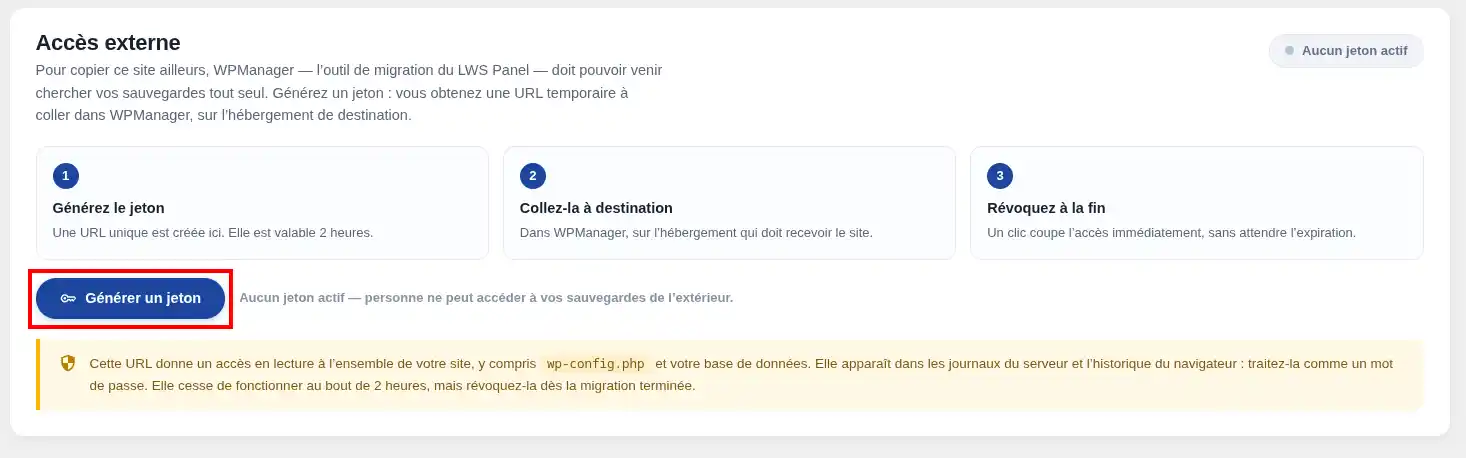
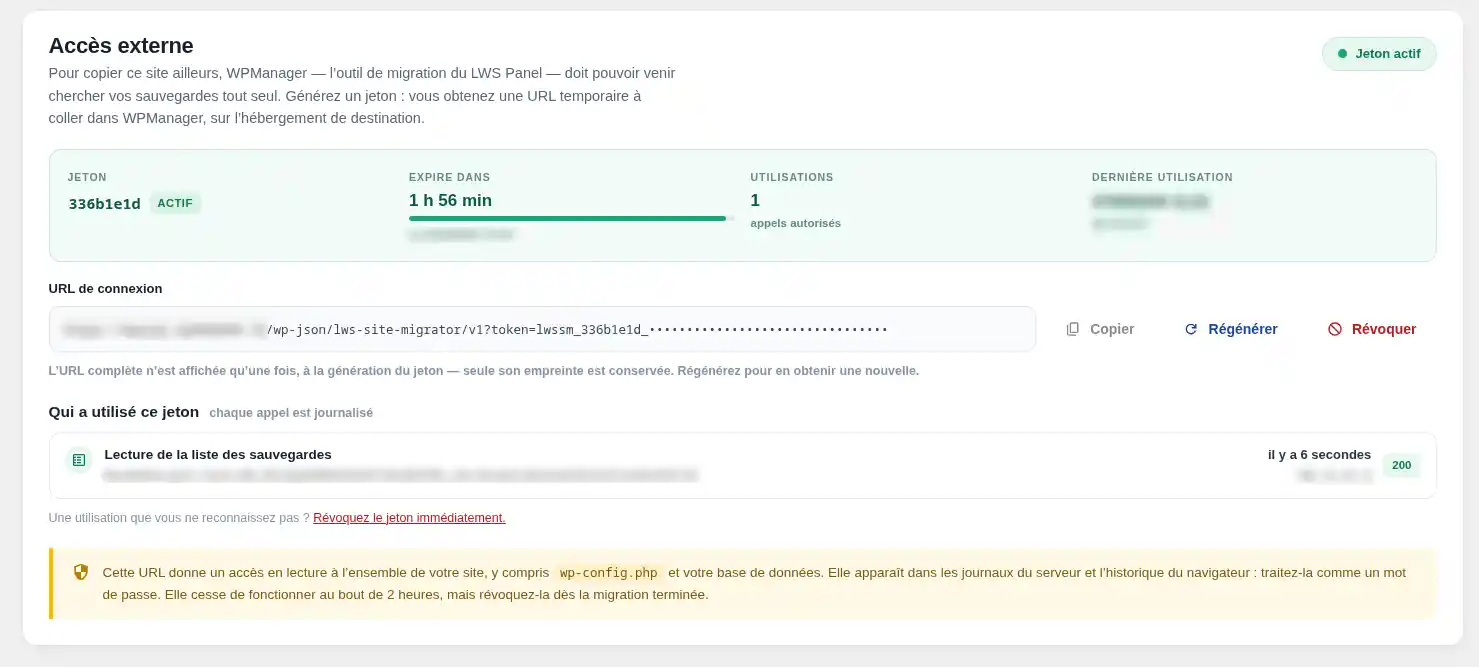
Po vygenerování token automaticky vyprší za 2 hodiny, ale můžete jej také kdykoli ručně zrušit. Zobrazí se pouze jednou a nikde se neukládá v čitelné podobě, takže je to vaše jediná šance jej zkopírovat a vložit do WPManageru.
Z tohoto bloku můžete také sledovat využití vygenerované URL. Pokud nerozpoznáte nějakou aktivitu, okamžitě zrušte přihlašovací token.
Na svém hostingu LWS můžete používat náš software pro správu webu WordPress, WPManager, abyste mohli spravovat různé komponenty svého webu, jako jsou rozšíření, šablony, uživatelé a další.
Také prostřednictvím tohoto nástroje budete moci migrovat své zálohy vytvořené nástrojem Site Migrator.
Chcete-li se k němu dostat, přejděte do panelu LWS kde se nachází cílový hosting a klikněte na ikonu WPManageru.
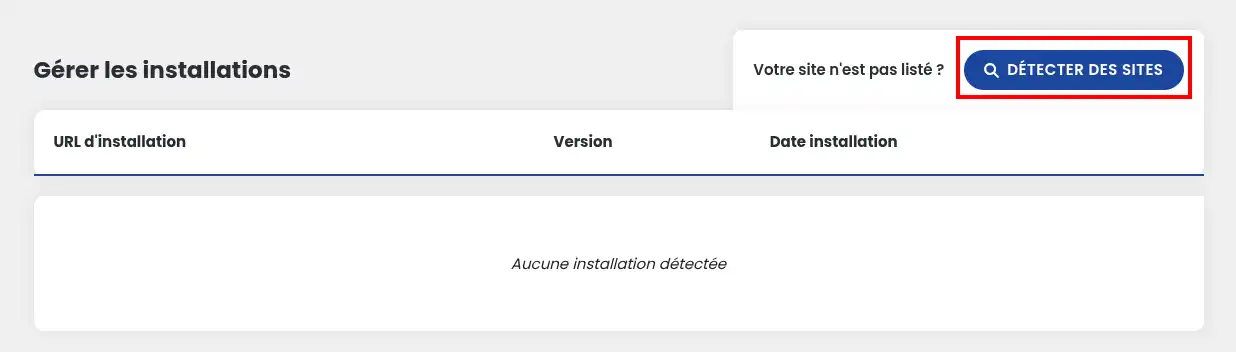
Na nově otevřené stránce, pokud jste ještě nikdy dříve nepřistupovali ke správci, klikněte na tlačítko Detekovat weby, abyste spustili skenování vašeho hostingu a vypsali všechny instalace WordPressu. Pokud jsou vaše weby již detekovány, můžete tuto část přeskočit.
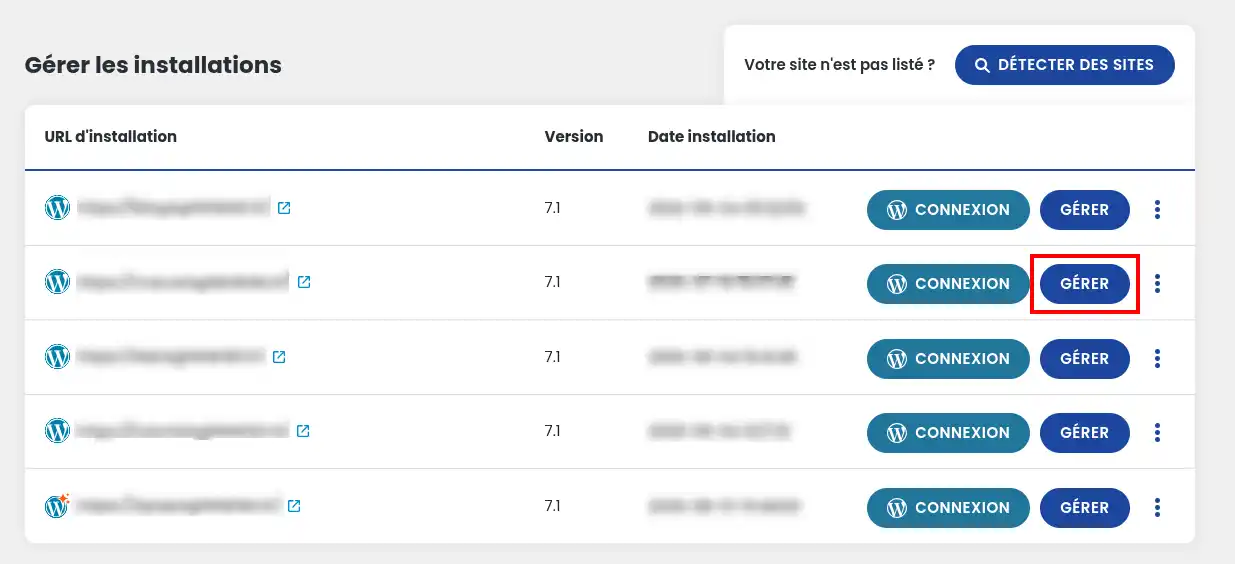
Po obnovení stránky se nyní zobrazí seznam detekovaných webů spolu s několika základními informacemi, jako je URL, verze WordPressu a datum instalace webu.
Poté klikněte na tlačítko Spravovat u webu, který vás zajímá, abyste získali přístup k pokročilým nastavením.
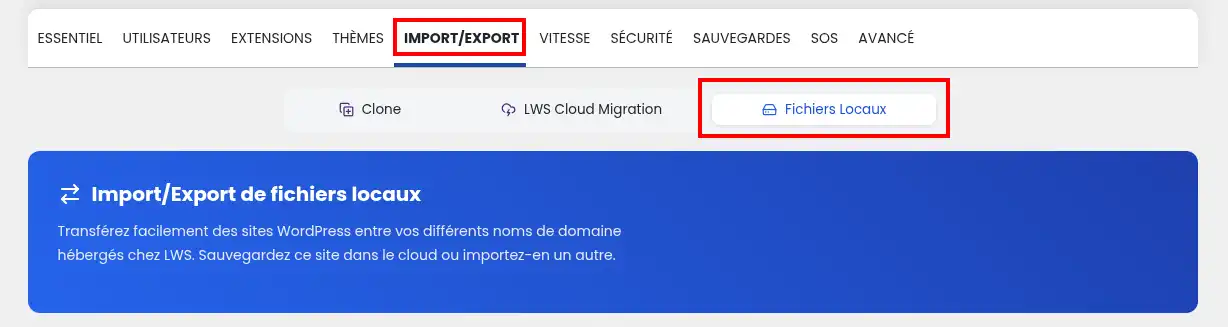
Na stránce správy přejděte na kartu „Import/Export“ a poté na „Místní soubory“. Ve spodní části stránky najdete blok „Importovat zálohu z jiné URL“; sem budete muset vložit URL vygenerovanou dříve v našem rozšíření.
Najdete zde také přímý odkaz ke stažení rozšíření LWS Site Migrator, o kterém jsme hovořili výše.
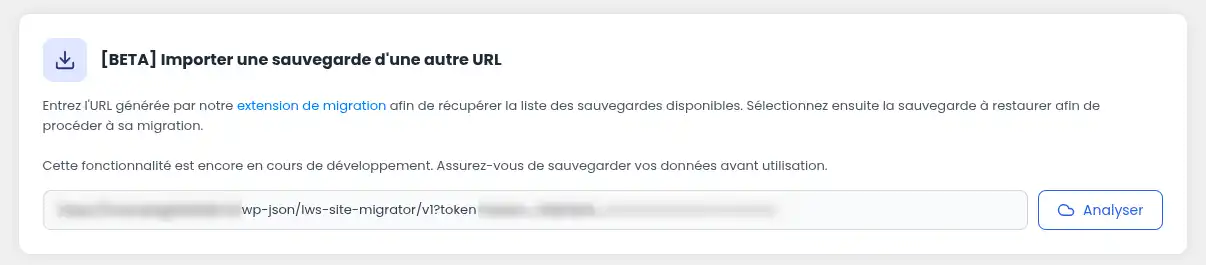
Jakmile je URL vygenerována na webu, který má být migrován, zkopírujte ji do pole určeného k tomuto účelu a klikněte na „Analyzovat“. Po krátkém načítání se zobrazí seznam všech záloh dostupných na webu.
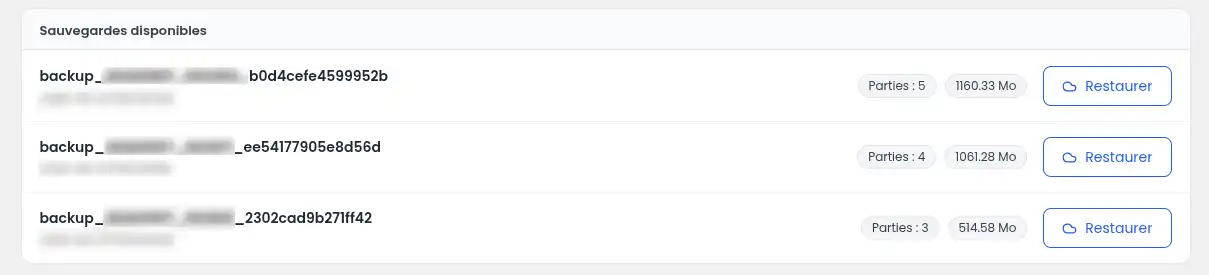
Najděte zálohu, která vás zajímá, a klikněte na „Obnovit“. Po načtení archivů se zobrazí potvrzovací modální okno shrnující soubory, které budou migrovány po ověření integrity archivu. Můžete změnit verzi WordPressu, která bude použita; ve výchozím nastavení je zvolena aktuální verze zálohy.
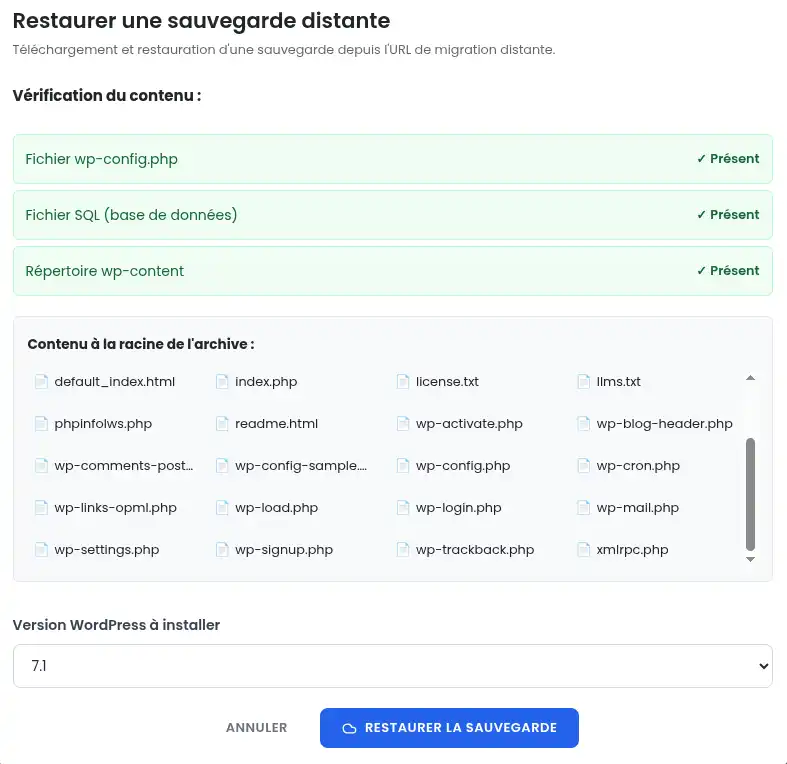
Po potvrzení se migrace spustí a nahradí veškerý obsah aktuálního webu obsahem zálohy. Po migraci je váš nový web připraven k použití.
Díky LWS Site Migrator a WPManageru nyní máte jednoduchý a efektivní způsob, jak zálohovat, spravovat a migrovat web WordPress s naprostým klidem 🚀🙂
Nyní víte, jak: vytvořit úplnou zálohu vašeho webu WordPress, vybrat soubory a tabulky, které mají být zahrnuty, spravovat vygenerované zálohy, bezpečně vygenerovat externí přístupový token, a poté importovat a obnovit zálohu z WPManageru na vašem hostingu LWS 🔐💾
S touto službou se migrace WordPressu stává dostupnější, rychlejší a především uklidňující pro vaše webové projekty 🌐✨
Děkujeme za přečtení! Neváhejte zanechat komentář ke službě a sdílet svou zkušenost 😊
Položte ji týmu LWS a komunitě. Odpověď bude zveřejněna po kontrole moderátorem.
 O společnosti LWS :
LWS je 100% francouzská webhostingová společnost, která se zaměřuje na kvalitu a inovace a nabízí pohotové a kompetentní technické služby za přijatelné ceny.
O společnosti LWS :
LWS je 100% francouzská webhostingová společnost, která se zaměřuje na kvalitu a inovace a nabízí pohotové a kompetentní technické služby za přijatelné ceny.



 Ano
Ano Ne
Ne