Kontaktujte nás
 Oblast pro zákazníky


 Navštivte LWS
Ohodnotit tento článek :
5/5 | 1 názor
Tento článek byl pro vás užitečný ?
 Ano
Ano
 Ne
Ne
 Článek číst
49048 jednou
Článek číst
49048 jednou Merci ! N'hésitez pas à
poser des questions sur nos documentations si vous souhaitez plus d'informations et nous aider à les
améliorer.
Merci ! N'hésitez pas à
poser des questions sur nos documentations si vous souhaitez plus d'informations et nous aider à les
améliorer.Vous avez noté 0 étoile(s)



Sommaire
Procédure
Související služba : email LWS Panel / mail Pro
Související panel : Webmail Roundcube a Android
Úroveň : začátečník
Tato nápověda vysvětluje, jak synchronizovat vaše kalendáře a kontakty LWS do telefonu nebo tabletu s Androidem.
Kalendáře používají protokol CalDAV.
Kontakty používají protokol CardDAV.
V systému Android lze tyto dvě synchronizace obvykle nastavit z téže aplikace kompatibilní s DAV.
Tato nápověda se týká synchronizace kalendáře v Androidu.
Používáte jiné prostředí?
Musíte mít k dispozici:
Nabídky Androidu se mohou lišit podle značky telefonu, [ADDRESS] verze Androidu a používané aplikace. Zobrazené názvy se tedy mohou mírně lišit od těch uvedených v této nápovědě.
Přihlaste se do svého Webmailu [PERSON_NAME] k e-mailové adrese, jejíž kalendář chcete synchronizovat.
V levém menu klikněte na Nastavení (1).
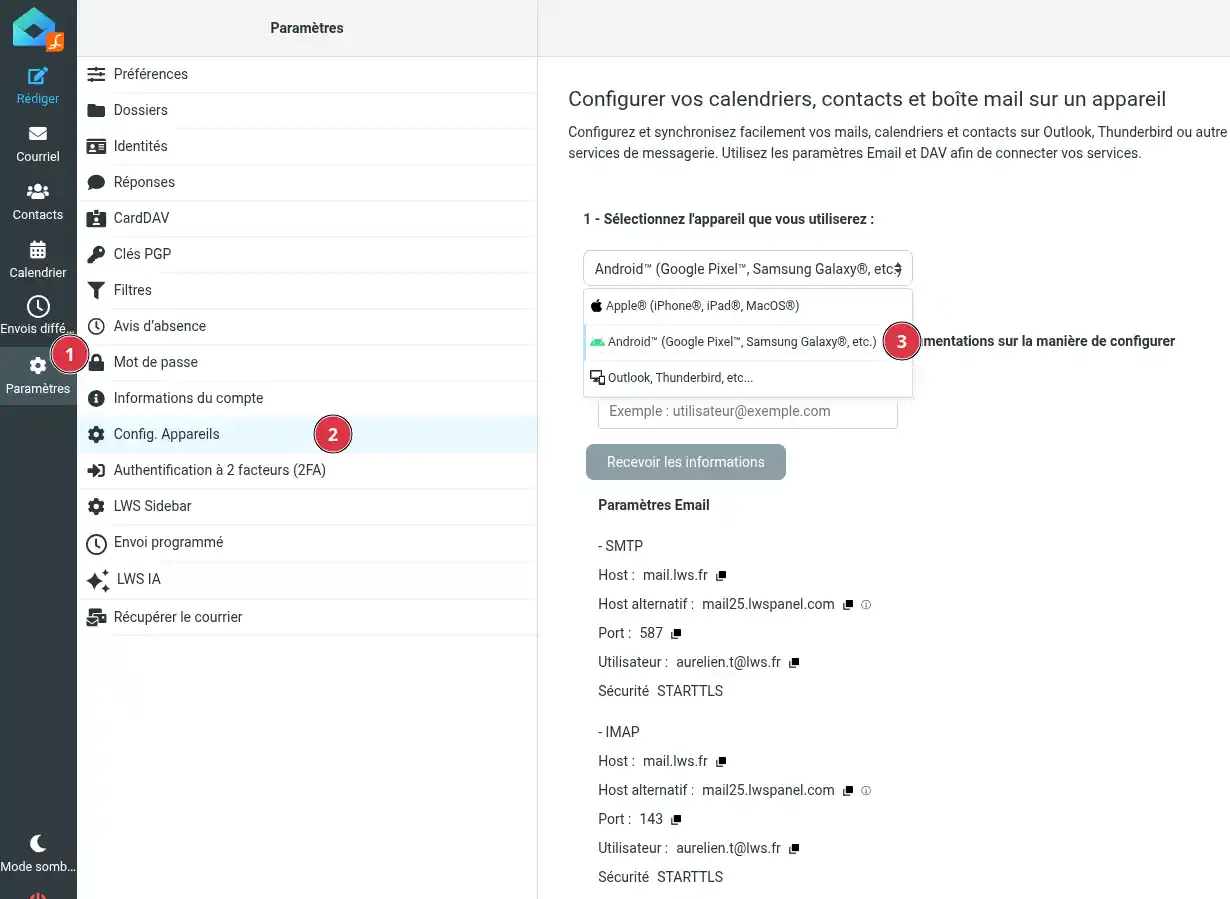
Poté klikněte na Konfig. zařízení (2).
V nabídce vyberte zařízení Android™ (Google Pixel™, Samsung Galaxy®, atd.) (3).
Roundcube poté zobrazí parametry, které je třeba použít pro váš účet. Najděte část Parametry DAV.
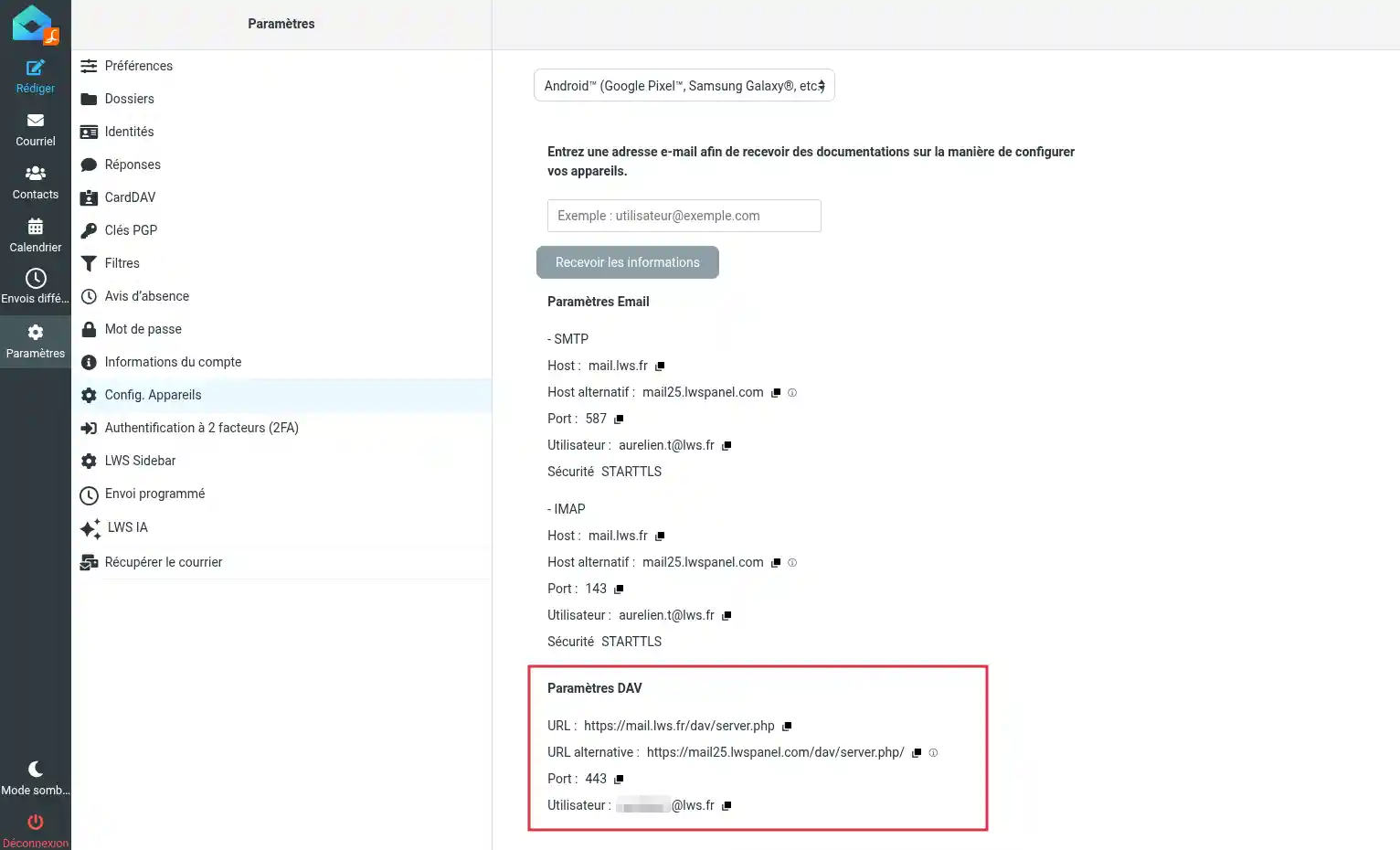
Je třeba získat následující informace:
443 ;Nepřepisujte starou URL nalezenou v jiné dokumentaci nebo ve starším příkladu. Použijte URL DAV zobrazenou ve vašem Webmailu, protože závisí na vaší e-mailové službě.
Android neumožňuje vždy přidat kalendář CalDAV a CardDAV přímo z nastavení telefonu. V takovém případě musíte nainstalovat aplikaci kompatibilní s CalDAV.
Můžete použít udržovanou aplikaci pro synchronizaci CalDAV/CardDAV, například DAVx⁵, nebo jakoukoli jinou aplikaci pro Android kompatibilní s CalDAV.
Po instalaci aplikaci otevřete a přidejte nový účet.
V synchronizační aplikaci zvolte přidání účtu pomocí URL a uživatelského jména, pokud je tato volba k dispozici.
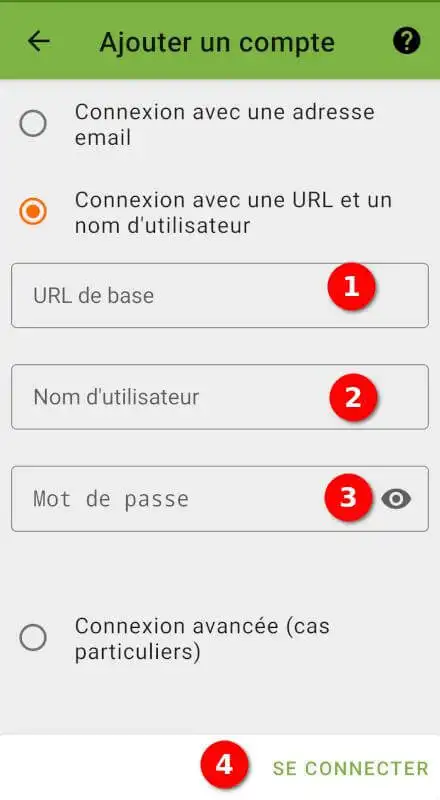
[PERSON_NAME] poté informace o vašem účtu:
Potvrďte přidání účtu.
Aplikace poté vyhledá dostupné kalendáře a adresáře.
Podle vaší služby se mohou zobrazit:
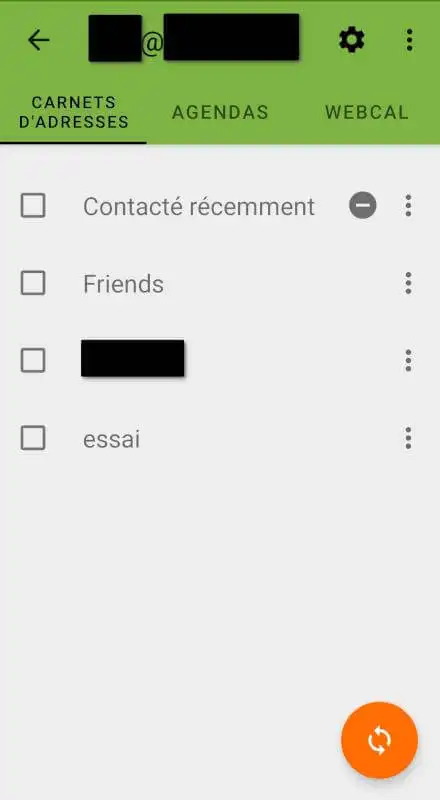
Aktivujte položky, které chcete synchronizovat na Androidu.
Pokud aplikace vyžaduje konkrétní URL a hlavní URL nefunguje, zkuste alternativní URL zobrazenou v parametrech DAV v Roundcube.
Po přidání účtu vyberte data, která chcete mít ve svém zařízení Android.
Pro synchronizaci kalendářů aktivujte kalendáře nabízené aplikací. Poté budou viditelné v aplikaci Kalendář ve vašem telefonu.
Pro synchronizaci kontaktů aktivujte adresáře nabízené aplikací. Poté budou viditelné v aplikaci Kontakty ve vašem telefonu.
Můžete aktivovat pouze kalendáře, pouze kontakty, nebo obojí podle svých potřeb.
Poté otevřete aplikaci [PERSON_NAME] / Kalendář ve svém telefonu.
V závislosti na použité aplikaci může být nutné zobrazit seznam dostupných kalendářů a zaškrtnout kalendář odpovídající vaší e-mailové adrese LWS.
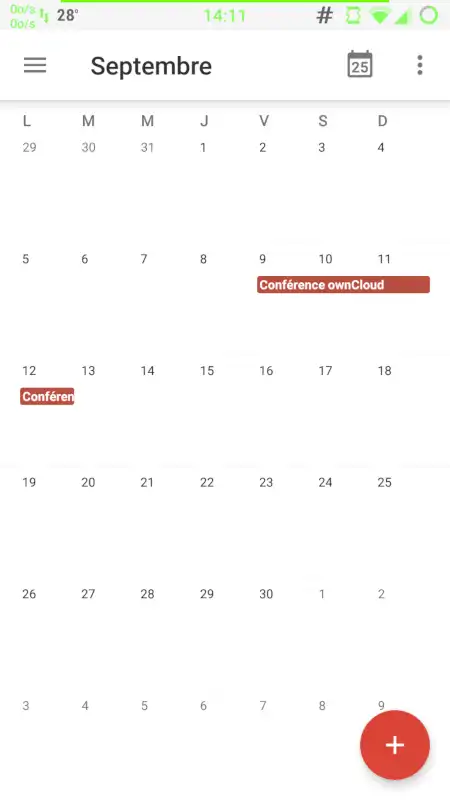
Pokud se kalendář neobjeví okamžitě, spusťte ruční synchronizaci z aplikace CalDAV nebo několik minut počkejte.
Otevřete aplikaci Kontakty ve svém telefonu.
V závislosti na použité aplikaci může být nutné otevřít nastavení zobrazení kontaktů a vybrat adresář propojený s vaší e-mailovou adresou LWS.
Pokud se kontakty neobjeví okamžitě, spusťte ruční synchronizaci z aplikace DAV nebo několik minut počkejte.
Chcete-li ověřit synchronizaci kalendářů, vytvořte testovací událost v kalendáři svého Webmailu LWS. Počkejte několik okamžiků a poté zkontrolujte, zda se tato událost zobrazí v aplikaci Kalendář ve vašem zařízení Android.
Chcete-li ověřit synchronizaci kontaktů, vytvořte testovací kontakt v adresáři svého Webmailu LWS. Počkejte několik okamžiků a poté zkontrolujte, zda se tento kontakt zobrazí v aplikaci Kontakty ve vašem zařízení Android.
Nastavení je úspěšné, když se kalendáře nebo kontakty vybrané v aplikaci DAV zobrazují správně v aplikacích Kalendář a Kontakty ve vašem zařízení Android.
Pokud to vaše aplikace umožňuje, můžete provést i opačný test: vytvořit událost nebo kontakt v Androidu a poté ověřit, že se zobrazí ve Webmailu LWS.
Aplikace odmítá přidání účtu
Ověřte, že URL DAV byla skutečně zkopírována z Nastavení > Konfig. zařízení v Roundcube.
Ujistěte se také, že uživatelské jméno odpovídá vaší celé e-mailové adrese.
[PERSON_NAME], zkuste alternativní URL [PERSON_NAME] Roundcube.
Aplikace hlásí chybu hesla
Požadované heslo je heslo e-mailové adresy LWS, nikoli heslo vašeho zákaznického účtu LWS.
Pokud si již nejste jisti heslem k e-mailové adrese, změňte jej ve svém rozhraní pro správu e-mailu a poté konfiguraci zkuste znovu.
Kalendáře nebo kontakty jsou synchronizovány, [PERSON_NAME]
Ověřte, že kalendáře nebo adresáře kontaktů LWS jsou [PERSON_NAME] aplikacích Kalendář nebo Kontakty. V některých případech jsou data synchronizována, ale skryta v zobrazení. Otevřete nastavení příslušné aplikace a zkontrolujte zobrazené kalendáře nebo účty. Můžete také vynutit ruční synchronizaci z aplikace DAV. Vidím své e-maily, [PERSON_NAME] nebo kontakty Konfigurace e-mailu, konfigurace kalendářů a konfigurace kontaktů jsou tři různé nastavení. I když vaše poštovní schránka už na Androidu funguje, musíte kalendáře a kontakty přidat zvlášť pomocí parametrů DAV. Kalendář funguje, ale ne kontakty Zkontrolujte, zda byl adresář kontaktů správně vybrán v aplikaci DAV. Kontakty se zobrazují dvakrát Duplikáty mohou pocházet z několika účtů zobrazených současně v Androidu, například z účtu Google v telefonu a adresáře kontaktů LWS. Zkontrolujte adresáře zobrazené v aplikaci Kontakty a skryjte ty, které nechcete [PERSON_NAME]. Nesmazávejte kontakty, aniž byste ověřili, ve kterém adresáři jsou uloženy.
Některé aplikace umožňují aktivovat kalendáře a kontakty odděleně.
Ohodnotit tento článek :
5/5 | 1 názor
Tento článek byl pro vás užitečný ?
Ano
Ne
1mn čtení
Jak nakonfigurovat sdílený adresář v Roundcube?
1mn čtení
Jak nakonfigurovat sdílený adresář v iPhonu nebo iPadu?
1mn čtení
Jak nakonfigurovat sdílený adresář v systému Android?
1mn čtení
Jak nakonfigurovat sdílený adresář v aplikaci Thunderbird?
 O společnosti LWS :
LWS je 100% francouzská webhostingová společnost, která se zaměřuje na kvalitu a inovace a nabízí pohotové a kompetentní technické služby za přijatelné ceny.
O společnosti LWS :
LWS je 100% francouzská webhostingová společnost, která se zaměřuje na kvalitu a inovace a nabízí pohotové a kompetentní technické služby za přijatelné ceny.