
Online nápověda
Webový hostitel přístupný všem
Procédure
CapRover se instaluje během několika kliknutí na váš VPS server díky předkonfigurovanému шаблону dostupnému ve vašem zákaznickém účtu. CapRover je open source platforma PaaS (Platform as a Service), která zjednodušuje nasazení a správu vašich webových aplikací a databází kontejnerizovaných pomocí Dockeru. Tento průvodce vám podrobně popisuje postup, jak nasadit tento template a připojit se k administrátorskému rozhraní.
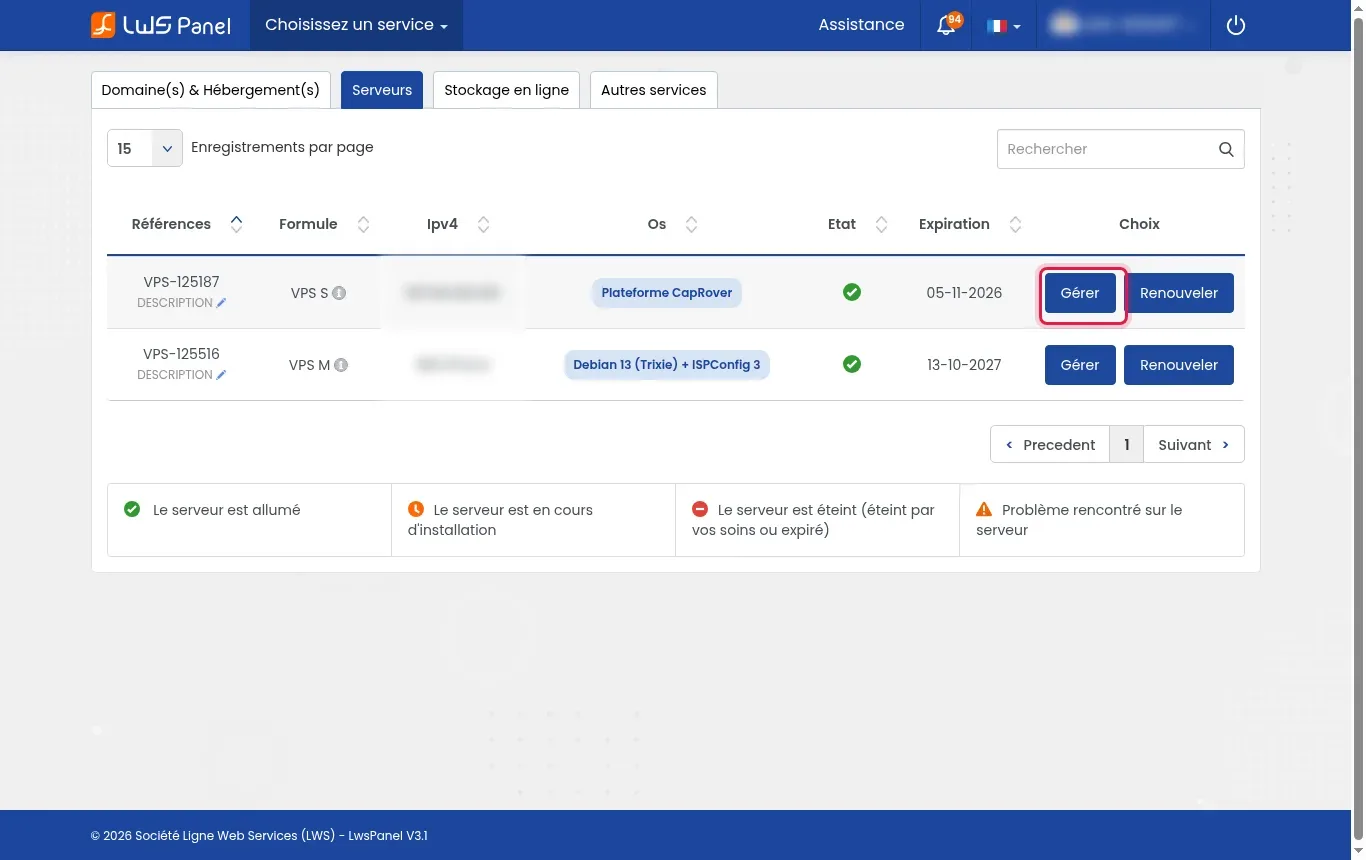
Přihlaste se do svého zákaznického účtu, přejděte na záložku Servery a poté klikněte na tlačítko Spravovat umístěné naproti příslušnému VPS.
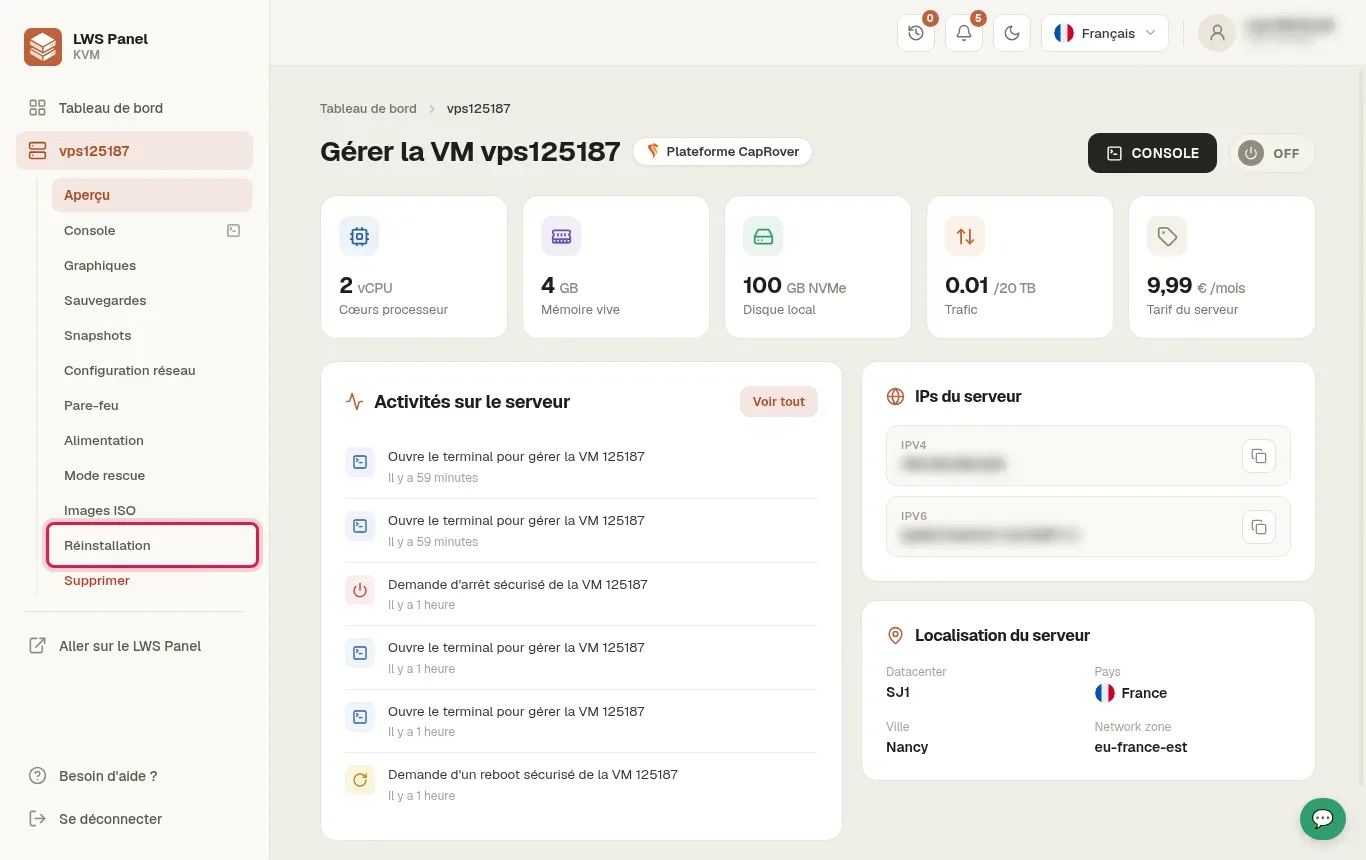
V levém postranním menu rozhraní správy vašeho virtuálního stroje klikněte na sekci Přeinstalace.
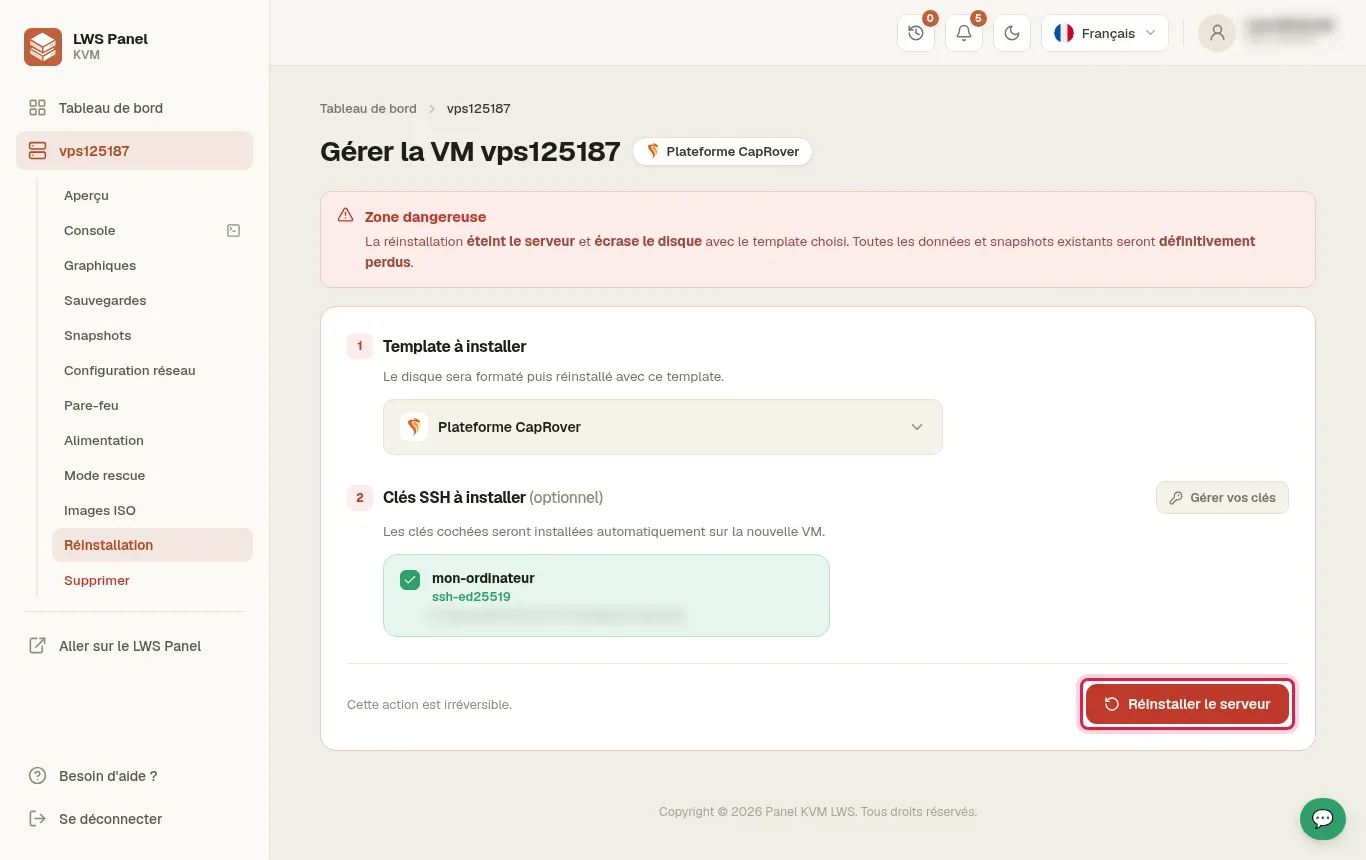
V poli Template k instalaci vyberte Platforma CapRover. Zkontrolujte, že váš SSH klíč zůstává zaškrtnutý v sekci klíčů k instalaci, a poté klikněte na červené tlačítko Přeinstalovat server.
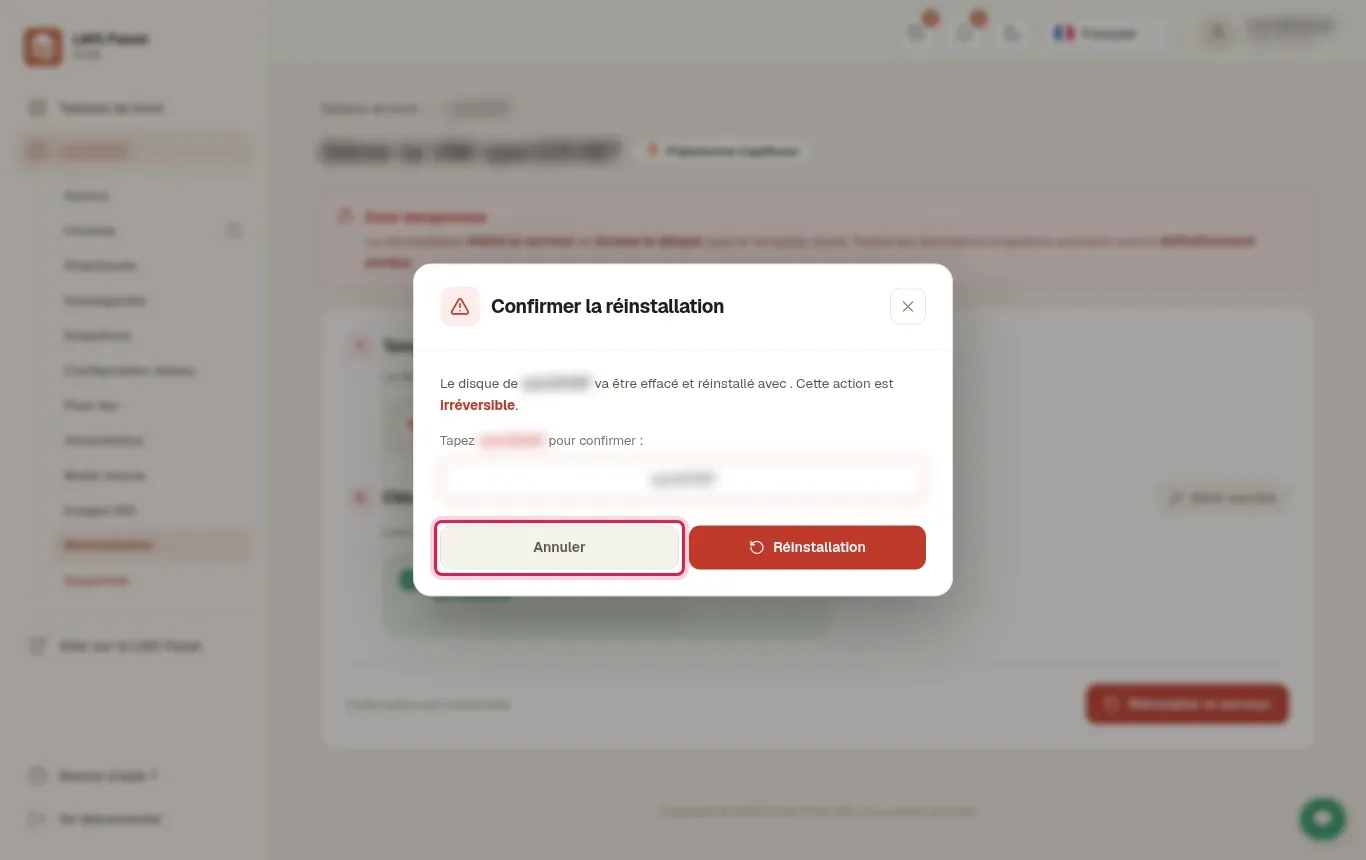
Zobrazí se modální okno s názvem Potvrdit přeinstalaci, které vám připomene, že disk bude nenávratně smazán. Do potvrzovacího pole zadejte přesný identifikátor vašeho serveru (například vps123456) a poté klikněte na Přeinstalace.
Systém provede formátování a kompletní instalaci systému s Dockerem a CapRoverem. Počkejte přibližně 4 až 5 minut, než se operace automaticky dokončí.
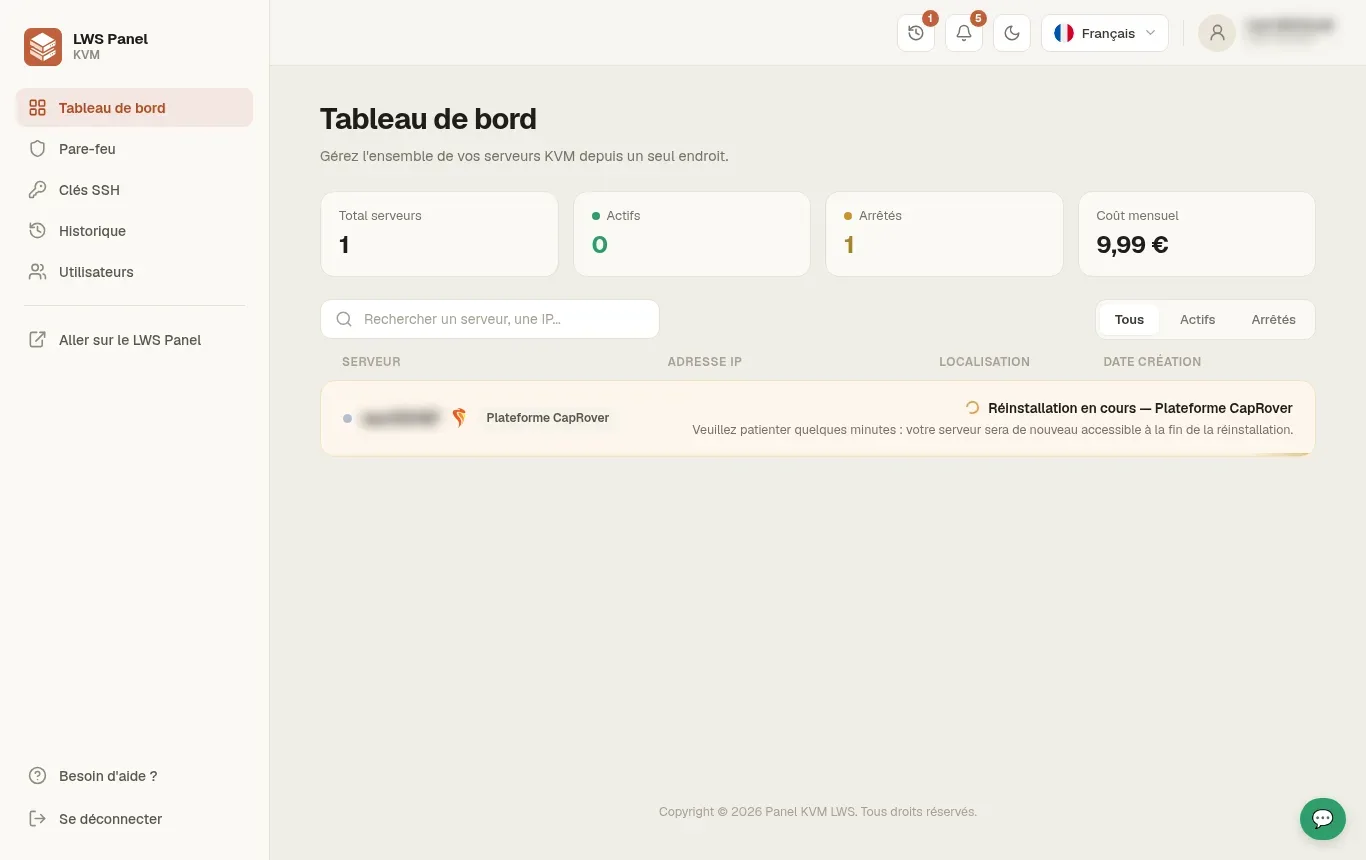
Jakmile je instalace dokončena, vraťte se do sekce Přehled v levém menu. Najděte blok IP serveru a zkopírujte svou IPV4 adresu.
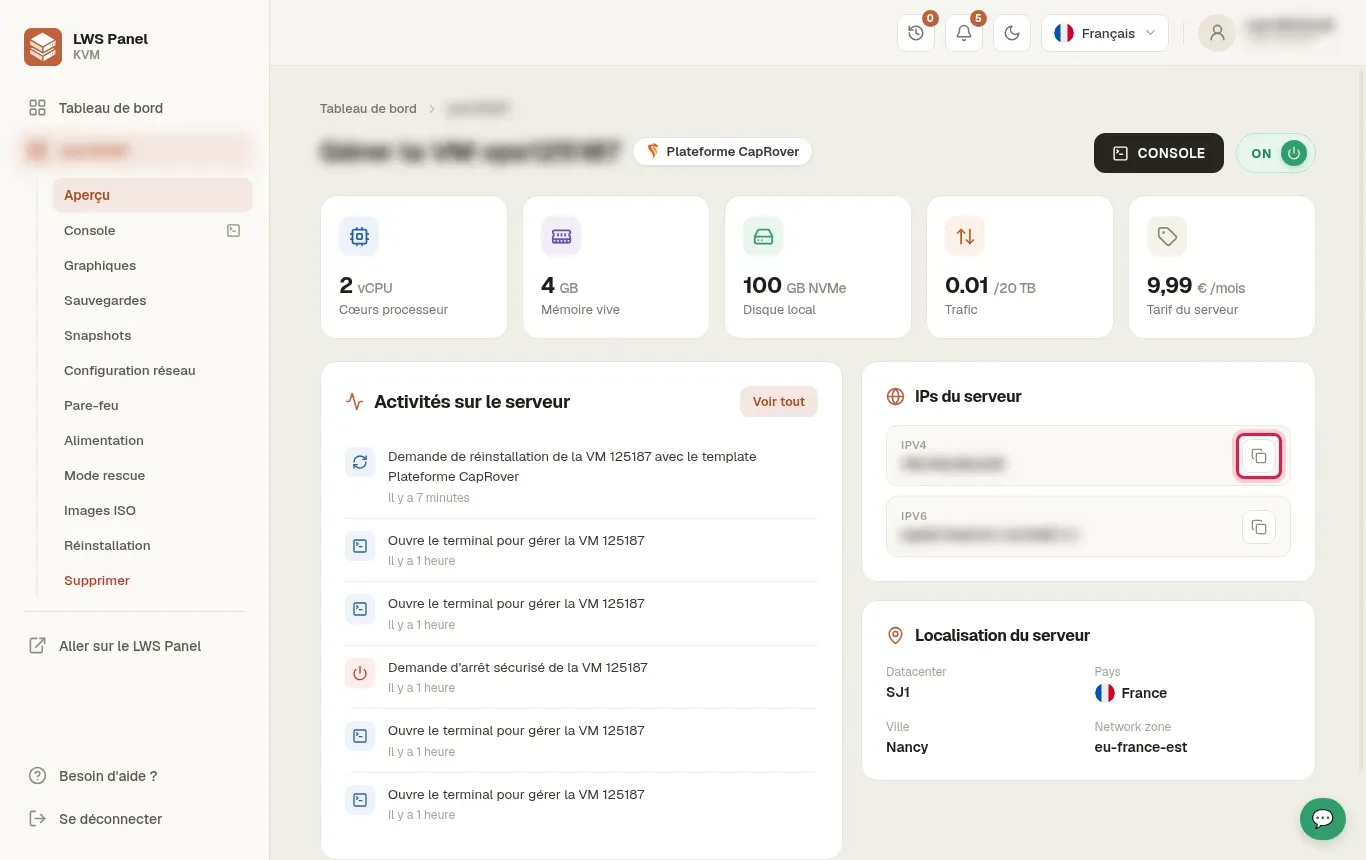
Otevřete novou kartu ve webovém prohlížeči a přejděte na adresu http://203.0.113.10:3000 (nahraďte 203.0.113.10 svou skutečnou IP adresou). Zadejte počáteční heslo platformy do příslušného pole a poté klikněte na Přihlášení.
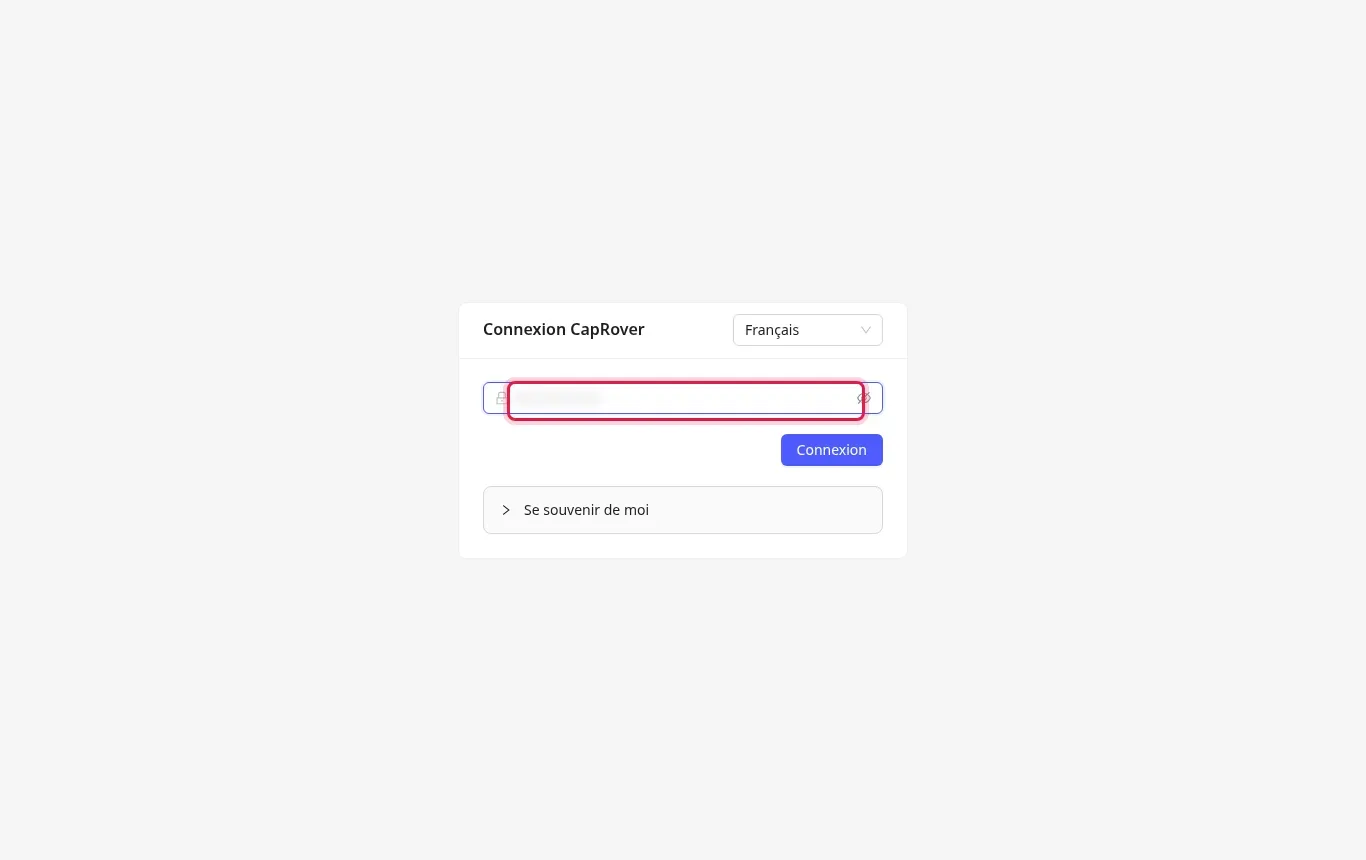
Zobrazí se dashboard, který potvrzuje správné fungování vaší instance. Můžete procházet boční menu, jako jsou Apps, Monitoring nebo Cluster, a spravovat své budoucí kontejnery.
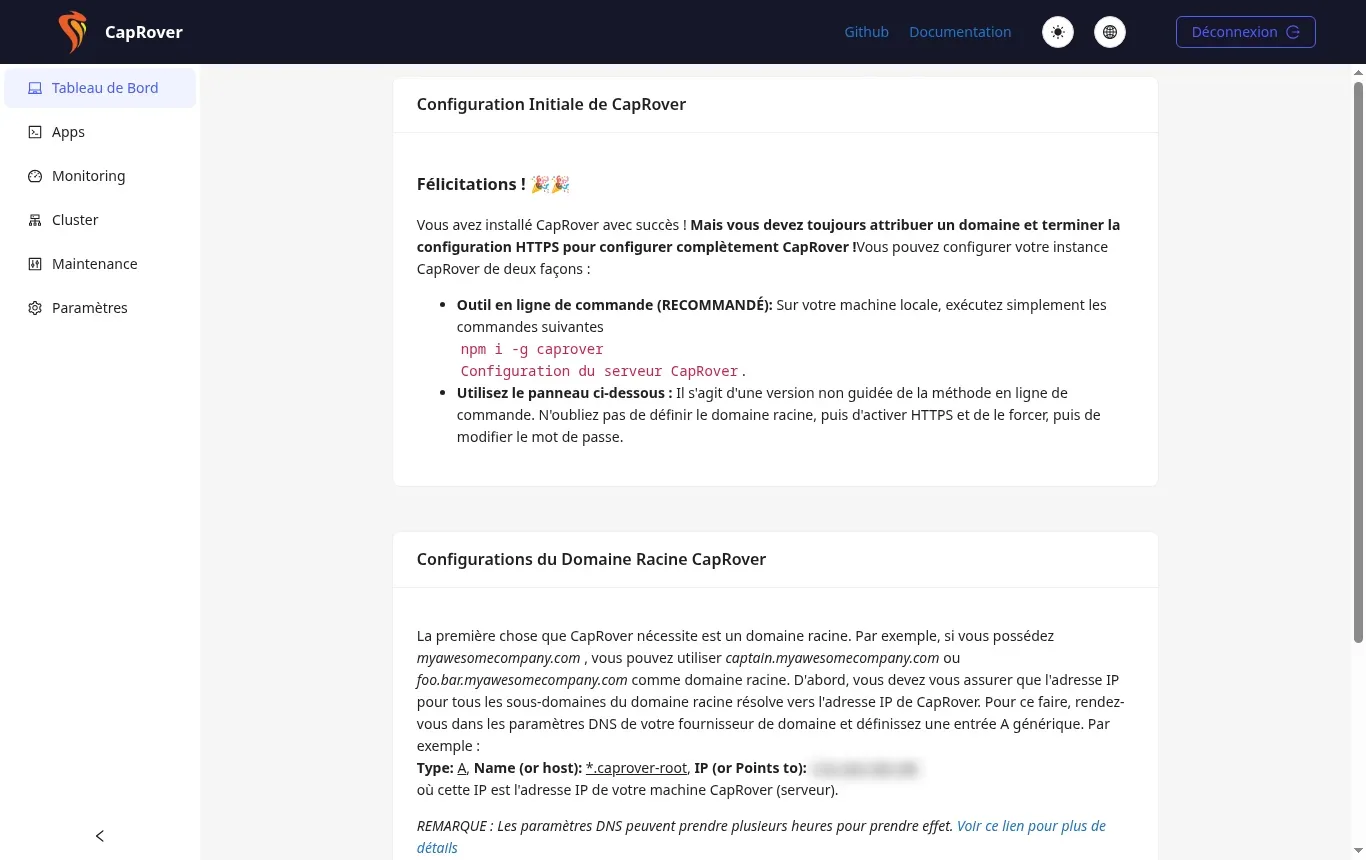
V této fázi je váš server dostupný pouze přes svou nezpracovanou IP adresu na portu 3000. Bezpečnostní certifikáty SSL/TLS vyžadují platný název domény, který bude nakonfigurován v dalším kroku prostřednictvím DNS záznamu.
Ne. Použití template zcela resetuje virtuální pevný disk vašeho VPS. Všechna předchozí data jsou definitivně smazána.
Úplné spuštění všech Docker kontejnerů CapRoveru může po dokončení úlohy v panelu trvat ještě jednu až dvě minuty navíc. Chvíli počkejte a poté stránku obnovte.
Pro propojení vaší domény s CapRoverem budete muset vytvořit generický (wildcard) DNS záznam typu A, například *.caprover.exemple.com směřující na IP adresu vašeho serveru.
Ano, váš SSH klíč nakonfigurovaný během instalace zůstává funkční a umožňuje vám přihlásit se jako administrátor root na vašem virtuálním stroji.
Položte ji týmu LWS a komunitě. Odpověď bude zveřejněna po kontrole moderátorem.
 O společnosti LWS :
LWS je 100% francouzská webhostingová společnost, která se zaměřuje na kvalitu a inovace a nabízí pohotové a kompetentní technické služby za přijatelné ceny.
O společnosti LWS :
LWS je 100% francouzská webhostingová společnost, která se zaměřuje na kvalitu a inovace a nabízí pohotové a kompetentní technické služby za přijatelné ceny.



 Ano
Ano Ne
Ne