
Online nápověda
Webový hostitel přístupný všem
Procédure
CapRover umožňuje instalovat desítky služeb připravených k použití přímo z integrovaného katalogu aplikací jedním kliknutím. CapRover je open source správce aplikací a kontejnerů Docker, který zjednodušuje webhosting a nasazování na vašem serveru VPS. Postupujte podle tohoto návodu a nasaďte monitorovací aplikaci Uptime Kuma a zabezpečte její přístup pomocí certifikátu SSL.
Otevřete administrační rozhraní vaší instance CapRover ve webovém prohlížeči. Zadejte své administrátorské heslo do příslušného pole a poté klikněte na tlačítko Přihlásit se.
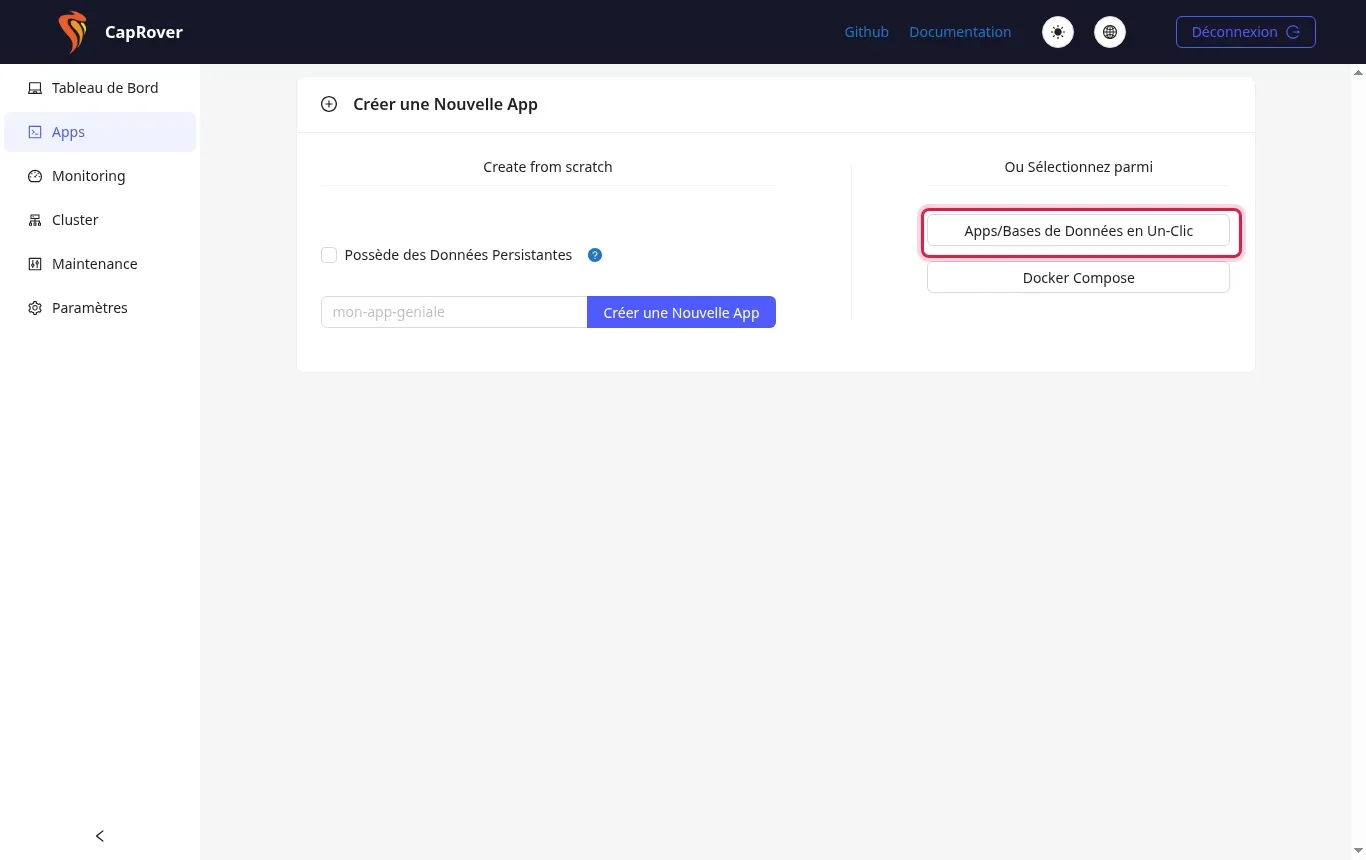
V levém bočním menu klikněte na sekci Apps. Na zobrazené stránce klikněte vpravo na tlačítko Apps/Databáze Jedním Kliknutím.
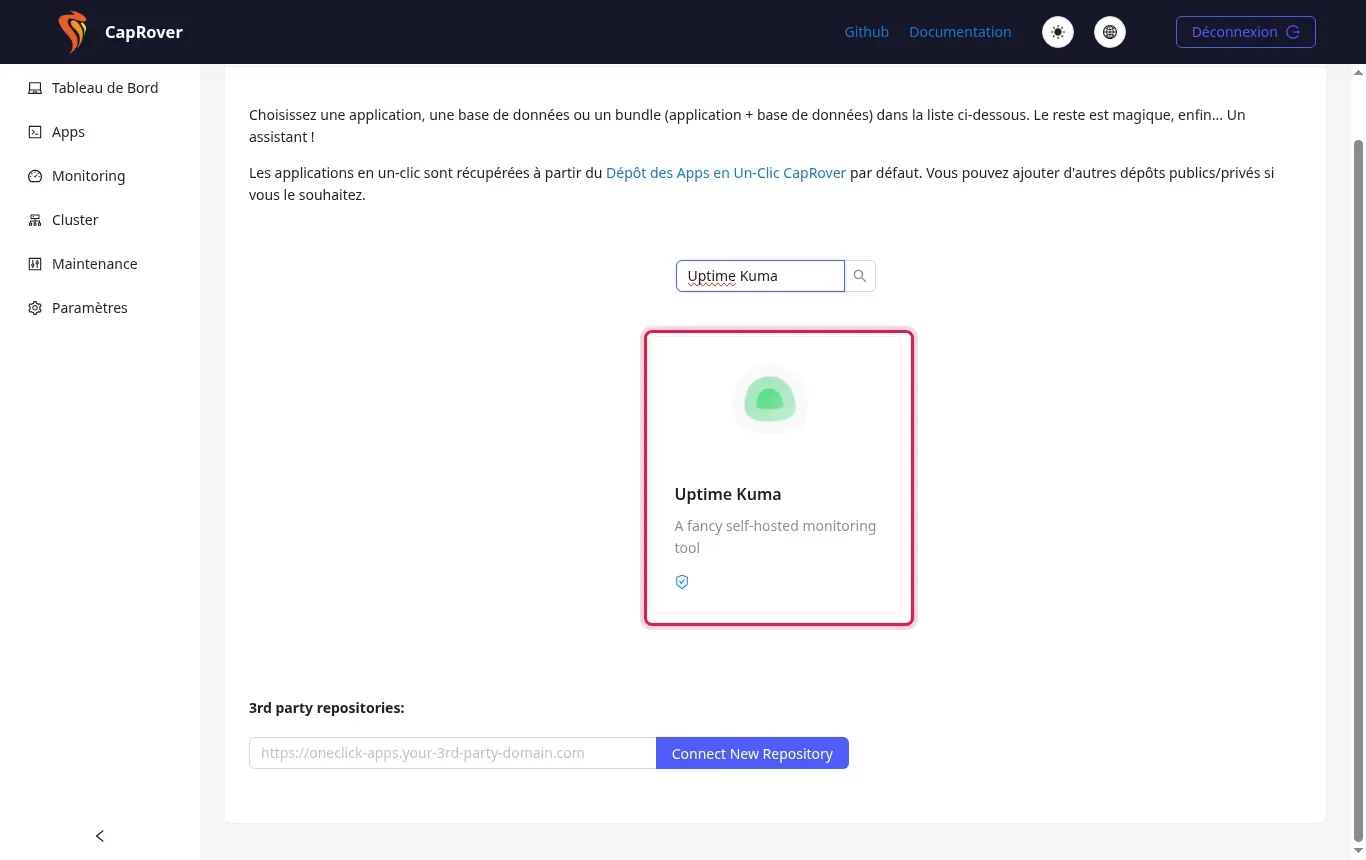
Do vyhledávacího pole v horní části seznamu zadejte název požadovaného softwaru, například „Uptime Kuma“. Poté klikněte na dlaždici odpovídající aplikace a otevřete její instalační formulář.
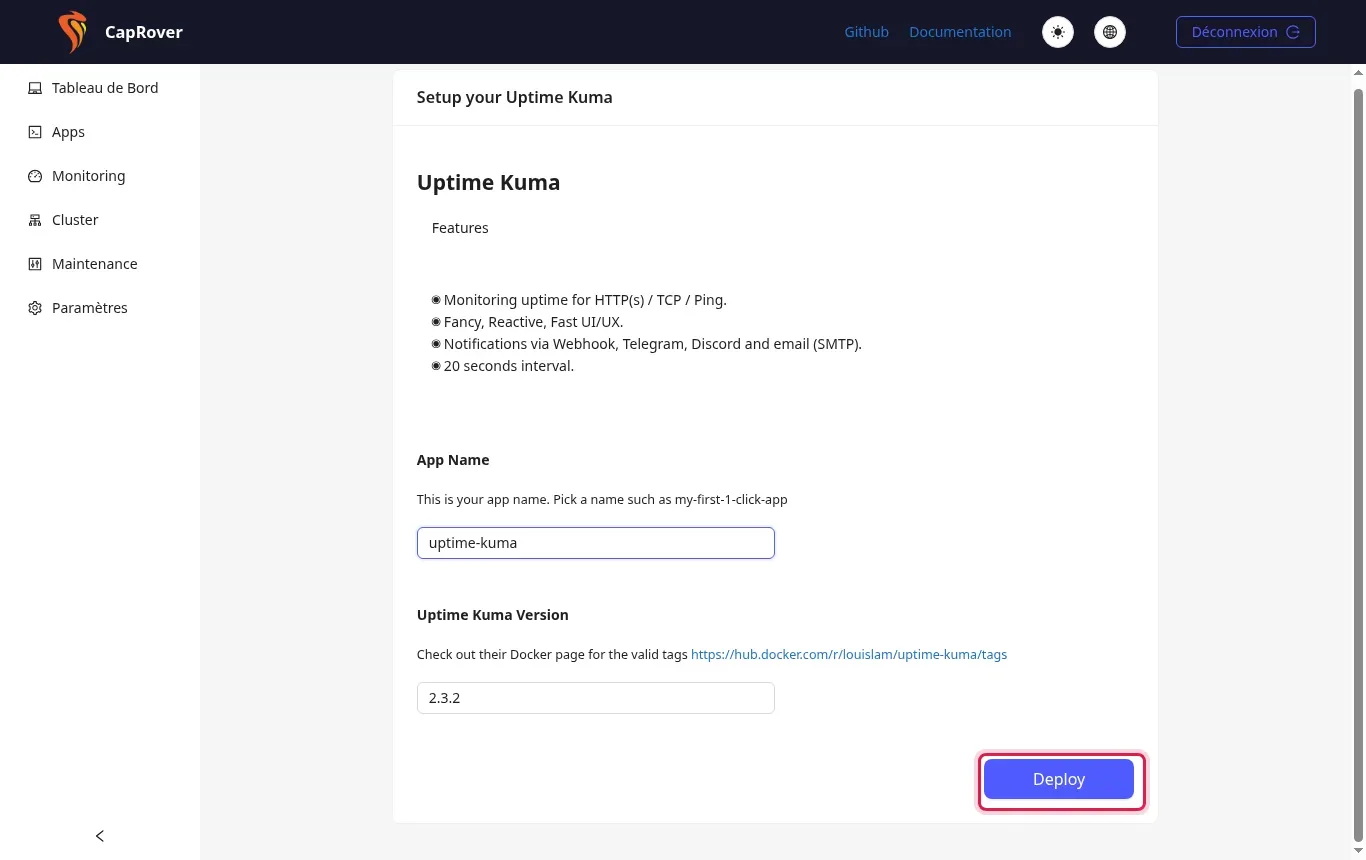
Vyplňte požadovaný technický název do pole App Name, například „uptime-kuma“. Poté klikněte na modré tlačítko Deploy a spusťte stahování a nasazení kontejneru.
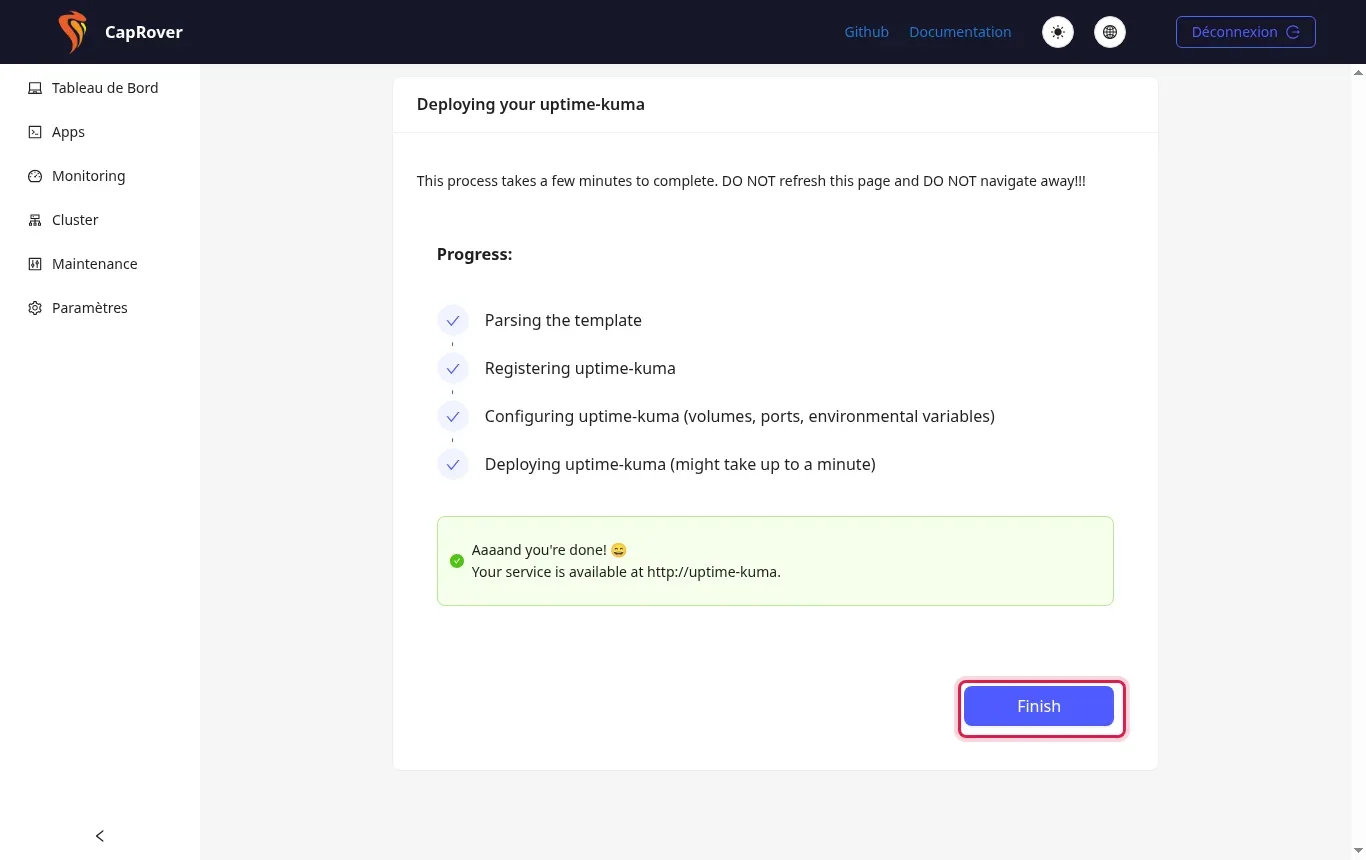
Počkejte během instalačního procesu, aniž byste obnovovali stránku nebo zavírali kartu. Jakmile se zobrazí úspěšná zpráva „Aaaand you're done!“, klikněte na tlačítko Finish.
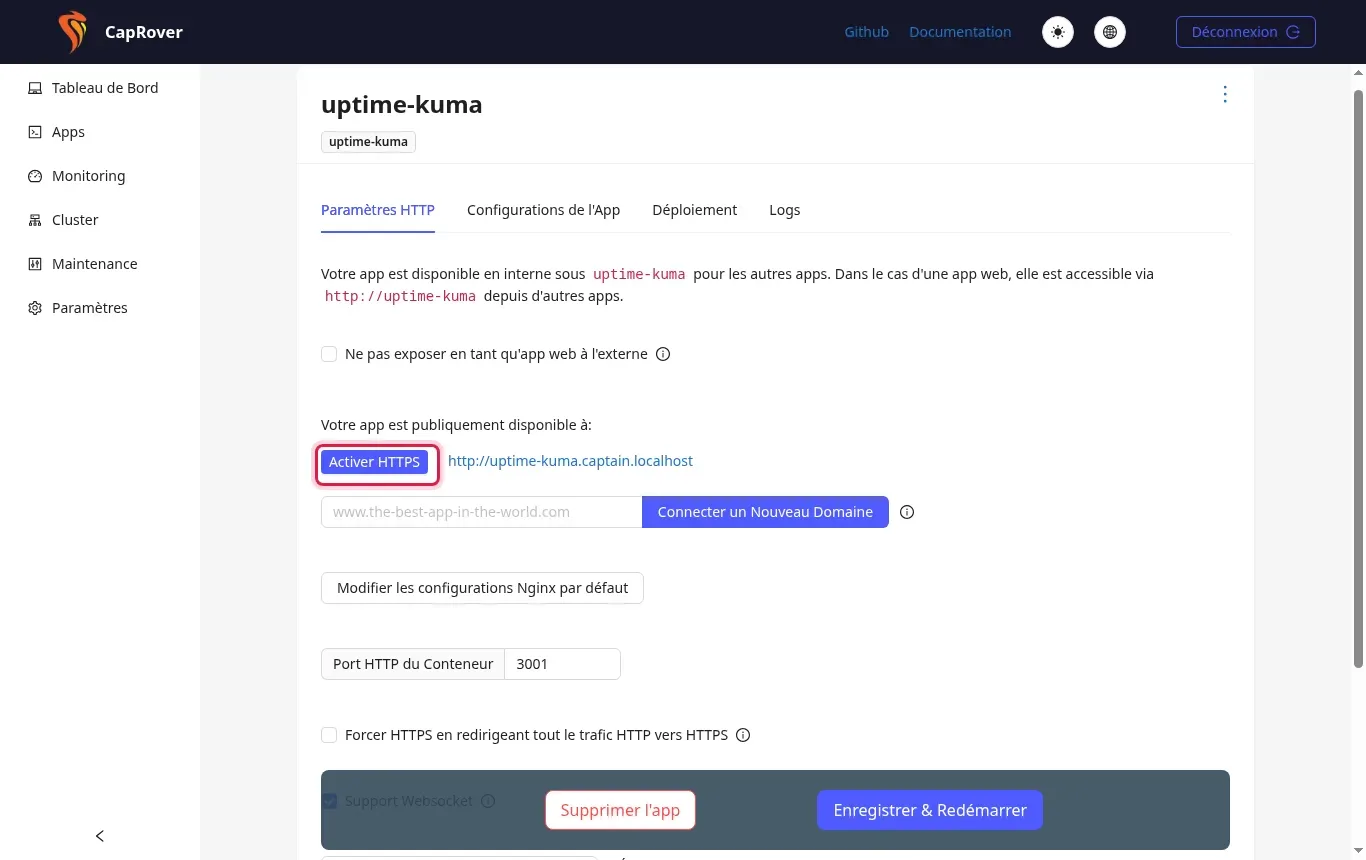
Přejděte na kartu Nastavení HTTP v detailu své aplikace. Klikněte na tlačítko Aktivovat HTTPS a automaticky vygenerujte bezplatný certifikát SSL Let's Encrypt.
Katalog obsahuje 361 aplikací k 18/10/2026. Požadovanou aplikaci můžete najít pomocí vyhledávacího pole na stránce One-Click Apps/Databases.
Ne, všechny šablony aplikací dostupné v katalogu One-Click CapRover jsou svobodné a zdarma. Využívají se pouze hardwarové zdroje vašeho serveru VPS.
Otevřete kartu své služby v sekci Apps a poté klikněte na červené tlačítko Smazat aplikaci umístěné v dolní části stránky.
Zkontrolujte, že váš generický DNS záznam (wildcard typu *.caprover.vasadomena.fr) skutečně ukazuje na IP adresu vašeho serveru VPS a že DNS propagace je dokončena.
Počet závisí na zdrojích (RAM a procesor) vašeho VPS tarifu. Sledujte celkové využití v nabídce Monitoring v CapRover.
Ano, na kartě Nastavení HTTP aplikace můžete do příslušného pole zadat vlastní doménu a kliknout na Připojit novou doménu.
Položte ji týmu LWS a komunitě. Odpověď bude zveřejněna po kontrole moderátorem.
 O společnosti LWS :
LWS je 100% francouzská webhostingová společnost, která se zaměřuje na kvalitu a inovace a nabízí pohotové a kompetentní technické služby za přijatelné ceny.
O společnosti LWS :
LWS je 100% francouzská webhostingová společnost, která se zaměřuje na kvalitu a inovace a nabízí pohotové a kompetentní technické služby za přijatelné ceny.



 Ano
Ano Ne
Ne