
Online nápověda
Webový hostitel přístupný všem
Procédure
Šablona Docker CE nainstaluje Docker CE, Docker Compose a Buildx na vaše VPS KVM LWS, bez nutnosti ručně přidávat balíčky. Tento průvodce vás naučí, jak přeinstalovat váš server pomocí této šablony a poté ji každodenně používat s Docker Compose. Uvidíte, jak spustit web, sledovat jeho logy, uchovat jeho data, aktualizovat jej a zpřístupnit jej na internetu.
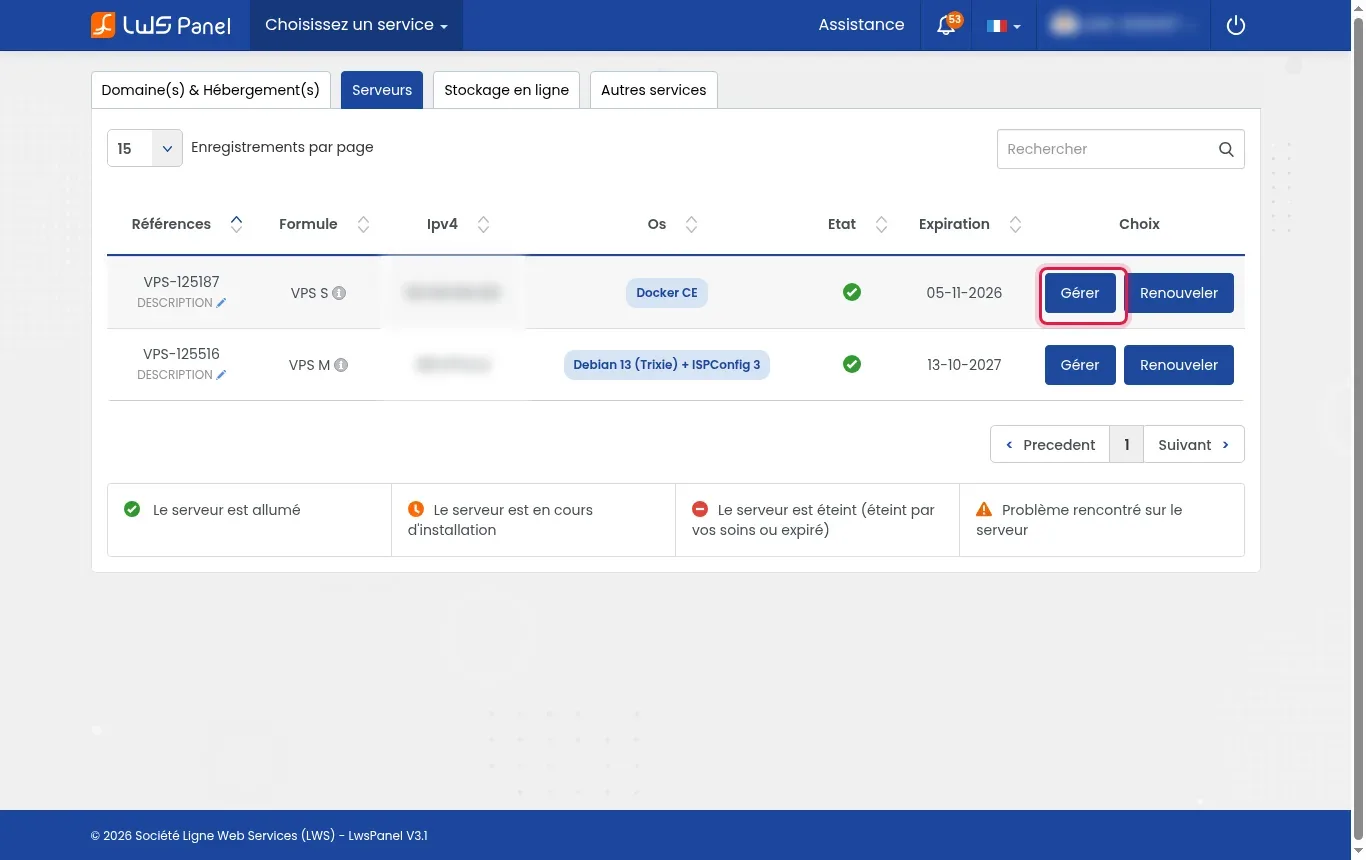
Přihlaste se do svého zákaznického prostoru LWS a otevřete záložku Servery. Vyhledejte své VPS a poté klikněte na Spravovat, abyste otevřeli jeho rozhraní.
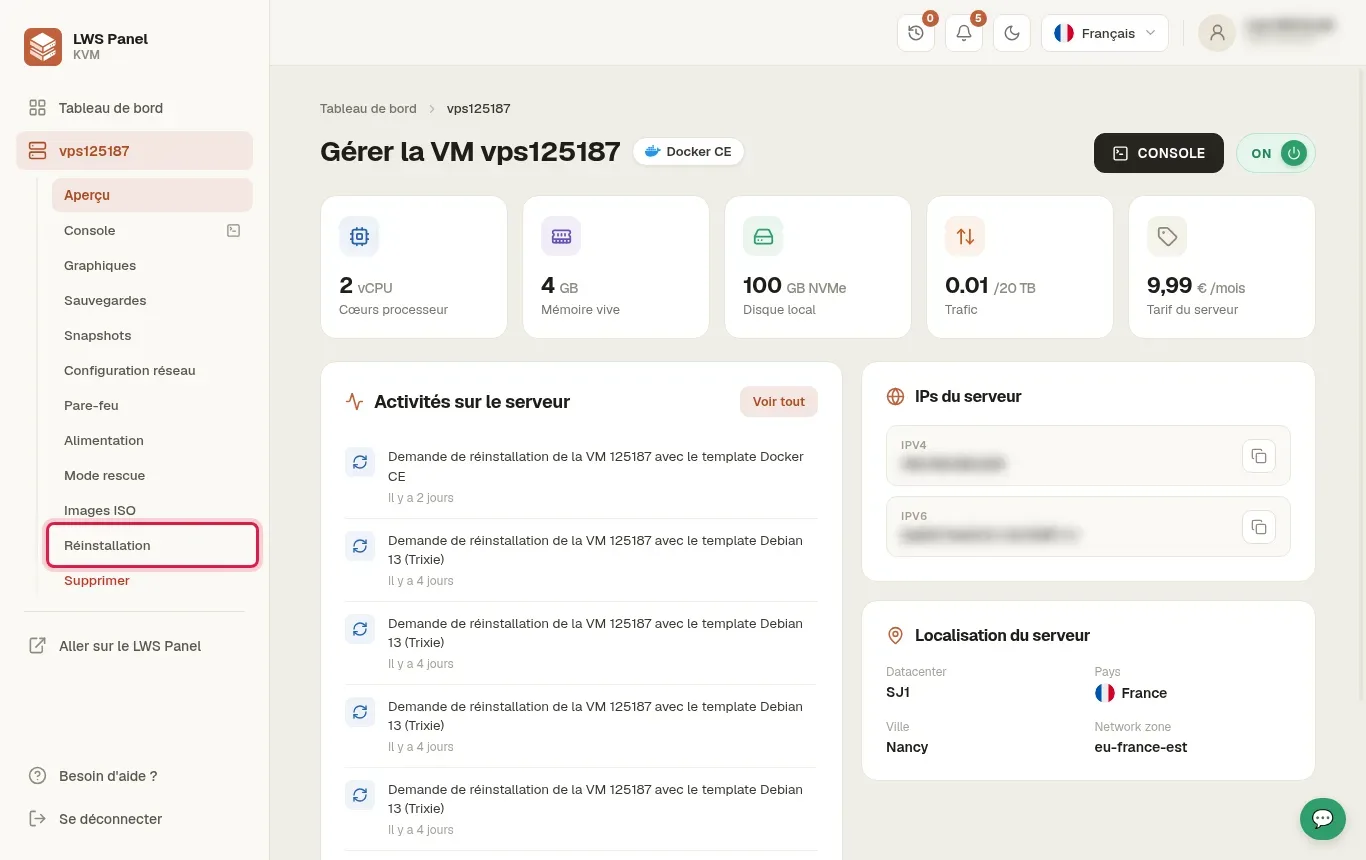
V levém bočním menu klikněte na Přeinstalace. Zobrazí se katalog systémů a aplikací.
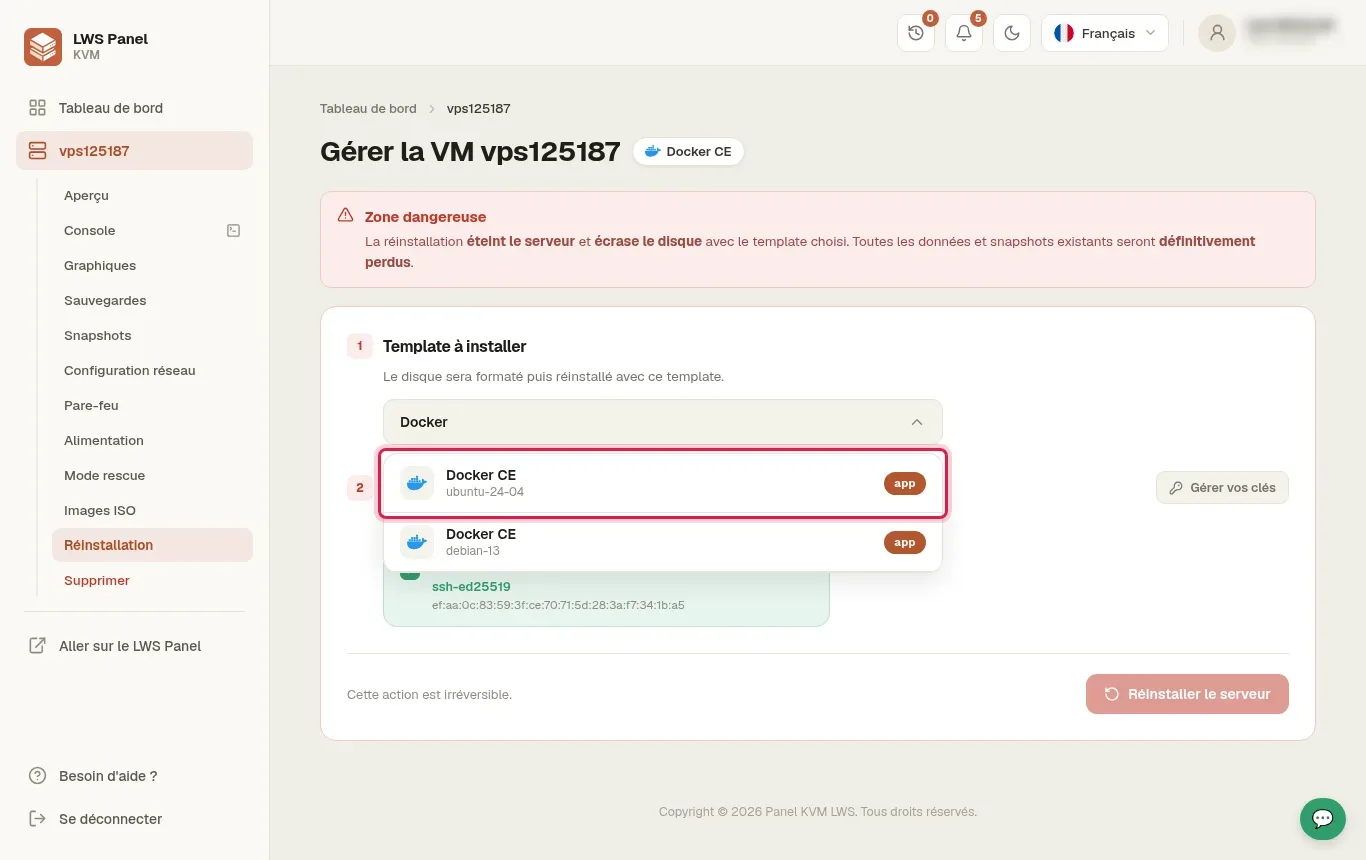
V sekci aplikací, pod kategorií Docker, vyberte například Docker CE ubuntu-24-04.
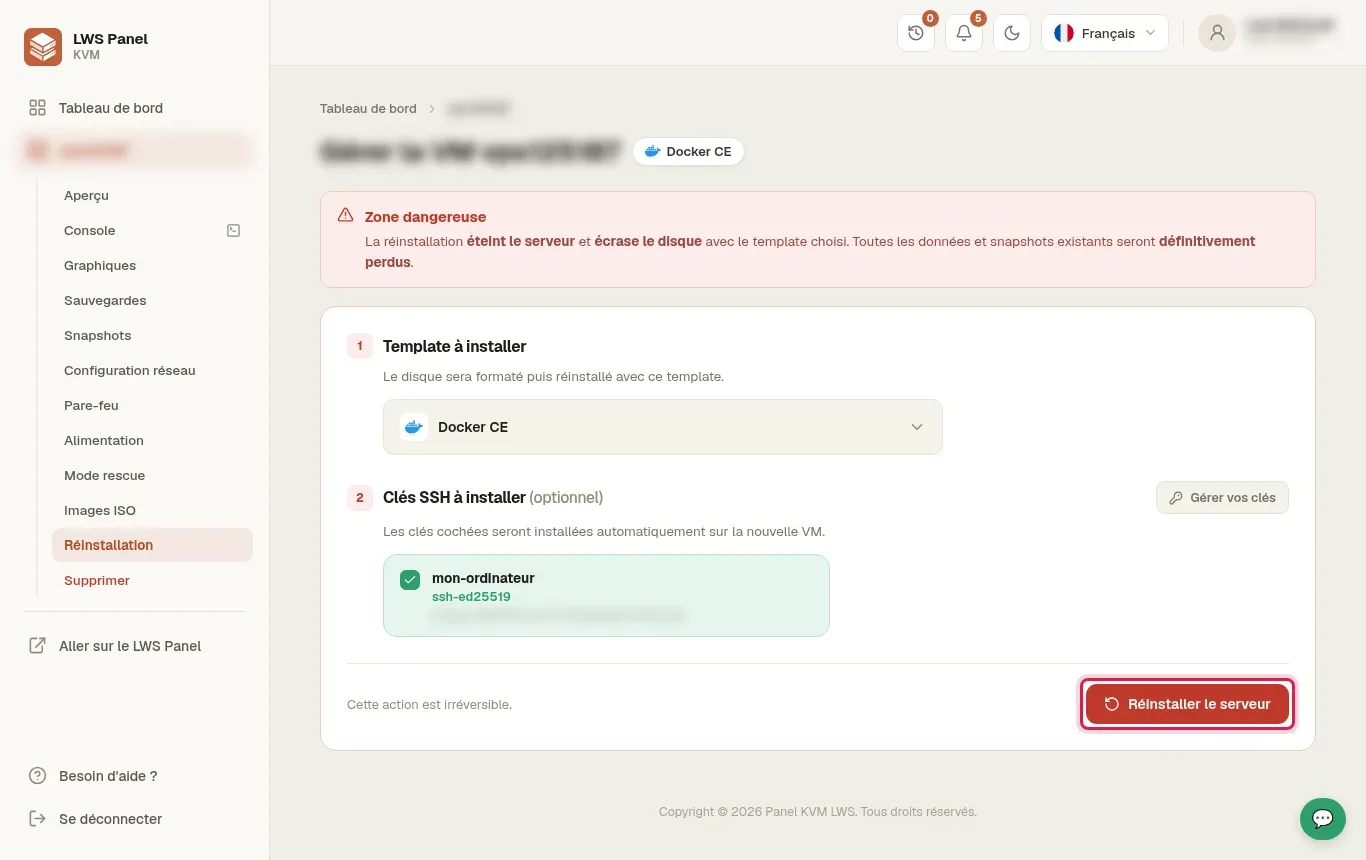
V části SSH klíče k instalaci (volitelné) zaškrtněte svůj SSH klíč. Poté klikněte vpravo dole na Přeinstalovat server.
V varovném okně zadejte přesný název svého serveru a poté klikněte na červené tlačítko Přeinstalace.
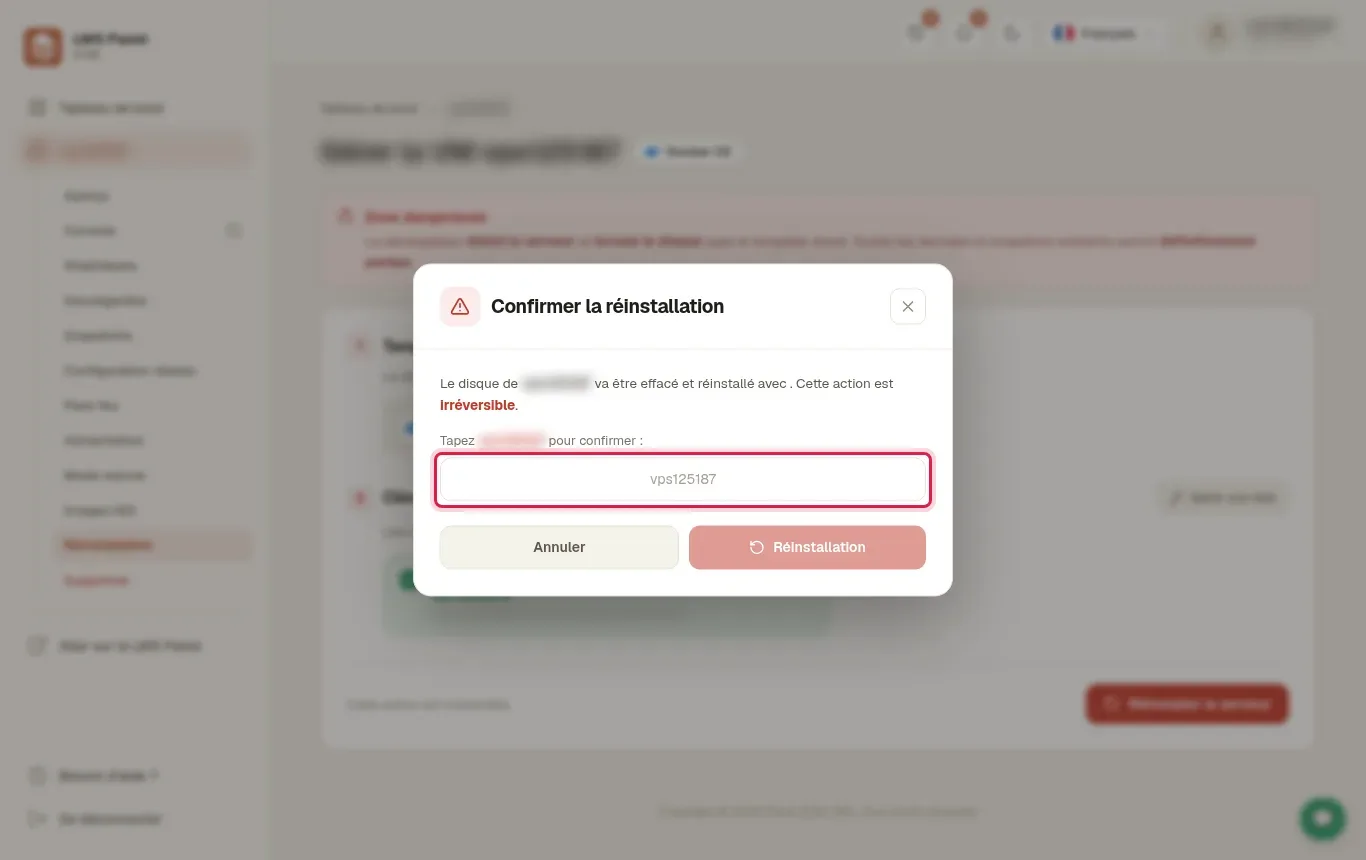
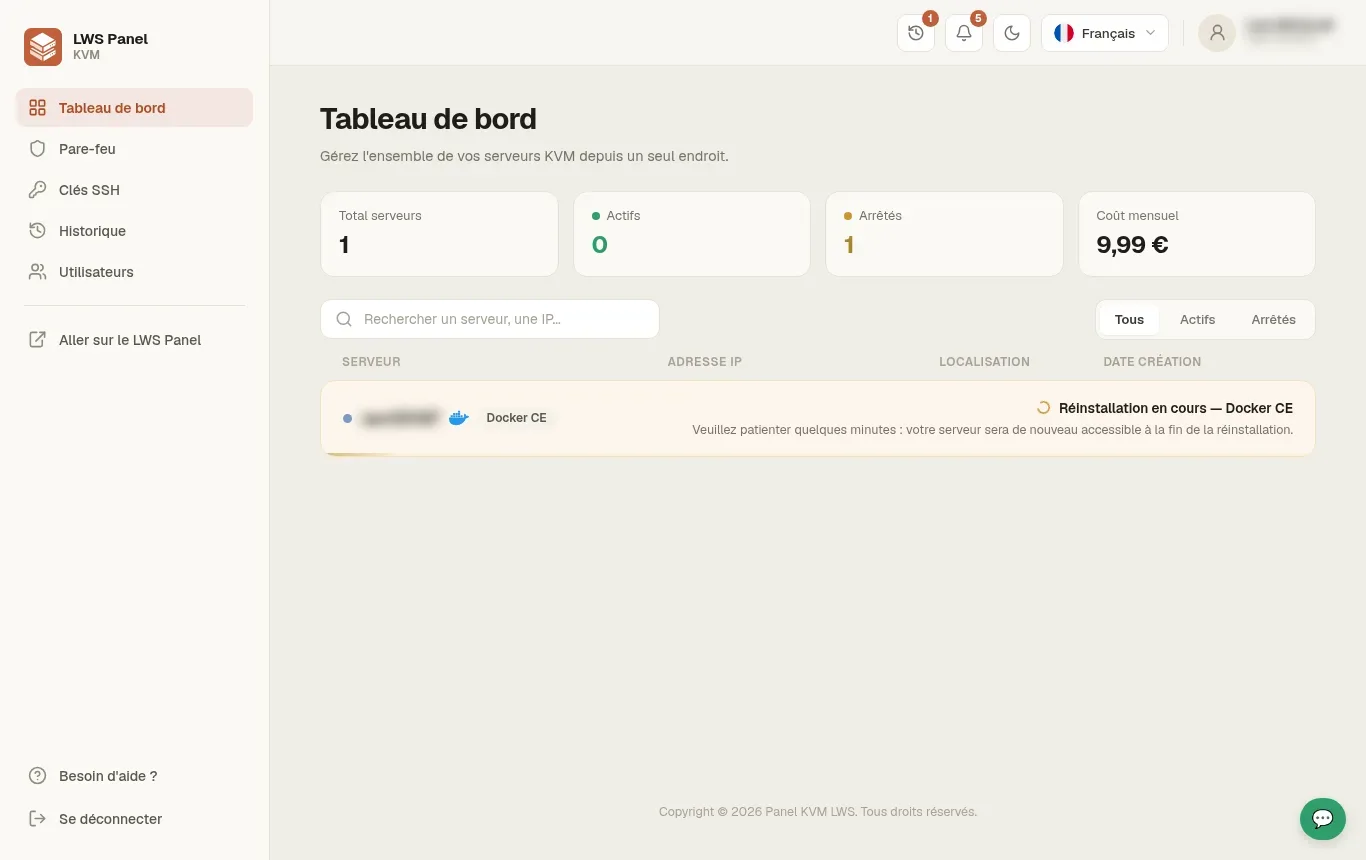
Systém vytvoří vaše prostředí s Docker CE, Docker Compose a Buildx. Operace obvykle trvá 3 až 5 minut.
Když se server vrátí do stavu ON se zmínkou Docker CE, poznamenejte si jeho IPv4 adresu v bloku IP adresy serveru. Otevřete terminál na svém počítači a připojte se jako root, přičemž nahraďte ukázkovou IP svou vlastní.
ssh root@203.0.113.10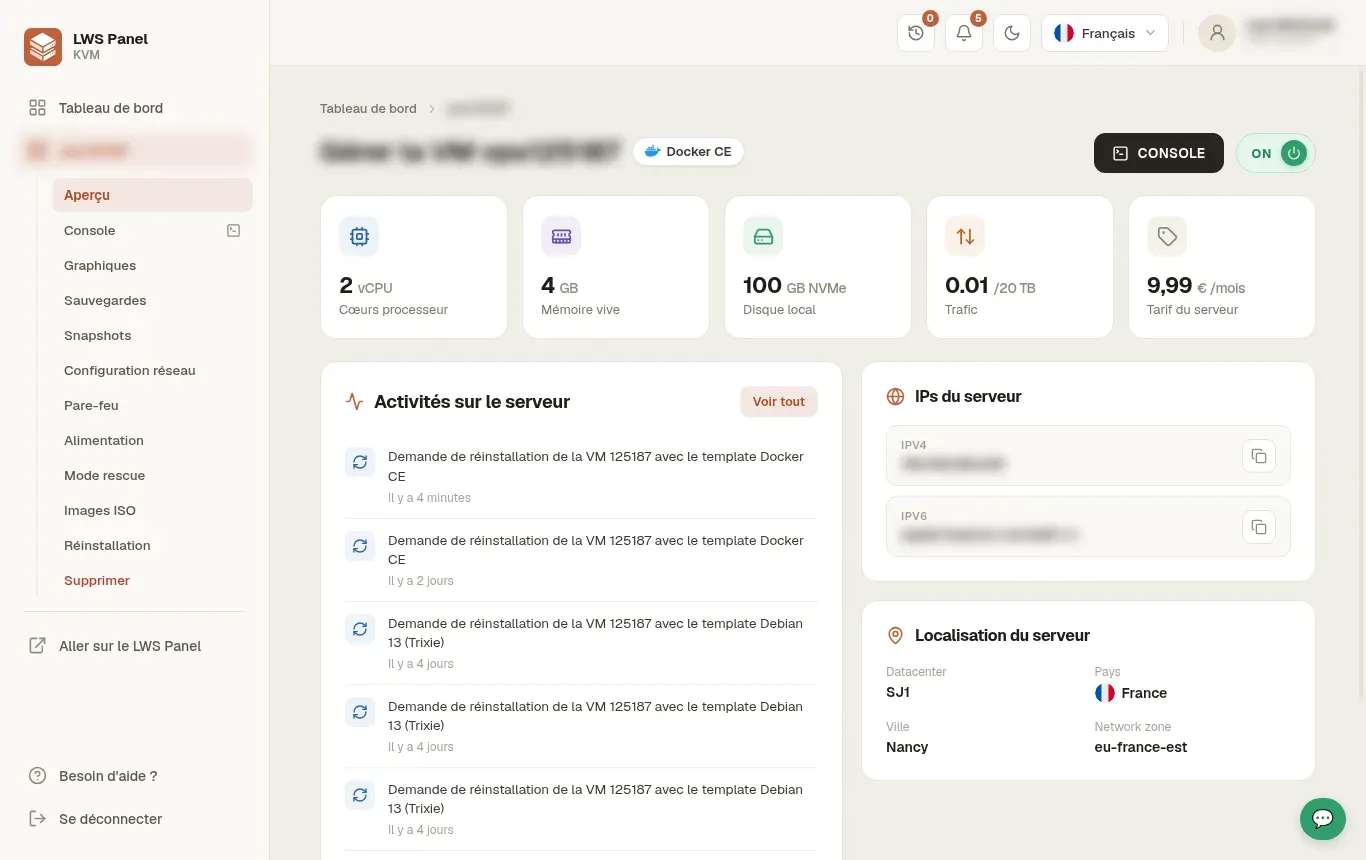
Zobrazte verze Dockeru a Docker Compose. Poté spusťte testovací kontejner hello-world: zobrazí zprávu a pak se zastaví.
docker --version
docker compose version
docker run --rm hello-worldHello from Docker!
This message shows that your installation appears to be working correctly.Soubor compose.yaml popisuje vaše kontejnery. Vytvořte projektový adresář se podadresářem pro stránky webu a úvodní stránku. Poté vytvořte soubor compose.yaml: spustí Nginx, zveřejní port 8080 serveru na port 80 kontejneru, připojí lokální adresář jen pro čtení a restartuje kontejner s výjimkou ručního zastavení.
mkdir -p /root/mon-site/html
cd /root/mon-site
echo 'Bonjour depuis Docker
' > html/index.html
nano compose.yamlservices:
web:
image: nginx:stable
ports:
- "8080:80"
volumes:
- ./html:/usr/share/nginx/html:ro
restart: unless-stoppedV adresáři projektu spusťte služby na pozadí. Docker poprvé stáhne obraz a poté vytvoří kontejner. Poté otestujte odpověď webu ze serveru.
cd /root/mon-site
docker compose up -d
curl http://localhost:8080Bonjour depuis Docker
Vypište kontejnery projektu, abyste ověřili jejich stav. Poté sledujte jejich logy v přímém přenosu, abyste odhalili chybu nebo viděli přijaté požadavky. Sledování ukončíte pomocí Ctrl+C: kontejnery dál běží.
docker compose ps
docker compose logs -fObsah kontejneru zmizí, když je kontejner odstraněn. Pro uchování dat je umístěte do svazku. V tomto příkladu je adresář html připojen do kontejneru: vaše stránky zůstávají na serveru. Pro databázi raději použijte pojmenovaný svazek deklarovaný v souboru compose.yaml. Níže uvedené příkazy vypíšou svazky a zobrazí umístění jednoho z nich.
docker volume ls
docker volume inspect nom_du_volumeChcete-li přejít na novější verzi obrazu, stáhněte ji a poté znovu vytvořte kontejner. Docker nahrazuje pouze služby, jejichž obraz se změnil. Vaše svazky zůstanou zachovány.
cd /root/mon-site
docker compose pull
docker compose up -dS restart: unless-stopped v souboru compose.yaml se kontejner restartuje po restartu serveru. Zůstane zastavený, pokud jste jej sami zastavili. Služba Docker se spouští se systémem: ověřte to pomocí níže uvedeného příkazu.
systemctl is-enabled dockerenabledPrvní příkaz zastaví a odstraní kontejnery projektu, ale ponechá vaše soubory a svazky. Druhý odstraní zastavené kontejnery, nepoužívané sítě a osiřelé obrazy (bez štítku). Docker vás před provedením požádá o potvrzení.
docker compose down
docker system pruneŘádek ports v souboru compose.yaml zveřejní port serveru. S 8080:80 web odpovídá na portu 8080 IP adresy serveru, například http://203.0.113.10:8080. Pokud je na vašem VPS aktivní firewall, otevřete tento port v nabídce Firewall v panelu KVM. Chcete-li použít doménové jméno jako example.com, nasměrujte jej u svého správce DNS na IP adresu serveru.
curl http://203.0.113.10:8080Bonjour depuis Docker
Ne. Šablona Docker CE zahrnuje jádro Docker CE i rozšíření Docker Compose a Docker Buildx. Jsou použitelné ihned po dokončení přeinstalace.
SSH klíče se do účtu root vkládají pouze během instalace systému. Pokud klíč přidáte později, přidejte jej sami do souboru ~/.ssh/authorized_keys.
Zveřejněte port v sekci ports souboru compose.yaml, například 8080:80. Pokud je firewall aktivní, otevřete tento port také v nabídce Firewall v panelu KVM.
U pojmenovaného svazku je Docker ukládá na disk serveru, pod /var/lib/docker/volumes. Příkaz docker volume inspect zobrazí přesné umístění. U adresáře připojeného jako ./html zůstávají data ve vašem projektovém adresáři.
V adresáři projektu spusťte docker compose ps -a pro zobrazení stavu každé služby a poté docker compose logs nom_du_service pro čtení chybových zpráv. Častou příčinou je chyba v odsazení v souboru compose.yaml.
Přidejte restart: unless-stopped ke službě v souboru compose.yaml a poté znovu spusťte docker compose up -d. Služba Docker se spustí se systémem a následně spustí vaše kontejnery.
Obraz je neměnný model obsahující kód a jeho závislosti. Kontejner je běžící instance vytvořená z tohoto obrazu.
Ne. Přeinstalace přepíše lokální disk a trvale smaže data i existující snapshoty.
Položte ji týmu LWS a komunitě. Odpověď bude zveřejněna po kontrole moderátorem.
 O společnosti LWS :
LWS je 100% francouzská webhostingová společnost, která se zaměřuje na kvalitu a inovace a nabízí pohotové a kompetentní technické služby za přijatelné ceny.
O společnosti LWS :
LWS je 100% francouzská webhostingová společnost, která se zaměřuje na kvalitu a inovace a nabízí pohotové a kompetentní technické služby za přijatelné ceny.



 Ano
Ano Ne
Ne