
Online nápověda
Webový hostitel přístupný všem
Procédure
V LWS Panelu je složka poddomény pevně daná: /htdocs/app.exemple.com/ pro app.exemple.com a nemůže ukazovat na složku public/ Laravelu. Chcete-li publikovat aplikaci Laravel, kterou jste vyvinuli, nahrajte celý projekt do této složky, přidejte do jeho kořene soubor .htaccess, který přesměruje návštěvníky do public/, nainstalujte závislosti pomocí Composeru v Terminálu a poté nastavte soubor .env. Tato nápověda popisuje tyto kroky i hledání příčiny chyby 500.
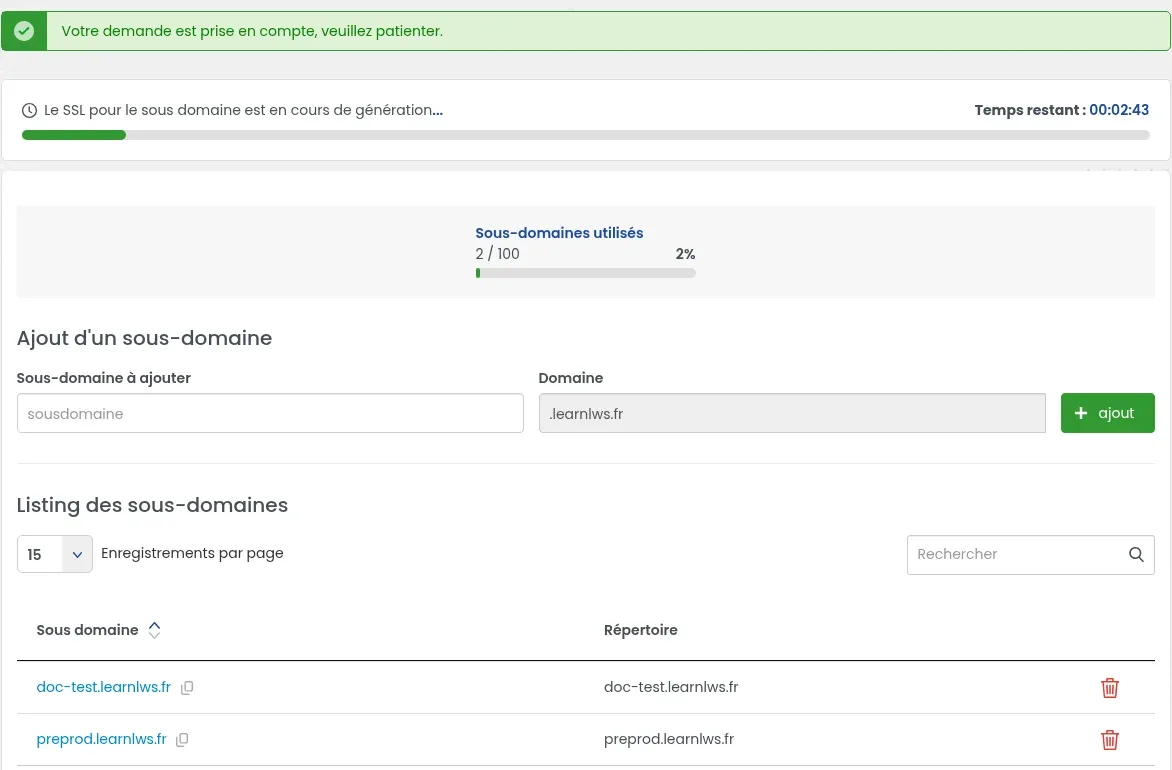
V ovládacím panelu vašeho hostingu, v sekci „Správa domény“, otevřete „Poddomény“. Do pole „Poddoména k přidání“ napište pouze část před doménou (například app) a poté klikněte na „+ přidat“. SSL certifikát poddomény se vygeneruje přibližně za 3 minuty: zobrazí se odpočítávání „Zbývající čas“.
Sloupec „Adresář“ ukazuje složku poddomény: app.exemple.com, tedy /htdocs/app.exemple.com/. Žádné pole neumožňuje zvolit jinou složku. Podrobnosti k této obrazovce najdete v nápovědě Jak vytvořit poddomény na LWS Panelu?
Nahrajte celý projekt (složky app, bootstrap, config, public, routes, storage, soubory artisan a composer.json…) přímo do /htdocs/app.exemple.com/. Soubor index.php Laravelu musí být umístěn v /htdocs/app.exemple.com/public/index.php.
Pomocí Správce souborů (sekce „Soubory“) nahrajte archiv .zip projektu přes „Nahrát“ (max. 1 125 MB na soubor), vyberte jej a klikněte na „Rozbalit“. Pro velmi velké množství souborů je vhodnější FTP klient. Pokud je váš projekt na Gitu, můžete jej také naklonovat z Terminálu: viz Jak používat GIT s webovým terminálem na mém sdíleném hostingu LWS?
Protože složka poddomény nemůže ukazovat na public/, je to soubor .htaccess umístěný v kořeni /htdocs/app.exemple.com/ (vedle složky public, ne uvnitř), který přesměruje návštěvníky do public/. Jeho obsah je uveden v nápovědě Instalace Laravelu na sdílený hosting LWS, část „Jak správně nakonfigurovat svůj web Laravel?“.
Ve Správci souborů otevřete složku poddomény, klikněte na „+ Soubor“ a pojmenujte jej .htaccess. Poté klikněte na jeho název, otevřete jej v „Editoru kódu“, vložte obsah a klikněte na „Uložit změny“.
Neupravujte soubor .htaccess, který už je v public/: je dodán s Laravel a přesměrovává požadavky na index.php.
V sekci „Databáze & PHP“ otevřete „Konfigurace PHP“. V kartě „Instalace a výběr PHP“ zkontrolujte, že je zaškrtnuta požadovaná verze (například „PHP 8.5 + Ioncube (doporučeno)“). V kartě „Konfigurace PHP podle webů“ pak zvolte tuto verzi na řádku své poddomény a klikněte na „Uložit“.
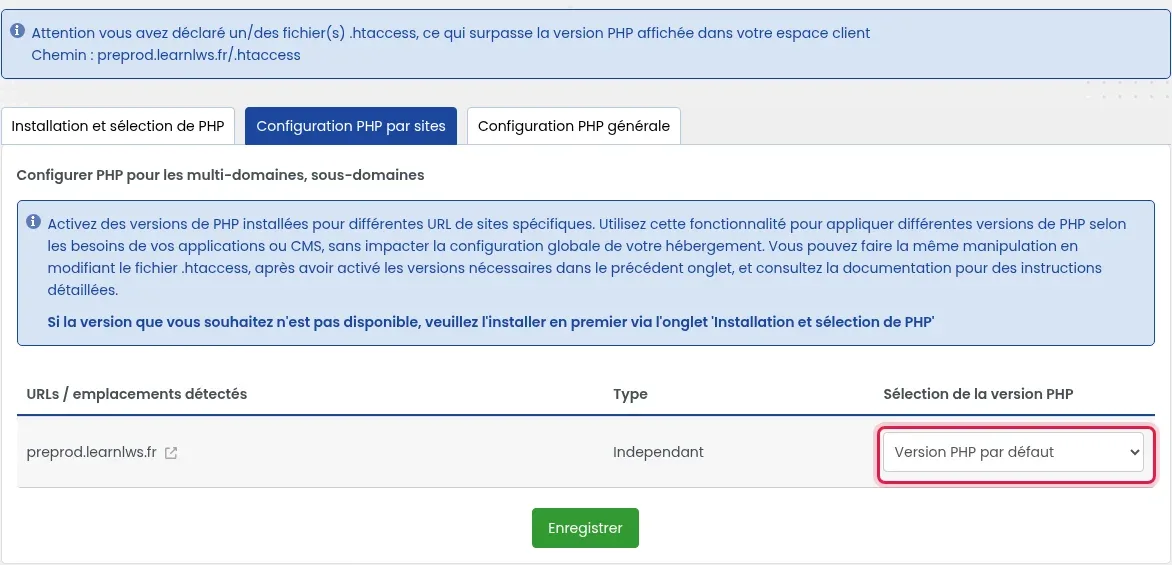
Pokud se zobrazí lišta „Pozor, deklarovali jste soubor(y) .htaccess, což přepíše verzi PHP zobrazenou ve vašem zákaznickém účtu“, verze PHP pro tuto složku pochází z řádku v souboru .htaccess, jehož cesta je zobrazena: je třeba upravit právě tento řádek. Více podrobností v článku Jak nastavit PHP na mém hostingu?
Otevřete „Software“ a poté „Terminál“. Konzole se spustí ve složce ~/htdocs. Přesuňte se do složky poddomény, zobrazte verzi PHP v konzoli a poté nainstalujte závislosti projektu:
cd app.exemple.com
php -v
composer install
Zobrazená verze pomocí php -v musí odpovídat vaší verzi Laravelu. Pokud ne, změňte verzi PHP Terminálu podle návodu Jak změnit verzi PHP ve Web Terminálu LWS Panelu.
Soubor .env se nachází v kořeni projektu (/htdocs/app.exemple.com/.env), nikoli v public/. Otevřete jej ve Správci souborů a nastavte alespoň tyto řádky podle hodnot vašeho webu:
APP_DEBUG=false
APP_URL=https://app.exemple.com
DB_CONNECTION=mysql
DB_HOST=203.0.113.10
DB_DATABASE=nom_de_la_base
DB_USERNAME=utilisateur_de_la_base
DB_PASSWORD=mot_de_passe_de_la_base
Hodnoty databáze najdete v „Databáze & PHP“ a poté „MySql & Phpmyadmin“, na řádku databáze: sloupec „Base“ pro DB_DATABASE, „Utilisateur“ pro DB_USERNAME a „Ip serveur“ pro DB_HOST (IP adresa, nikoli localhost). Heslo se nezobrazuje: bylo vám zasláno e-mailem při vytvoření databáze. Pokud jste jej ztratili, změňte jej v nabídce „⋮“ a poté „Změnit heslo“.
V souboru .env nového projektu Laravel 13 má řádek DB_CONNECTION hodnotu sqlite a ostatní řádky DB_ začínají znakem #: tyto # odstraňte a uveďte mysql. Pro odesílání e-mailů jsou řádky MAIL_ vysvětleny v nápovědě Instalace Laravelu na sdílený hosting LWS.
Pokud je řádek APP_KEY= prázdný, vygenerujte klíč aplikace v Terminálu, stále ve složce poddomény. Pokud už je vyplněný, znovu jej negenerujte.
php artisan key:generatePoté vytvořte tabulky databáze a uložte konfiguraci do mezipaměti:
php artisan migrate
php artisan config:cache
Po každé změně souboru .env znovu spusťte php artisan config:cache: jakmile je konfigurace uložena do mezipaměti, Laravel už soubor .env znovu nečte.
Otevřete https://app.exemple.com ve svém prohlížeči: zobrazí se úvodní stránka vaší aplikace se zámkem SSL certifikátu. Projděte několik stránek a zkontrolujte, zda se zobrazuje formátování a obrázky.
Také ověřte, že soubory projektu nejsou čitelné z internetu: adresa https://app.exemple.com/composer.json musí zobrazit chybovou stránku vaší aplikace, nikoli obsah souboru. Pokud se obsah zobrazí, soubor .htaccess z kroku 3 chybí nebo je špatně umístěn: ihned to opravte.
Postupujte podle bodů v pořadí a zastavte se, jakmile chyba zmizí.
V sekci „Databáze & PHP“ klikněte na „Logy Apache PHP ModSecurity“: otevře se nástroj LWS Log Analyzer. Otevřete kartu „Chyby PHP“, vyberte v seznamu domén svou poddoménu a období, poté filtr „Fatal“. Sloupce „SOUBOR PHP“, „ŘÁDEK“ a „ZPRÁVA“ uvádějí příčinu a tlačítko „✨ Diagnostika AI“ ji vysvětlí jednoduchým jazykem.

Laravel zapisuje své vlastní chyby do souboru storage/logs/laravel.log projektu. Otevřete jej ve Správci souborů a podívejte se na poslední řádky v čase chyby. Pokud v tu dobu nic není, spolehněte se na kartu „Chyby PHP“ z předchozího bodu.
APP_KEY= je prázdný): spusťte php artisan key:generate v Terminálu ve složce poddomény.storage a bootstrap/cache nejsou zapisovatelné: Laravel do nich musí mít možnost zapisovat. Zkontrolujte jejich oprávnění tlačítkem „Oprávnění“ ve Správci souborů.vendor chybí: spusťte composer install ve složce poddomény (krok 5).DB_HOST, DB_DATABASE, DB_USERNAME a DB_PASSWORD s řádkem databáze v „MySql & Phpmyadmin“ a poté znovu spusťte php artisan config:cache.Další příčiny chyby 500 najdete v článku Jak opravit chybu 500 na vašem webu s LWS Panel?
Ne. V LWS Panelu nese složka poddomény svůj plný název (/htdocs/app.exemple.com/) a obrazovka „Poddomény“ neumožňuje zvolit jinou. Proto soubor .htaccess v kroku 3 směruje návštěvníky do public/.
Tyto příkazy se spouštějí v Terminálu LWS Panelu („Software“ a poté „Terminál“), nebo přes SSH z vašeho počítače od tarifu Starter. Pokud Terminál zobrazuje „Pro využití tohoto nástroje je nutné přejít na vyšší tarif“, není ve vašem tarifu zahrnut. Tarif Domaine nemá ani PHP, ani databázi: Laravel na něm nefunguje.
Konfigurace je v mezipaměti: spusťte znovu php artisan config:cache ve složce poddomény, nebo tuto mezipaměť vymažte pomocí php artisan config:clear.
Načtěte změny z Terminálu, jak je vysvětleno v článku Jak používat GIT s webovým terminálem na mém sdíleném hostingu LWS?, a poté ve složce poddomény znovu spusťte composer install, php artisan migrate a php artisan config:cache.
Položte ji týmu LWS a komunitě. Odpověď bude zveřejněna po kontrole moderátorem.
 O společnosti LWS :
LWS je 100% francouzská webhostingová společnost, která se zaměřuje na kvalitu a inovace a nabízí pohotové a kompetentní technické služby za přijatelné ceny.


 Ano
 Ne