
Online nápověda
Webový hostitel přístupný všem
Procédure
Můžete resetovat přístup k vaší instanci n8n přímo z příkazového řádku Dockeru na vašem serveru, aniž byste ztratili jakýkoli workflow. n8n je platforma pro automatizaci pracovních toků, která umožňuje propojovat různé služby a aplikace mezi sebou prostřednictvím vizuálních scénářů. Tento postup vám umožní obnovit administrátorský přístup během několika bezpečných příkazů.
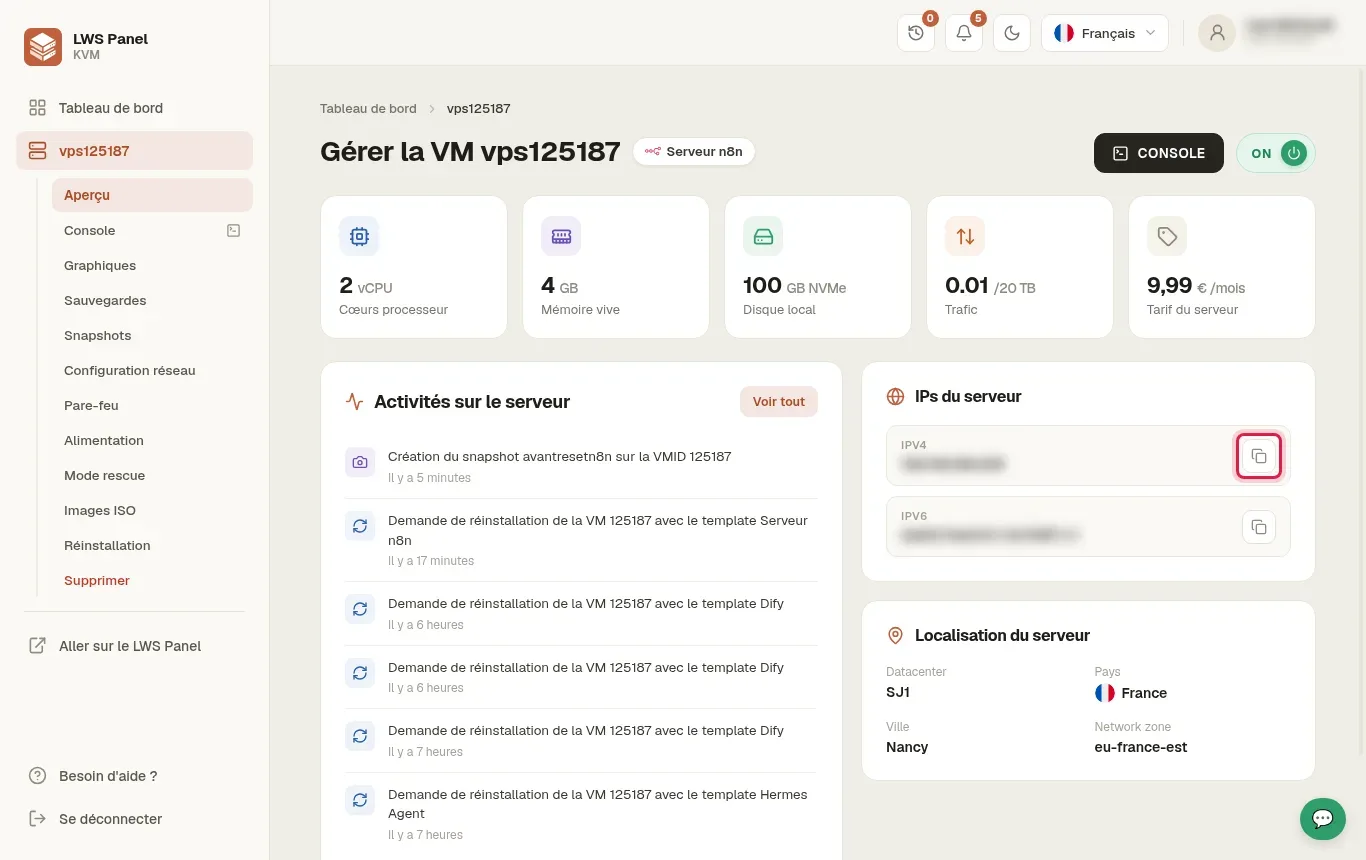
Přejděte do sekce Přehled ve vašem KVM Panelu. V bloku IP adresy serveru si poznamenejte veřejnou IPv4 adresu vašeho stroje (například fiktivní IP 203.0.113.10).
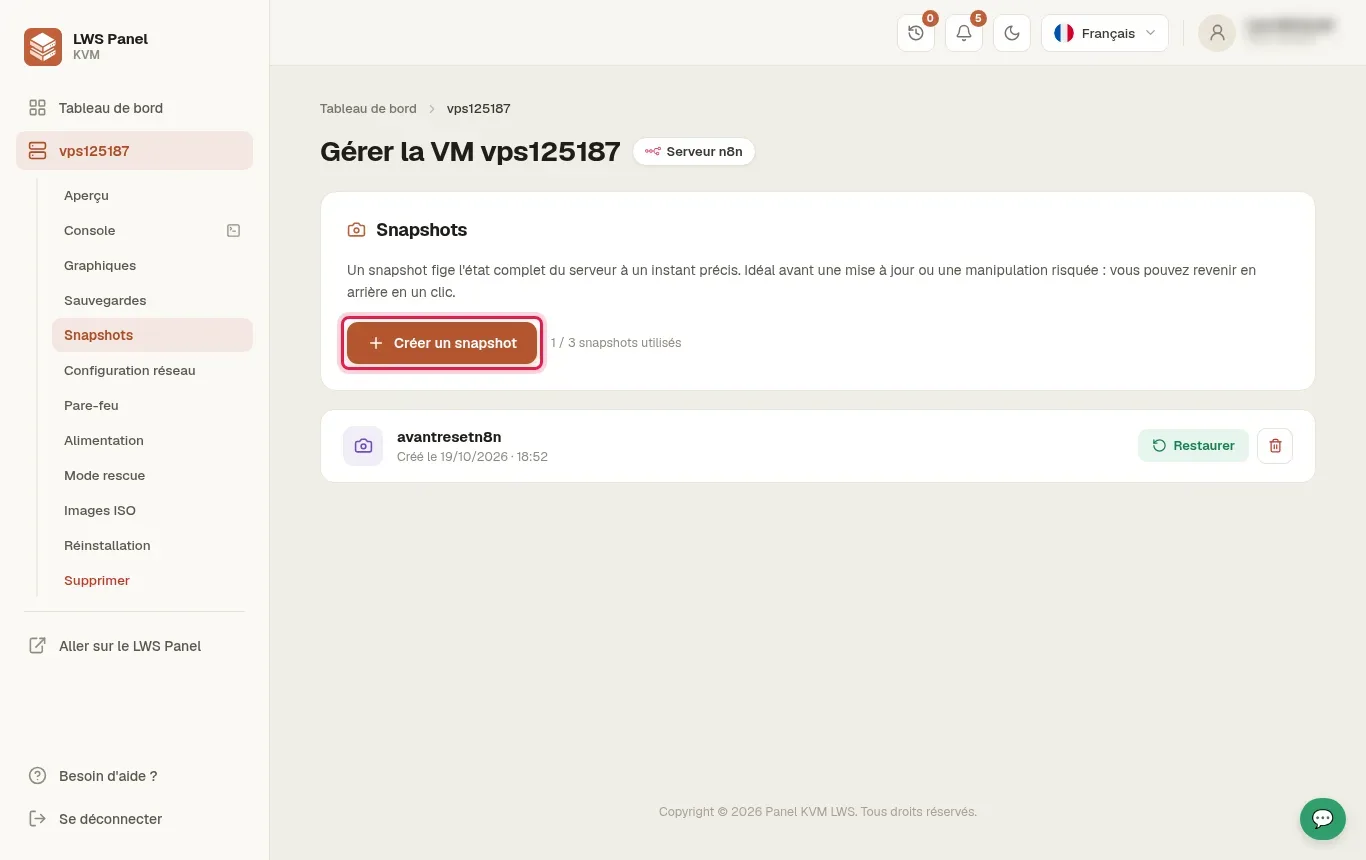
Klikněte na Snapshoty v levém postranním menu, poté klikněte na tlačítko + Vytvořit snapshot. Tento okamžitý obraz zafixuje kompletní stav serveru a zajistí bezpečnost vašich dat před jakýmkoli zásahem.
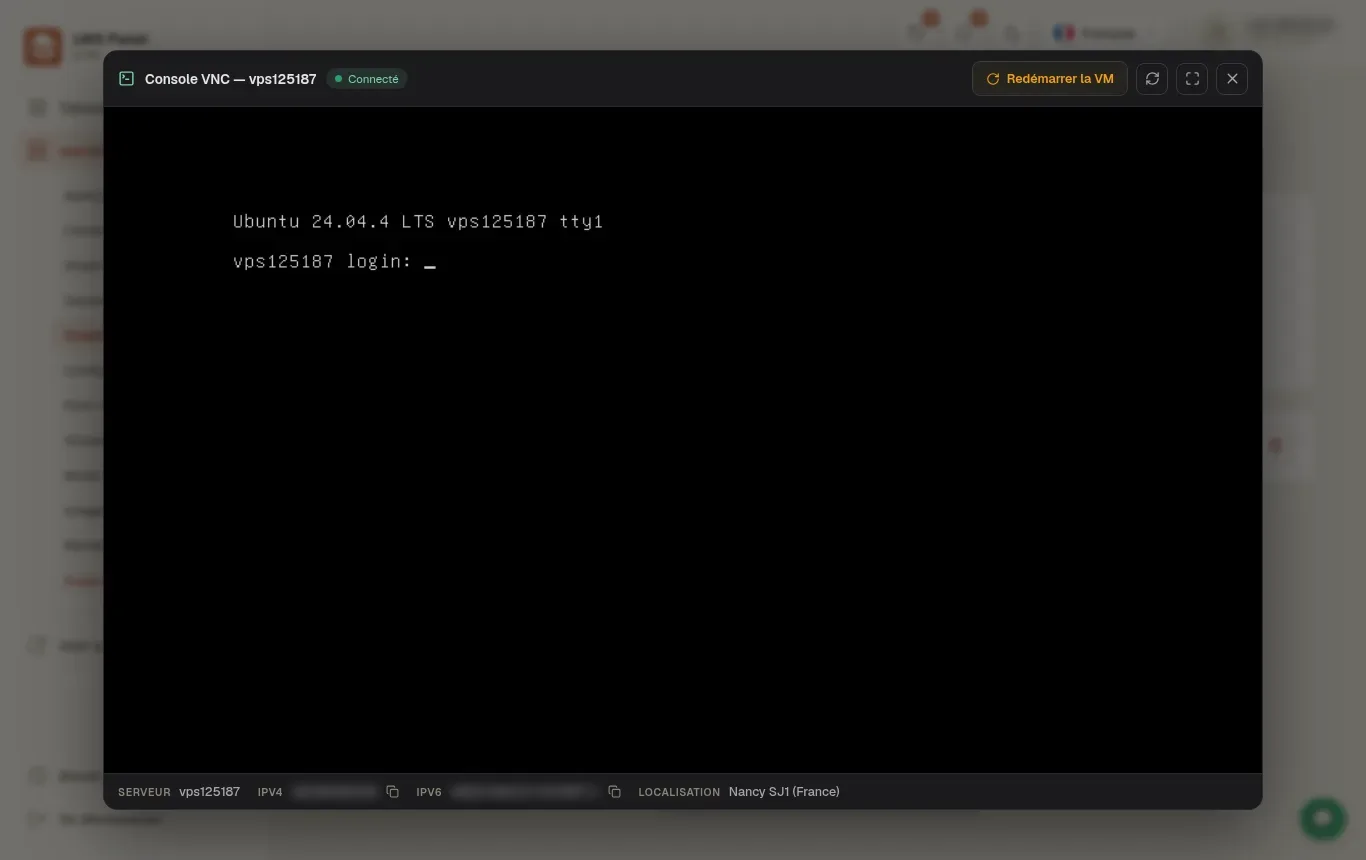
Otevřete terminál a připojte se pomocí příkazu ssh root@203.0.113.10 (nahraďte vlastní skutečnou IP adresou). Pokud nemáte přímý SSH přístup, klikněte v KVM Panelu na nabídku Konzole a otevřete nouzovou relaci noVNC.
V root terminálu zadejte příkaz docker ps. Najděte název kontejneru souvisejícího se službou n8n zobrazený ve sloupci vpravo.
Spusťte příkaz docker exec -it a nahraďte
Znovu spusťte kontejner pomocí příkazu docker restart . Poté otevřete URL vaší n8n v prohlížeči, abyste znovu vytvořili vlastnický administrátorský účet a ověřili přítomnost všech vašich pracovních toků.
Zde jsou běžné anomálie, se kterými se můžete setkat v konzoli, a způsob, jak je rychle opravit:
ssh-keygen -R před opětovným pokusem o připojení.docker ps.su - nebo spouštějte příkazy s právy root.Ano. Příkaz user-management:reset působí výhradně na tabulku přihlašovacích údajů a oprávnění. Všechny vytvořené toky, uložené API přihlašovací údaje i historie spuštění zůstávají v Docker svazcích nedotčené.
Tlačítko přeinstalace kompletně resetuje disk NVMe VPS. Tím se vymaže Docker engine, kontejnery i všechny svazky obsahující vaše výtvory. Použít se má pouze interní Docker příkaz.
Zkontrolujte přesný zápis názvu vráceného příkazem docker ps. Pokud se nezobrazí žádný kontejner, vypište všechny zastavené kontejnery pomocí docker ps -a a před opětovným pokusem o reset spusťte kontejner n8n.
Tato chyba nastává, pokud nejste přihlášeni s administrátorskými právy. Ujistěte se, že otevíráte relaci jako uživatel root, nebo před své příkazy přidáte sudo.
Tato zpráva znamená, že se v místním souboru known_hosts změnil kryptografický otisk serveru. Odstraňte uložený starý klíč pomocí ssh-keygen -R 203.0.113.10 (s uvedením IP vašeho VPS) a poté znovu spusťte SSH připojení.
Položte ji týmu LWS a komunitě. Odpověď bude zveřejněna po kontrole moderátorem.
 O společnosti LWS :
LWS je 100% francouzská webhostingová společnost, která se zaměřuje na kvalitu a inovace a nabízí pohotové a kompetentní technické služby za přijatelné ceny.
O společnosti LWS :
LWS je 100% francouzská webhostingová společnost, která se zaměřuje na kvalitu a inovace a nabízí pohotové a kompetentní technické služby za přijatelné ceny.



 Ano
Ano Ne
Ne