
Online nápověda
Webový hostitel přístupný všem
Procédure
Již nakonfigurovaná šablona CapRover
Kořenová doména (např. vpsXXXX.serveur-vps.net) směřující na IP adresu počítače a povolené HTTPS.
npm install -g caproverTento nástroj CLI centralizuje připojení k serveru, vytváření aplikací a nasazení na CapRover.
mkdir my-app && cd my-app && npm init -y && npm i expressVytvořte minimální soubor index.js :
const express = require('express') const app = express() const port = 3000 app.get('/', (req, res) => { res.send('CapRover + Node + LWS = ❤️') }) app.listen(port, () => { console.log(`Příklad aplikace naslouchající na portu ${port}`) })
Nezapomeňte upravit soubor package.json tak, aby definoval příkaz start, váš soubor by měl vypadat takto :
{ "name": "my-app", "version": "1.0.0", "description": "", "main": "index.js", "scripts": { "start": "node index.js" }, "keywords": [], "author": "", "license": "ISC", "dependencies": { "express": "^5.1.0" } } }.
captain-definitionDo kořene repozitáře (vedle souboru package.json) :
{ "schemaVersion": 2, "templateId": "node/20" }
schemaVersion zůstává na hodnotě 2.
Do templateId můžete uvést libovolnou oficiální verzi Node dostupnou v Docker Hubu; zde jsme zvolili 20.
Není třeba psát soubor Dockerfile, pokud je vaše aplikace jednoduchá.
git init; git add .; git commit -m "První verze."
caprover login
Postupujte podle otázek :
Adresa URL stroje CapRover: https: //captain.vpsXXXXXX.serveur-vps.net
Heslo stroje CapRover: heslo správce
Název stroje CapRover: captain-01 (název, který jste dali místnímu stroji, na kterém pracujete).
Relace je nyní uložena lokálně!
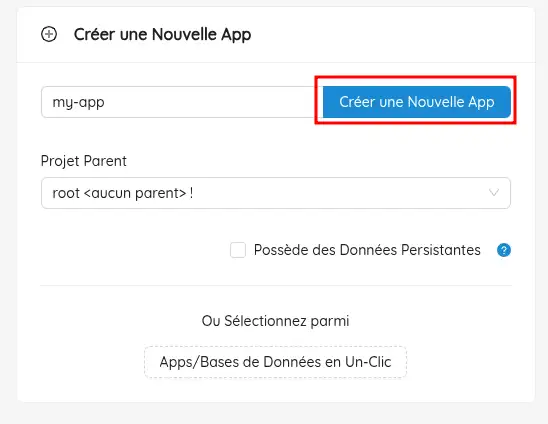
Přes webové rozhraní "Vytvořit novou aplikaci".
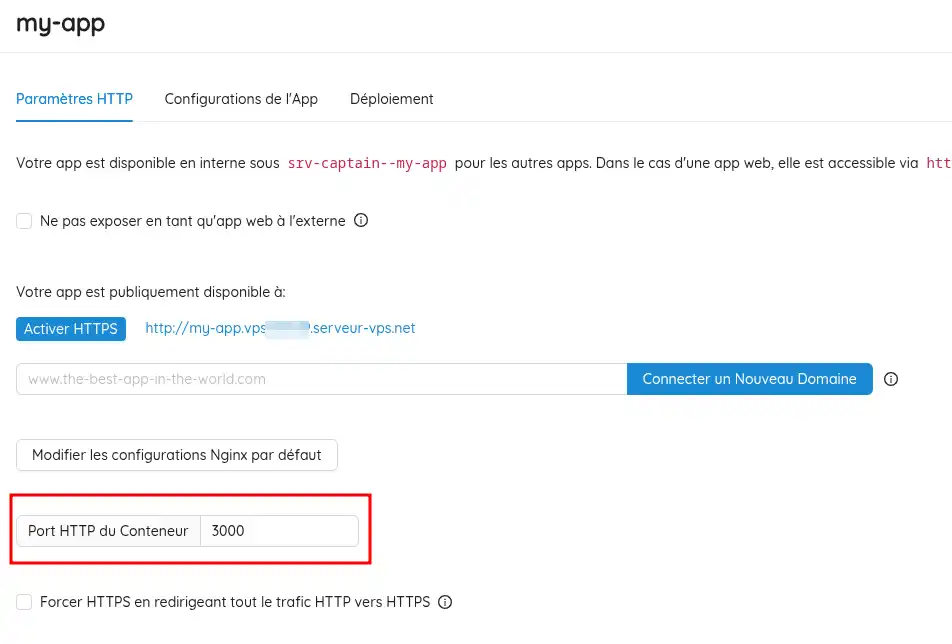
Dejte jí krátký název (např. my-app); Klikněte na svou aplikaci a nastavte port kontejneru HTTP na "3000". CapRover přesměruje PORT, který váš kód poslouchá, na port 80.
caprover deploy
Vyberte možnost :
server (pokud jich je několik)
aplikaci(my-app)
větev(master/main)
Y
CLI :
zabalí vaše zdrojové kódy,
odešle archiv,
sestaví obraz,
spustí kontejner a zobrazí logy caprover.com.
V rozhraní CapRover: my-app → Nastavení HTTP → Povolit HTTPS (Let's Encrypt, automaticky).
Otevřete stránku https://my-app.vpsXXXXX.serveur-vps.net (nebo uvedenou adresu URL).
git add . git commit -m "New feature" caprover deploy -d( volba -d znamená: znovu použijte předchozí volby).
Nyní víte, jak :
package.json.captain-definition, který definuje použitou verzi Node.js.🚀 Podle těchto kroků jste nyní schopni spustit aplikaci Node.js na serveru VPS pomocí CapRoveru, výkonného nástroje, který zjednodušuje orchestraci kontejnerů. Nyní můžete pro své webové projekty využít flexibilitu a rychlost kontinuálního nasazení.
Děkujeme, že jste dočetli až sem! Pokud máte nějaké dotazy, připomínky nebo se jen chcete podělit o své zkušenosti s CapRoverem, neváhejte a zanechte komentář níže 👇. Vaše zpětná vazba je cenná a pomáhá nám zlepšovat náš obsah! 😊
Položte ji týmu LWS a komunitě. Odpověď bude zveřejněna po kontrole moderátorem.
 O společnosti LWS :
LWS je 100% francouzská webhostingová společnost, která se zaměřuje na kvalitu a inovace a nabízí pohotové a kompetentní technické služby za přijatelné ceny.


 Ano
 Ne