
Online nápověda
Webový hostitel přístupný všem
Procédure
LWS AI WP Studio pro vás vytvoří web WordPress na základě krátkého popisu vaší činnosti: odpovíte na několik otázek, vyberete obrázky a styl a asistent vytvoří stránky i jejich texty. Spouští se z Auto-installeru v LWS Panelu pomocí karty „WordPress s LWS AI WP Studio“. Tento návod vysvětluje, jak jej spustit, co poté zkontrolovat a co dělat, pokud se zobrazí zpráva „Limite atteinte“.
Ve svém zákaznickém účtu v části „Domaine(s) & Hébergement(s)“ klikněte vedle své domény na „Gérer“ a poté v části „Logiciels“ na „Auto-installeur“.
Můžete také vyjít z WP Manageru: v bloku „Installer un nouveau WordPress“ vedou zkratka „WordPress + LWS AI“ a její tlačítko „INSTALLER“ ke stejnému nástroji.
V části „Installer un CMS“ najděte kartu „WordPress avec LWS AI WP Studio“ („Créez un site WordPress en quelques minutes avec LWS AI WP Studio.“) a klikněte na „SÉLECTIONNER“.
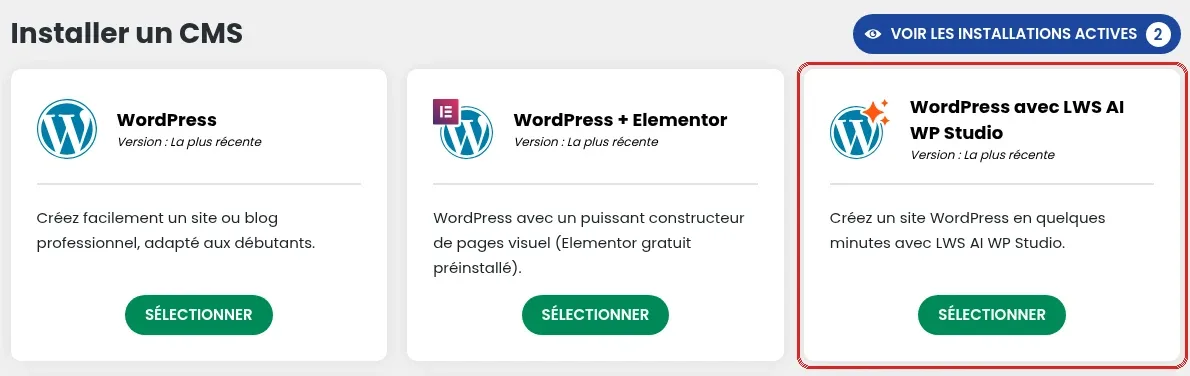
Jako každá aplikace Auto-installeru se web instaluje na vaši hlavní doménu, na subdoménu, na další doménu (multi-domaine) nebo na jednu z jejích subdomén. Volba adresy je podrobně popsána v nápovědě Comment installer WordPress avec l'auto-installer LWS ?.
Asistent vás provede pěti kroky:
Věnujte čas pečlivému vyplnění každého kroku: web je sestaven z těchto odpovědí.
Otevřete zvolenou adresu v prohlížeči: váš WordPress web by se měl zobrazit se svými stránkami. Objeví se také v WP Manageru, kde vám tlačítko „CONNEXION“ otevře administraci bez hesla.
Poté si projděte každou stránku, než svůj web zveřejníte: texty a obrázky jsou generovány automaticky, je na vás upravit to, co neodpovídá vaší činnosti (kontaktní údaje, ceny, otevírací doba…). Následně je upravíte stejně jako na každém WordPress webu.
Pokud se váš web v WP Manageru nezobrazuje, klikněte na „DÉTECTER DES SITES“.
Tento AI tvůrce webů pro WordPress je součástí všech tří hostingových tarifů LWS: Perso, Starter a Performance.
Tato zpráva znamená: „Dosáhli jste maximálního počtu webů, které lze vytvořit. Obraťte se prosím na svého hostitele, aby bylo možné vytvořit více webů.“ Kontaktujte technickou podporu LWS ze svého zákaznického účtu, uveďte název domény a přiložte snímek zprávy.
Mezitím můžete nainstalovat klasický WordPress pomocí karty „WordPress“ v Auto-installeru.
Asistent vytvoří nový web na základě vašich odpovědí. Pokud je váš aktuální web již WordPress, raději jej přeneste: podívejte se na jak přenést váš WordPress web z jiného serveru na váš hosting LWS. Pokud byl váš web vytvořen jiným nástrojem, vytvořte nový web pomocí asistenta a poté do něj převeďte své texty a obrázky.
Ano: v posledním kroku asistenta aktivujte obchod. AI generovaný obchod používá rozšíření WooCommerce nebo SureCart, podle vašeho výběru, s šablonou Astra přizpůsobenou vaší činnosti.
Tarif domaine nemá ani PHP, ani databázi: WordPress na něm nemůže fungovat a Auto-installer zobrazuje „Changement de formule nécessaire“. Chcete-li používat LWS AI WP Studio, přejděte v LWS Panelu na tarif Perso, Starter nebo Performance pomocí „Changer de formule“, po zálohování vašeho webu.
Položte ji týmu LWS a komunitě. Odpověď bude zveřejněna po kontrole moderátorem.
 O společnosti LWS :
LWS je 100% francouzská webhostingová společnost, která se zaměřuje na kvalitu a inovace a nabízí pohotové a kompetentní technické služby za přijatelné ceny.


 Ano
 Ne