
Online nápověda
Webový hostitel přístupný všem
Procédure
DNS server uchovává databázi různých názvů domén, názvů sítí, internetových hostitelů, DNS záznamů a dalších souvisejících dat. Nejobecnější funkcí DNS serveru je převést název domény na její odpovídající IP adresu. Při dotazu na rozlišení názvu domény jsou vyhledány DNS záznamy a, pokud jsou nalezeny, je vrácen záznam názvu domény.
Pokud název domény není na tomto DNS serveru zaregistrován nebo přidán, dotaz je poté přesměrován na další DNS servery, dokud není nalezen záznam domény.
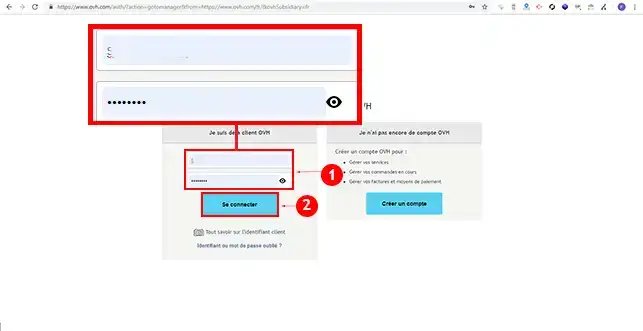
1. Přihlaste se do svého zákaznického rozhraní OVH.
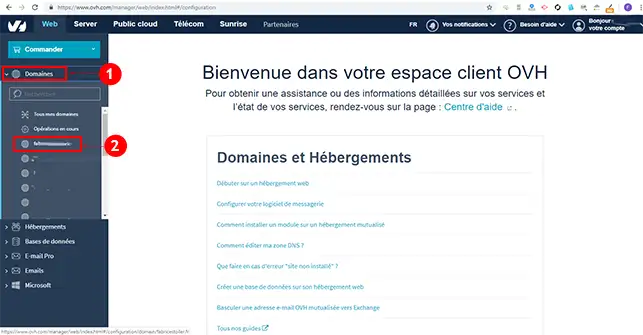
2. Klikněte na záložku "Doména" v levém menu vašeho zákaznického rozhraní, abyste zobrazili všechny domény, které máte k dispozici. Klikněte na doménu, pro kterou si přejete změnit DNS servery.
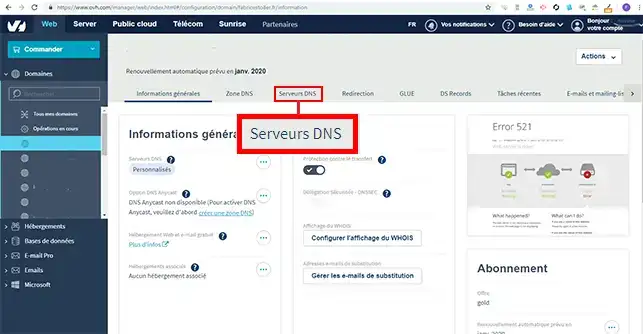
3. Klikněte na záložku "DNS servery".
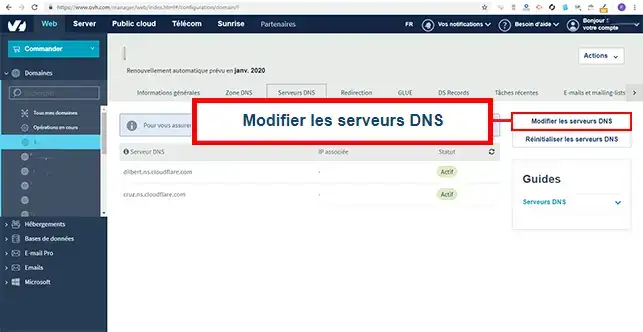
4. Klikněte na tlačítko "Upravit DNS servery" a změňte je na servery vašeho webhostingu LWS. DNS servery přiřazené k vašemu tarifu najdete ve svém zákaznickém účtu LWS: záložka « Doména(y) & Hosting(y) », tlačítko « Spravovat » naproti vaší doméně, poté sekce « Správa domény » > « DNS servery ». Jsou také uvedeny na panelu domény v bloku « Informace » (řádky Dns1 až Dns4).
5. Upravte DNS servery u OVH a klikněte na tlačítko "Použít konfiguraci". Servery zobrazené na snímku (ns1 a ns2.lwsdns.com) jsou pouze příklad: zadejte ty, které jsou uvedeny ve vašem zákaznickém účtu LWS, mohou být odlišné.
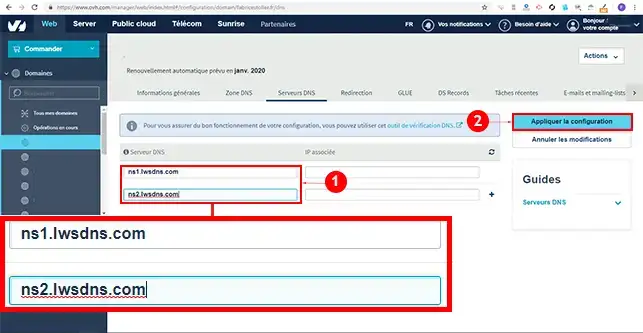
Bude třeba vyčkat až 24 hodin, než se DNS servery rozšíří a vaše doména bude propojena s vaším webhostingovým tarifem LWS.
Nyní jste schopni změnit DNS servery domény u OVH tak, aby byla propojena s vaším webhostingem LWS. Také můžete získat Auth kód vaší domény OVH, abyste ji mohli převést do svého zákaznického účtu LWS.
Neváhejte se podělit o své poznámky a otázky.
Položte ji týmu LWS a komunitě. Odpověď bude zveřejněna po kontrole moderátorem.
 O společnosti LWS :
LWS je 100% francouzská webhostingová společnost, která se zaměřuje na kvalitu a inovace a nabízí pohotové a kompetentní technické služby za přijatelné ceny.



 Ano
 Ne