Kontaktieren Sie uns
 Kundenbereich


 Besucher LWS
Diesen Artikel bewerten :
5/5 | 1 Hinweis
Dieser Artikel war hilfreich für Sie ?
 Ja
Ja
 Nicht
Nicht
 Gelesener Artikel
49047 mal
Gelesener Artikel
49047 mal Merci ! N'hésitez pas à
poser des questions sur nos documentations si vous souhaitez plus d'informations et nous aider à les
améliorer.
Merci ! N'hésitez pas à
poser des questions sur nos documentations si vous souhaitez plus d'informations et nous aider à les
améliorer.Vous avez noté 0 étoile(s)



Sommaire
Procédure
Betroffener Dienst : E-Mail LWS Panel / Mail Pro
Betroffenes Panel : Webmail Roundcube und Android
Niveau : Anfänger
Diese Hilfe erklärt Ihnen, wie Sie Ihre LWS-Kalender und -Kontakte auf einem Android-Smartphone oder -Tablet synchronisieren.
Kalender verwenden das Protokoll CalDAV.
Kontakte verwenden das Protokoll CardDAV.
Unter Android können diese beiden Synchronisierungen in der Regel über dieselbe DAV-kompatible App eingerichtet werden.
Diese Hilfe betrifft die Synchronisierung eines Kalenders auf Android.
Verwenden Sie eine andere Umgebung?
Sie benötigen:
Die Android-Menüs können je nach Marke des Smartphones, [ADDRESS] Android-Version und verwendeter App variieren. Die angezeigten Bezeichnungen können daher leicht von den in dieser Hilfe genannten abweichen.
Melden Sie sich bei Ihrem Webmail [PERSON_NAME] E-Mail an, dessen Kalender Sie synchronisieren möchten.
Klicken Sie im linken Menü auf Einstellungen (1).
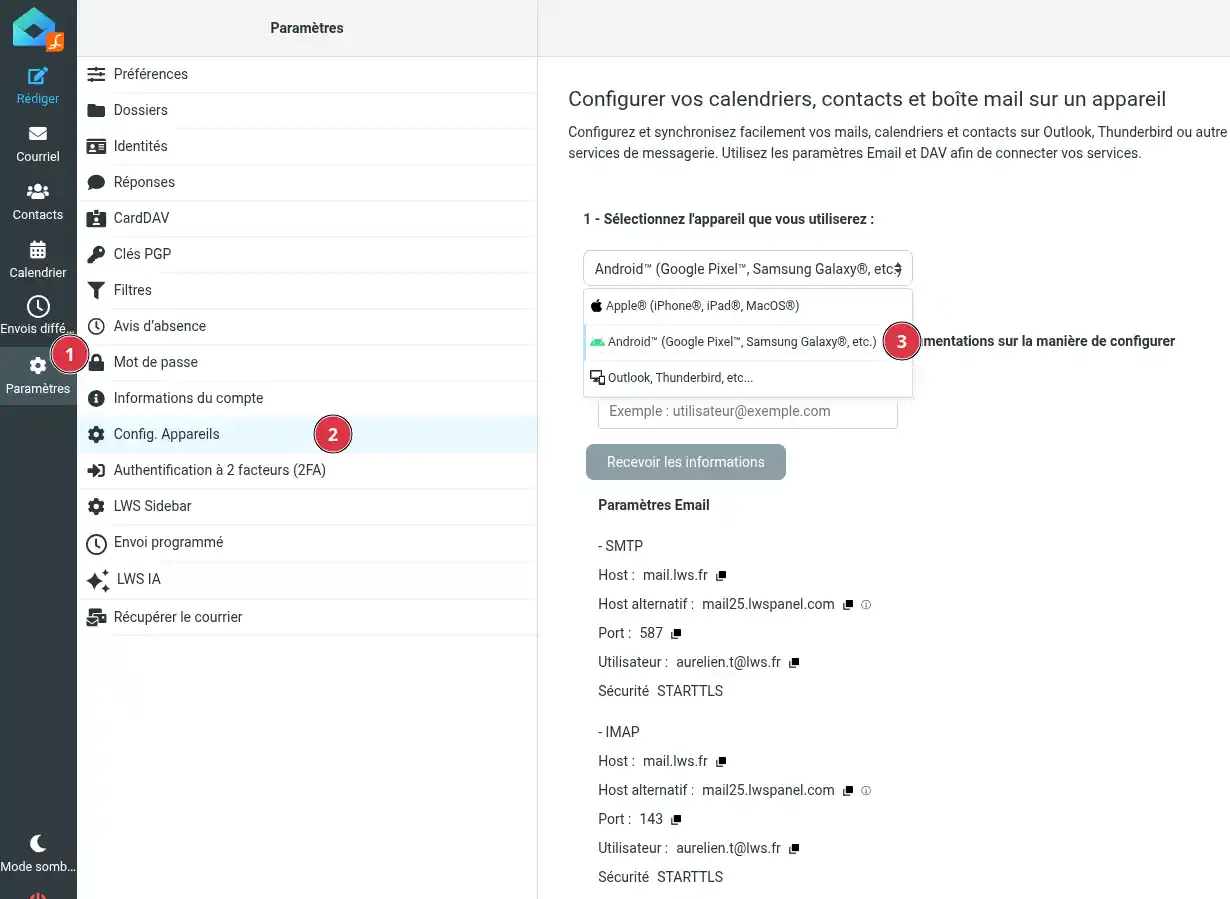
Klicken Sie anschließend auf Gerätekonfig. (2).
Wählen Sie das Gerät Android™ (Google Pixel™, Samsung Galaxy®, usw.) (3) aus der vorgeschlagenen Liste aus.
Roundcube zeigt dann die für Ihr Konto zu verwendenden Einstellungen an. Suchen Sie den Bereich DAV-Parameter.
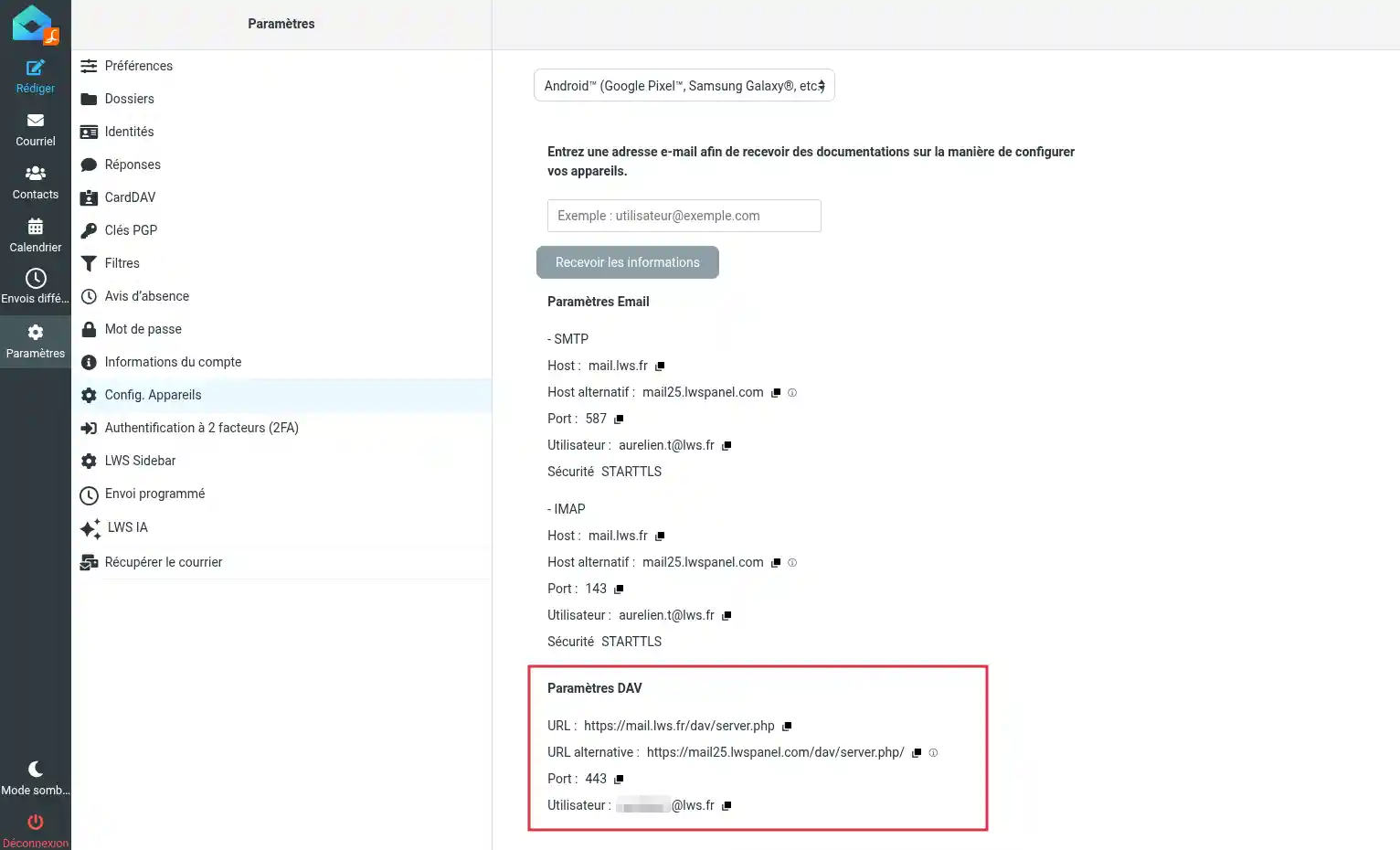
Sie müssen die folgenden Informationen abrufen:
443;Kopieren Sie keine alte URL aus einer anderen Dokumentation oder einem alten Beispiel. Verwenden Sie die in Ihrem Webmail angezeigte DAV-URL, da sie von Ihrem E-Mail-Dienst abhängt.
Android erlaubt es nicht immer, einen CalDAV- und CardDAV-Kalender direkt über die Smartphone-Einstellungen hinzuzufügen. In diesem Fall müssen Sie eine CalDAV-kompatible App installieren.
Sie können eine gepflegte CalDAV/CardDAV-Synchronisations-App verwenden, zum Beispiel DAVx⁵, oder jede andere mit CalDAV kompatible Android-App.
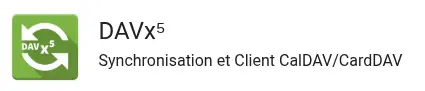
Sobald die App installiert ist, öffnen Sie sie, um ein neues Konto hinzuzufügen.
Wählen Sie in der Synchronisations-App das Hinzufügen eines Kontos über URL und Benutzername, falls diese Option angeboten wird.
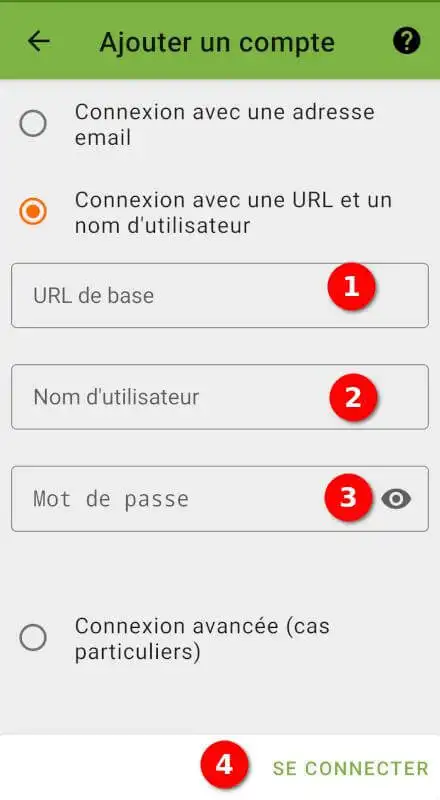
[PERSON_NAME] anschließend die Informationen Ihres Kontos ein:
Bestätigen Sie das Hinzufügen des Kontos.
Die App sucht dann nach den verfügbaren Kalendern und Adressbüchern.
Je nach Ihrem Dienst können folgende Elemente angezeigt werden:
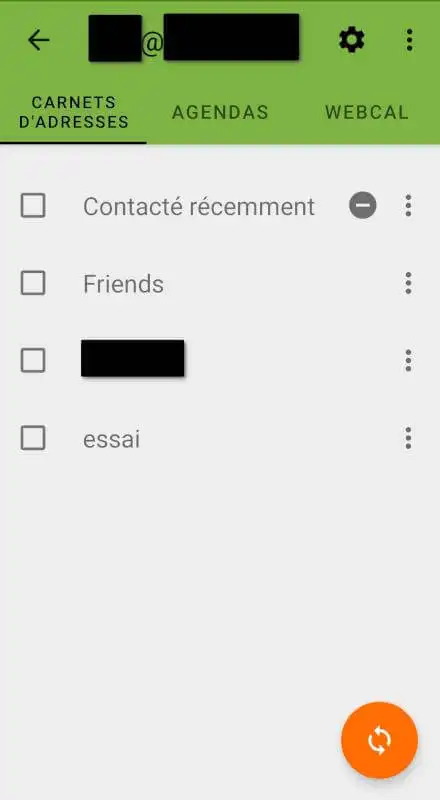
Aktivieren Sie die Elemente, die Sie auf Android synchronisieren möchten.
Wenn die App eine spezifische URL verlangt und die Haupt-URL nicht funktioniert, versuchen Sie die in den DAV-Parametern von Roundcube angezeigte alternative URL.
Nach dem Hinzufügen des Kontos wählen Sie die Daten aus, die Sie auf Ihrem Android-Gerät finden möchten.
Um Ihre Kalender zu synchronisieren, aktivieren Sie die von der App angebotenen Kalender. Sie werden dann in der App Kalender Ihres Telefons angezeigt.
Um Ihre Kontakte zu synchronisieren, aktivieren Sie die von der App angebotenen Adressbücher. Sie werden dann in der App Kontakte Ihres Telefons angezeigt.
Sie können je nach Bedarf nur die Kalender, nur die Kontakte oder beides aktivieren.
Öffnen Sie anschließend die App [PERSON_NAME] / Agenda auf Ihrem Smartphone.
Je nach verwendeter App müssen Sie möglicherweise die Liste der verfügbaren Kalender anzeigen und den Kalender auswählen, der zu Ihrer LWS-E-Mail-Adresse gehört.
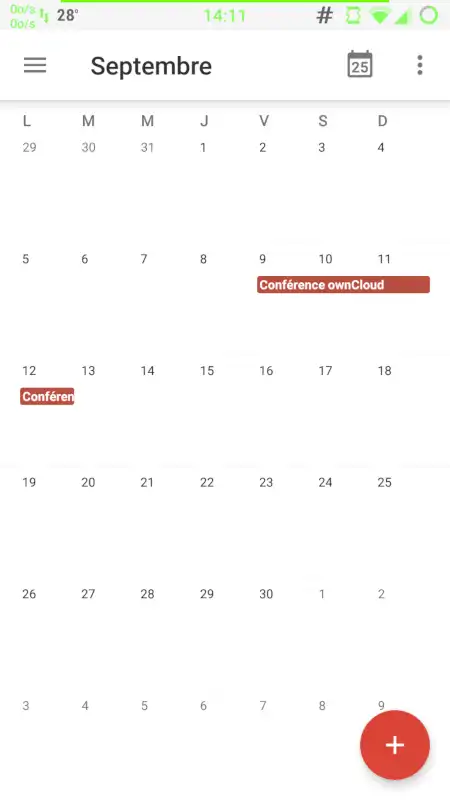
Wenn der Kalender nicht sofort angezeigt wird, starten Sie eine manuelle Synchronisierung in der CalDAV-App oder warten Sie einige Minuten.
Öffnen Sie die App Kontakte Ihres Smartphones.
Je nach verwendeter App müssen Sie möglicherweise die Anzeigeeinstellungen der Kontakte öffnen und das mit Ihrer LWS-E-Mail-Adresse verknüpfte Adressbuch auswählen.
Wenn die Kontakte nicht sofort angezeigt werden, starten Sie eine manuelle Synchronisierung in der DAV-App oder warten Sie einige Minuten.
Um die Kalendersynchronisierung zu überprüfen, erstellen Sie ein Testereignis im Kalender Ihres LWS-Webmails. Warten Sie einen Moment und prüfen Sie dann, ob dieses Ereignis in der App Kalender Ihres Android-Geräts erscheint.
Um die Kontaktsynchronisierung zu überprüfen, erstellen Sie einen Testkontakt im Adressbuch Ihres LWS-Webmails. Warten Sie einen Moment und prüfen Sie dann, ob dieser Kontakt in der App Kontakte Ihres Android-Geräts erscheint.
Die Konfiguration ist erfolgreich, wenn die in der DAV-App ausgewählten Kalender oder Kontakte korrekt in den Kalender- und Kontakte-Apps Ihres Android-Geräts angezeigt werden.
Wenn Ihre App dies zulässt, können Sie auch den umgekehrten Test durchführen: Erstellen Sie ein Ereignis oder einen Kontakt von Android aus und prüfen Sie dann, ob er im LWS-Webmail erscheint.
Die App lehnt das Hinzufügen des Kontos ab
Überprüfen Sie, ob die DAV-URL korrekt aus Einstellungen > Gerätekonfig. in Roundcube kopiert wurde.
Stellen Sie außerdem sicher, dass der Benutzername Ihrer vollständigen E-Mail-Adresse entspricht.
[PERSON_NAME], versuchen Sie die alternative URL [PERSON_NAME] Roundcube.
Die App meldet einen Passwortfehler
Das erforderliche Passwort ist das der LWS-E-Mail-Adresse, nicht das Ihres LWS-Kundenbereichs.
Wenn Sie sich des Passworts der E-Mail-Adresse nicht mehr sicher sind, ändern Sie es über Ihre E-Mail-Verwaltungsoberfläche und wiederholen Sie dann die Konfiguration.
Die Kalender oder Kontakte werden synchronisiert, [PERSON_NAME]
Überprüfen Sie, ob die LWS-Kalender oder -Adressbücher in den Apps Kalender oder Kontakte angezeigt werden.
In manchen Fällen werden die Daten synchronisiert, aber in der Anzeige ausgeblendet. Öffnen Sie die Einstellungen der betreffenden App und überprüfen Sie die angezeigten Kalender oder Konten.
Sie können auch eine manuelle Synchronisierung in der DAV-App erzwingen.
Ich sehe meine E-Mails, [PERSON_NAME] oder Kontakte
Die E-Mail-Konfiguration, die Kalendersynchronisierung und die Kontaktkonfiguration sind drei verschiedene Einstellungen.
Auch wenn Ihr Postfach bereits auf Android funktioniert, müssen Sie Kalender und Kontakte separat mit den DAV-Parametern hinzufügen.
Der Kalender funktioniert, aber die Kontakte nicht
Überprüfen Sie, ob das Adressbuch in der DAV-App ausgewählt wurde.
Einige Apps ermöglichen es, Kalender und Kontakte getrennt zu aktivieren.
Die Kontakte werden doppelt angezeigt
Duplikate können von mehreren gleichzeitig auf Android angezeigten Konten stammen, zum Beispiel vom Google-Konto des Telefons und vom LWS-Adressbuch.
Überprüfen Sie die in der App Kontakte angezeigten Adressbücher und blenden Sie diejenigen aus, die Sie nicht [PERSON_NAME] möchten. Löschen Sie Kontakte nicht, ohne zu prüfen, in welchem Adressbuch sie gespeichert sind.
Diesen Artikel bewerten :
5/5 | 1 Hinweis
Dieser Artikel war hilfreich für Sie ?
Ja
Nicht
1mn von Lesen
Wie richte ich mein gemeinsames Adressbuch in Roundcube ein?
1mn von Lesen
Wie richte ich mein gemeinsames Adressbuch in meinem Iphone oder Ipad ein?
1mn von Lesen
Wie richte ich mein gemeinsames Adressbuch unter Android ein?
1mn von Lesen
Wie richte ich mein gemeinsames Adressbuch in Thunderbird ein?
 Über LWS :
LWS ist ein 100% französischer Webhoster, der ganz auf Qualität und Innovation setzt und einen reaktionsschnellen und kompetenten technischen Service zu erschwinglichen Preisen bietet.
Über LWS :
LWS ist ein 100% französischer Webhoster, der ganz auf Qualität und Innovation setzt und einen reaktionsschnellen und kompetenten technischen Service zu erschwinglichen Preisen bietet.