
Online-Hilfe
Der für alle zugängliche Webhoster
Procédure
CapRover ermöglicht es, Dutzende sofort einsatzbereite Dienste direkt über seinen integrierten Katalog von Anwendungen mit einem Klick zu installieren. CapRover ist ein Open-Source-Anwendungs- und Docker-Container-Manager, der das Webhosting und die Bereitstellung auf Ihrem VPS-Server vereinfacht. Folgen Sie dieser Anleitung, um die Überwachungsanwendung Uptime Kuma bereitzustellen und den Zugriff mit einem SSL-Zertifikat zu sichern.
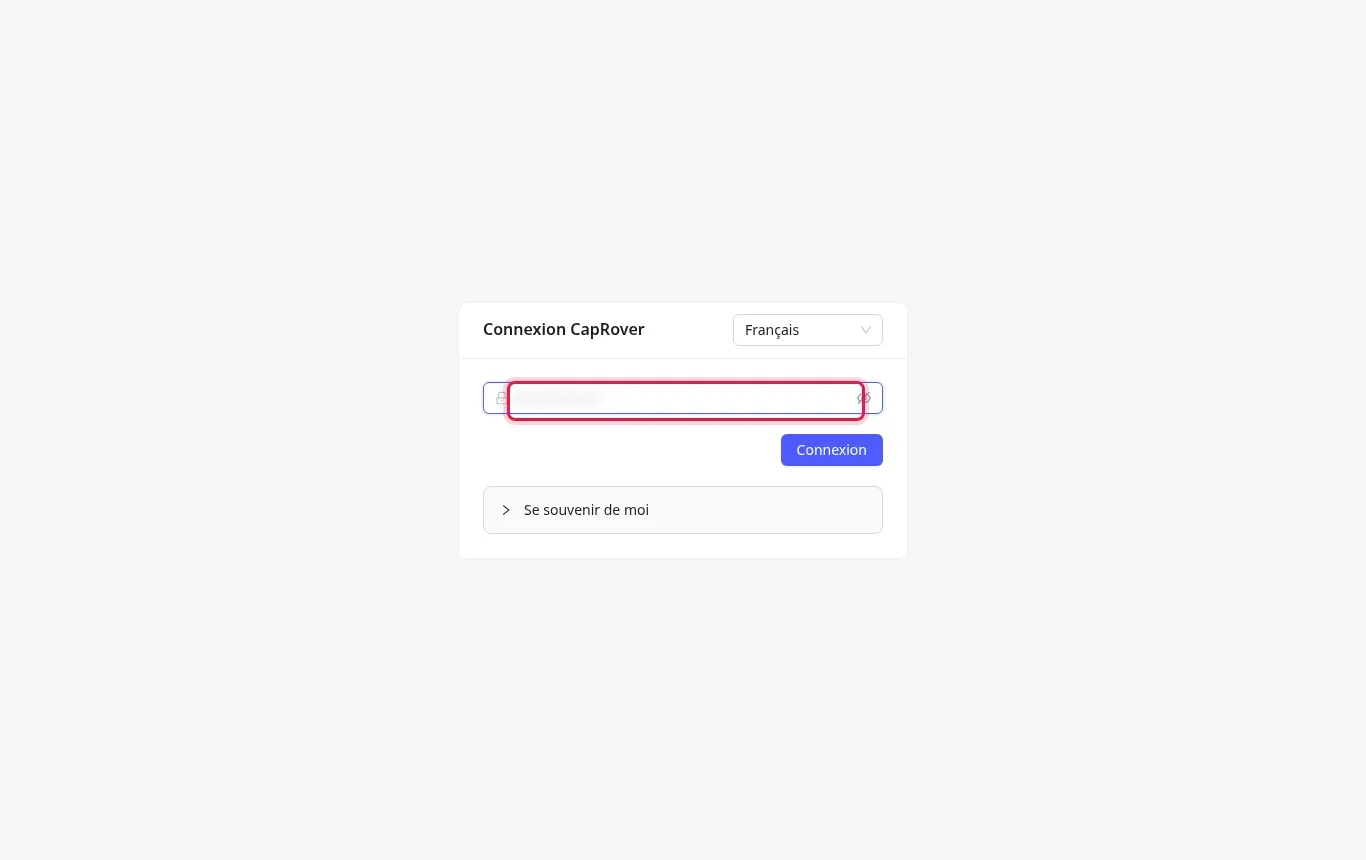
Öffnen Sie die Administrationsoberfläche Ihrer CapRover-Instanz in Ihrem Webbrowser. Geben Sie Ihr Administrationspasswort in das dafür vorgesehene Feld ein und klicken Sie dann auf die Schaltfläche Connexion.
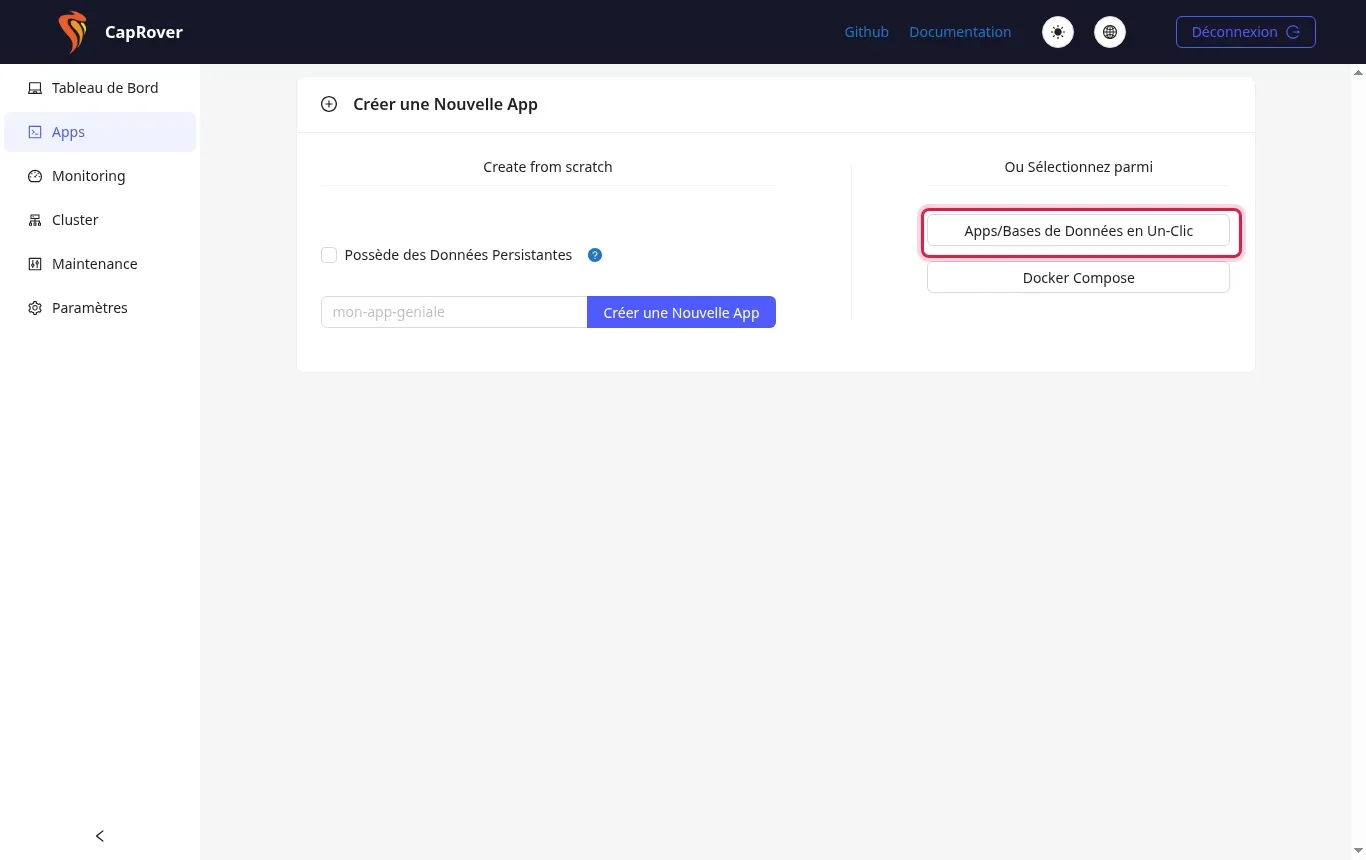
Klicken Sie im linken Seitenmenü auf den Bereich Apps. Auf der angezeigten Seite klicken Sie rechts auf die Schaltfläche Apps/Bases de Données en Un-Clic.
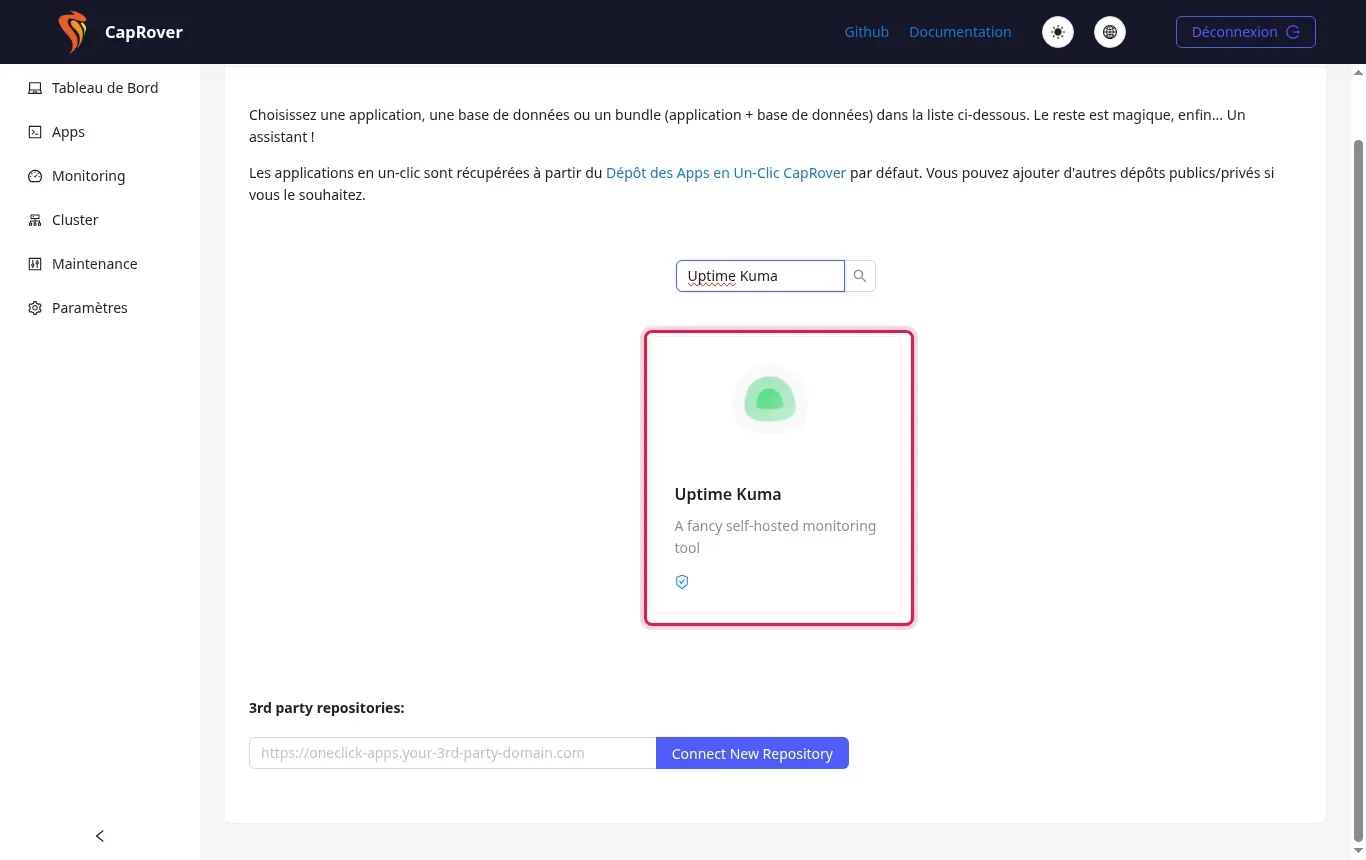
Geben Sie im Suchfeld oben in der Liste den Namen der gewünschten Software ein, zum Beispiel « Uptime Kuma ». Klicken Sie anschließend auf die entsprechende Kachel der Anwendung, um ihr Installationsformular zu öffnen.
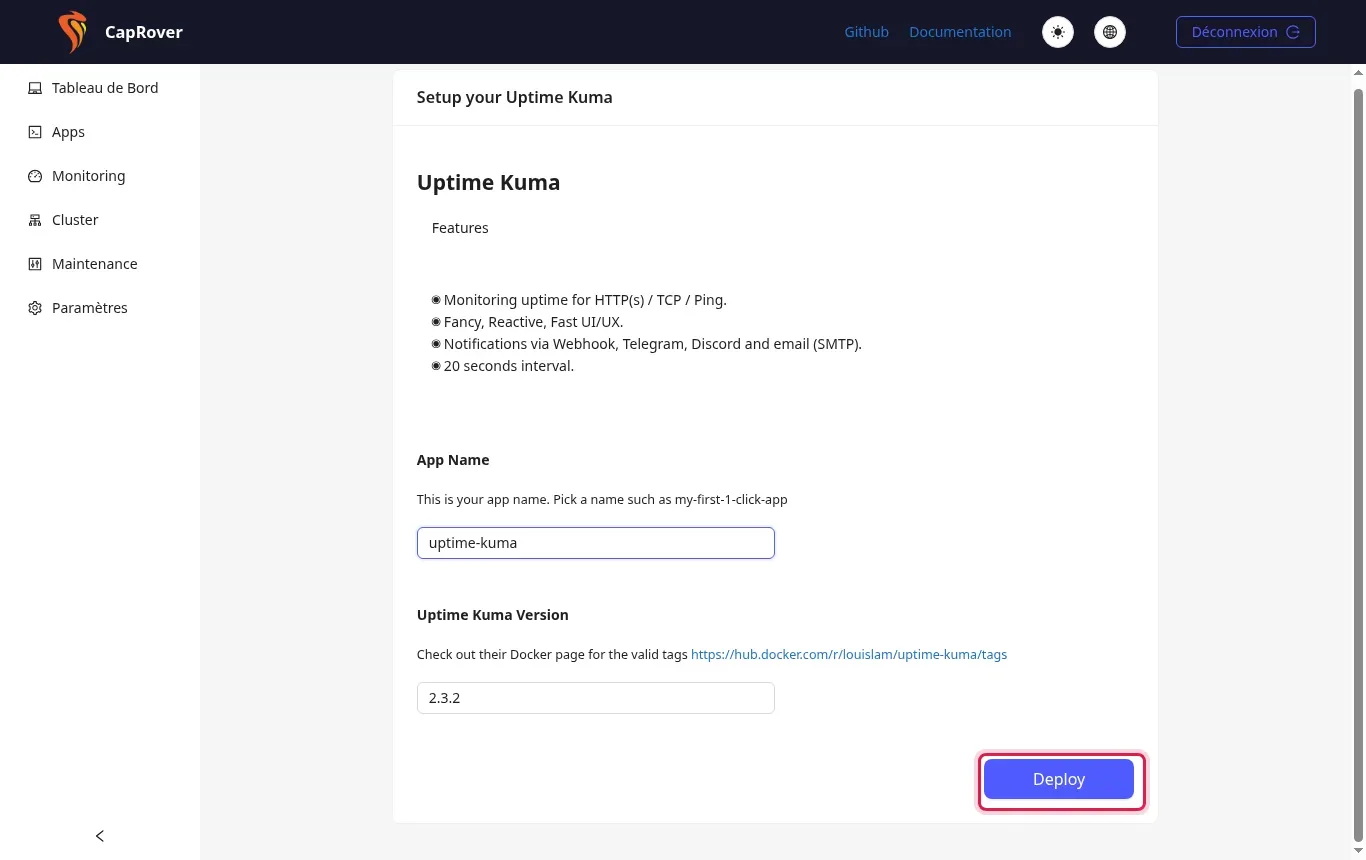
Geben Sie den gewünschten technischen Namen im Feld App Name ein, zum Beispiel « uptime-kuma ». Klicken Sie anschließend auf die blaue Schaltfläche Deploy, um den Download und die Bereitstellung des Containers zu starten.
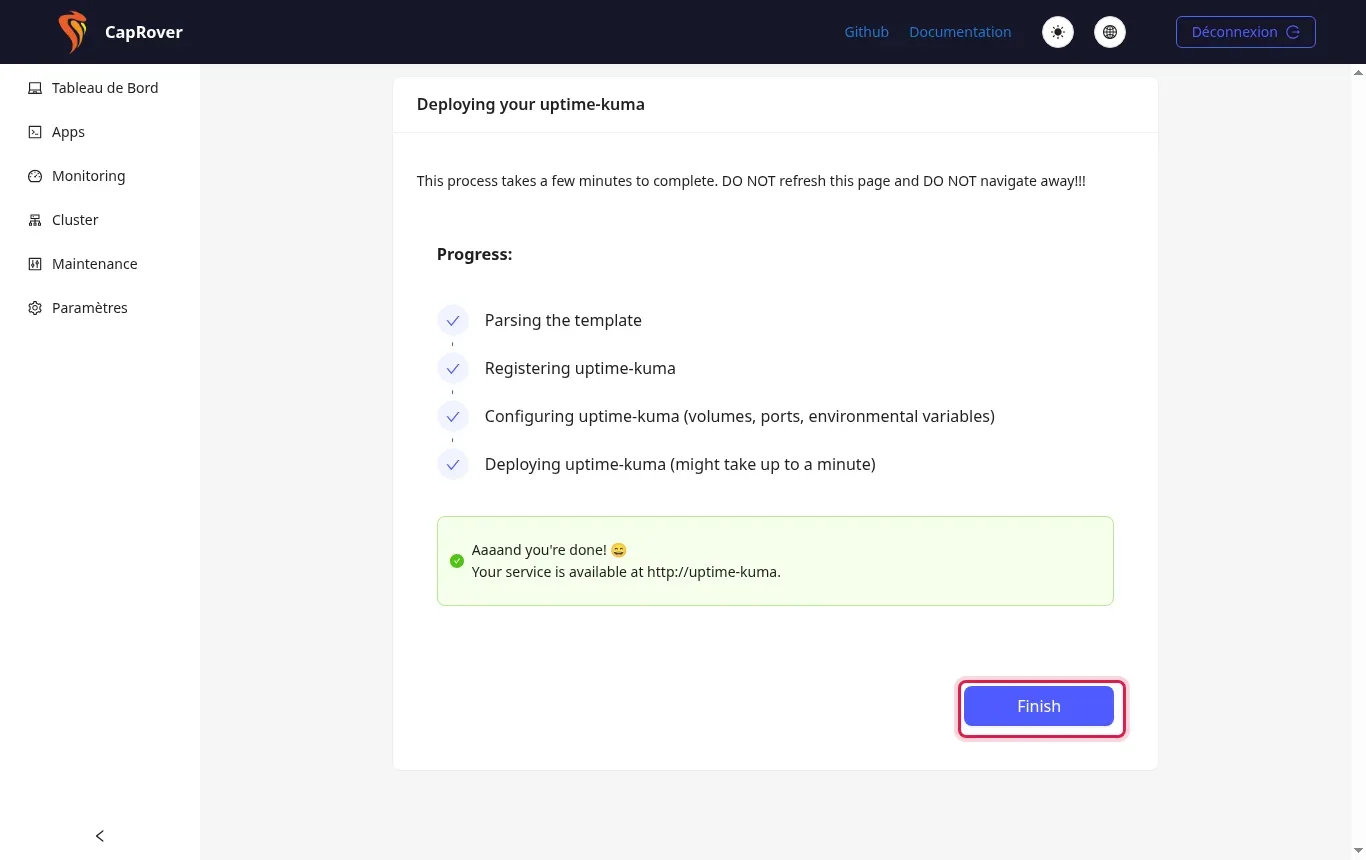
Warten Sie während des Installationsvorgangs, ohne die Seite zu aktualisieren oder den Tab zu schließen. Sobald die Erfolgsmeldung « Aaaand you're done! » angezeigt wird, klicken Sie auf die Schaltfläche Finish.
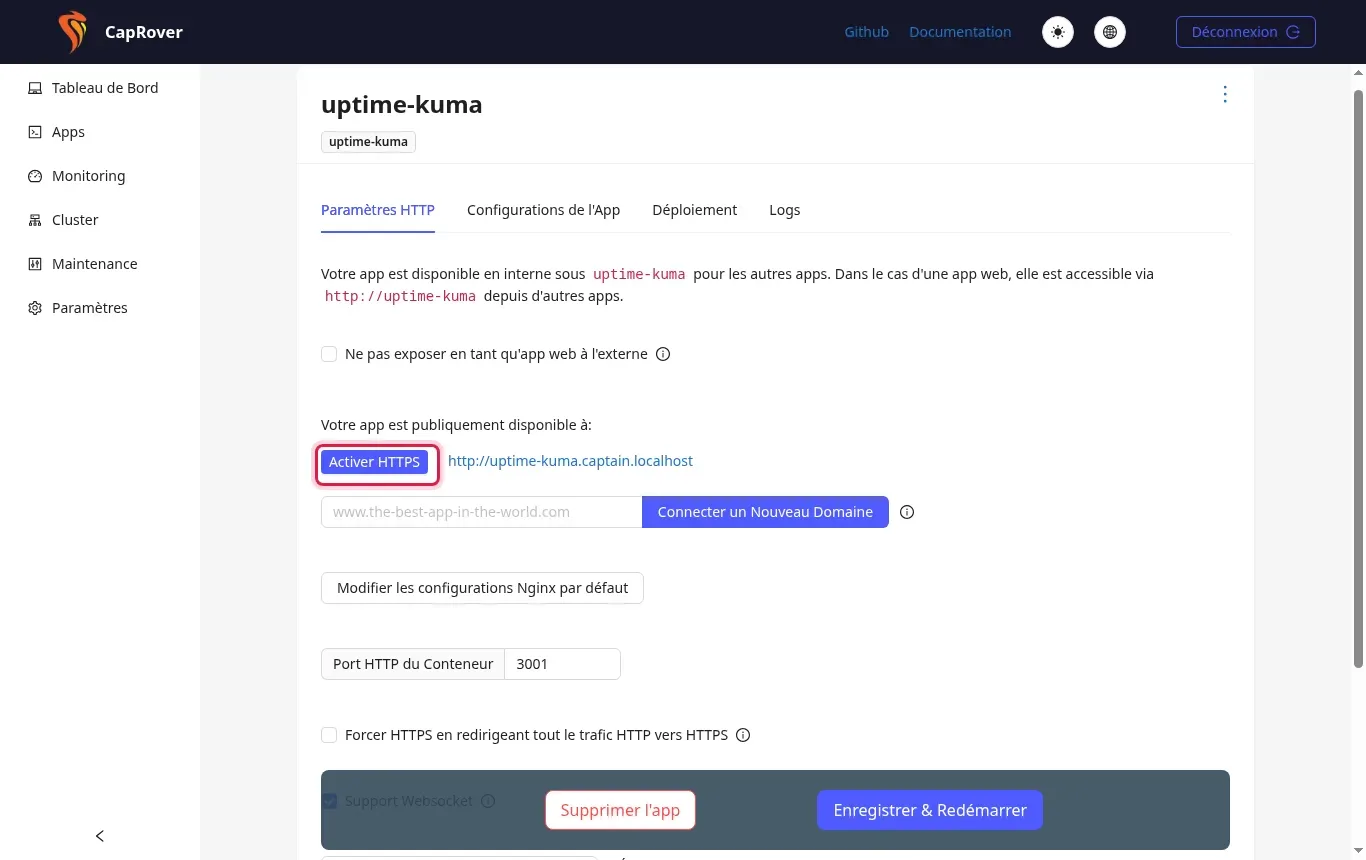
Wechseln Sie im Reiter Paramètres HTTP der Anwendungsseite. Klicken Sie auf die Schaltfläche Activer HTTPS, um das kostenlose SSL-Zertifikat von Let's Encrypt automatisch zu erstellen.
Der Katalog umfasst 361 Anwendungen am 18.10.2026. Sie können die gewünschte Anwendung mit dem Suchfeld auf der Seite One-Click Apps/Databases finden.
Nein, alle im One-Click-Katalog von CapRover verfügbaren Anwendungsvorlagen sind frei und kostenlos. Es werden nur die Hardware-Ressourcen Ihres VPS-Servers genutzt.
Öffnen Sie die Detailseite Ihres Dienstes im Reiter Apps und klicken Sie dann unten auf der Seite auf die rote Schaltfläche Supprimer l'app.
Überprüfen Sie, ob Ihr Wildcard-DNS-Eintrag (Typ *.caprover.votredomaine.fr) tatsächlich auf die IP-Adresse Ihres VPS-Servers zeigt und ob die DNS-Propagation abgeschlossen ist.
Die Anzahl hängt von den Ressourcen (RAM und Prozessor) Ihres VPS-Tarifs ab. Überwachen Sie den Gesamtverbrauch über das Menü Monitoring von CapRover.
Ja, im Reiter Paramètres HTTP der Anwendung können Sie im vorgesehenen Feld eine benutzerdefinierte Domain eintragen und auf Connecter un Nouveau Domaine klicken.
Stellen Sie sie dem LWS-Team und der Community. Die Antwort wird nach Moderation veröffentlicht.
 Über LWS :
LWS ist ein 100% französischer Webhoster, der ganz auf Qualität und Innovation setzt und einen reaktionsschnellen und kompetenten technischen Service zu erschwinglichen Preisen bietet.
Über LWS :
LWS ist ein 100% französischer Webhoster, der ganz auf Qualität und Innovation setzt und einen reaktionsschnellen und kompetenten technischen Service zu erschwinglichen Preisen bietet.



 Ja
Ja Nicht
Nicht