
Online-Hilfe
Der für alle zugängliche Webhoster
Procédure
CapRover lässt sich mit wenigen Klicks auf Ihrem VPS-Server über die in Ihrem Kundenbereich verfügbare vorgefertigte Vorlage installieren. CapRover ist eine Open-Source-PaaS-Plattform (Platform as a Service), die die Bereitstellung und Verwaltung Ihrer Webanwendungen und mit Docker containerisierten Datenbanken vereinfacht. Diese Anleitung beschreibt Ihnen im Detail das Verfahren zum Bereitstellen dieses Templates und zum Verbinden mit Ihrer Administrationsoberfläche.
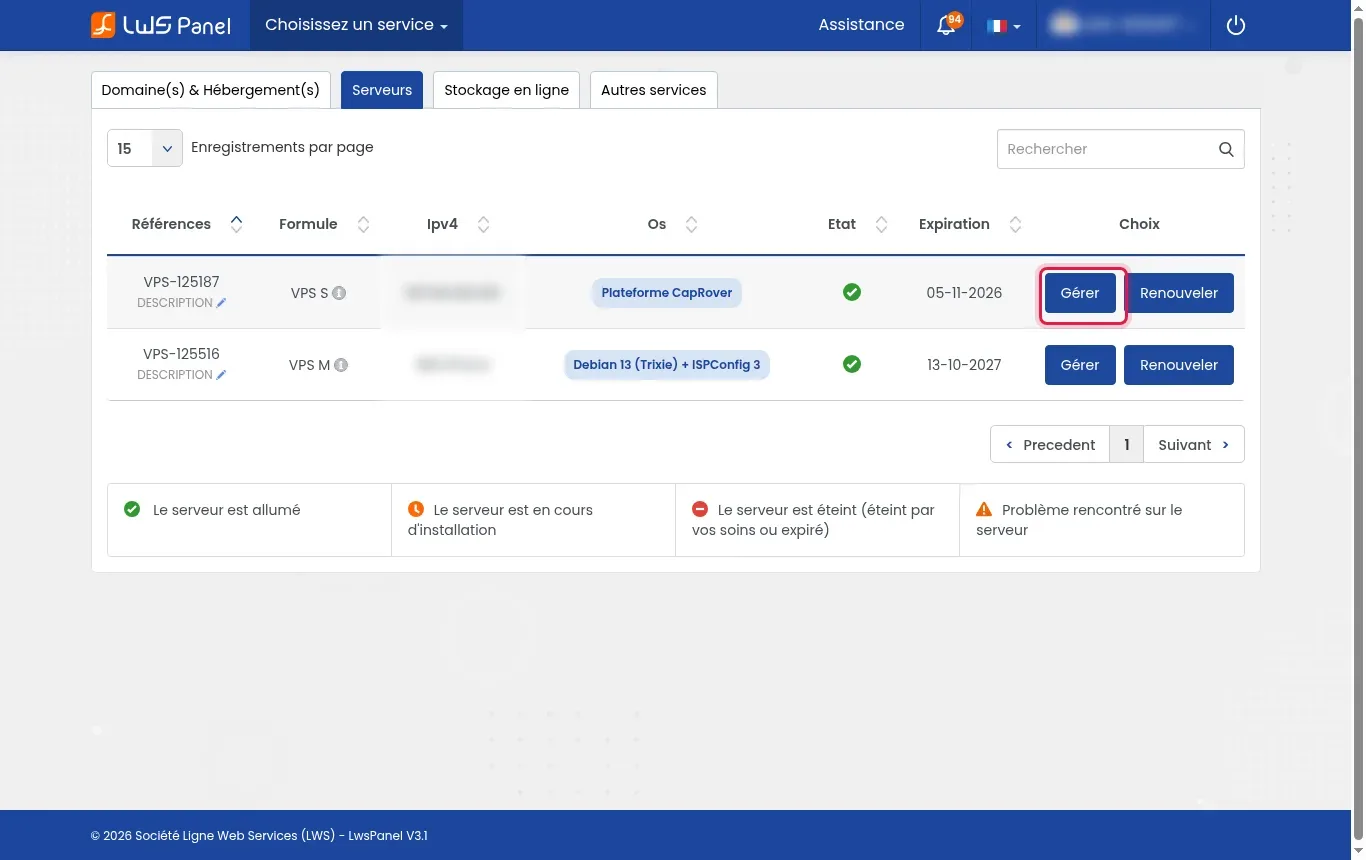
Melden Sie sich in Ihrem Kundenbereich an, wechseln Sie zum Reiter Server und klicken Sie dann auf die Schaltfläche Verwalten gegenüber dem betreffenden VPS.
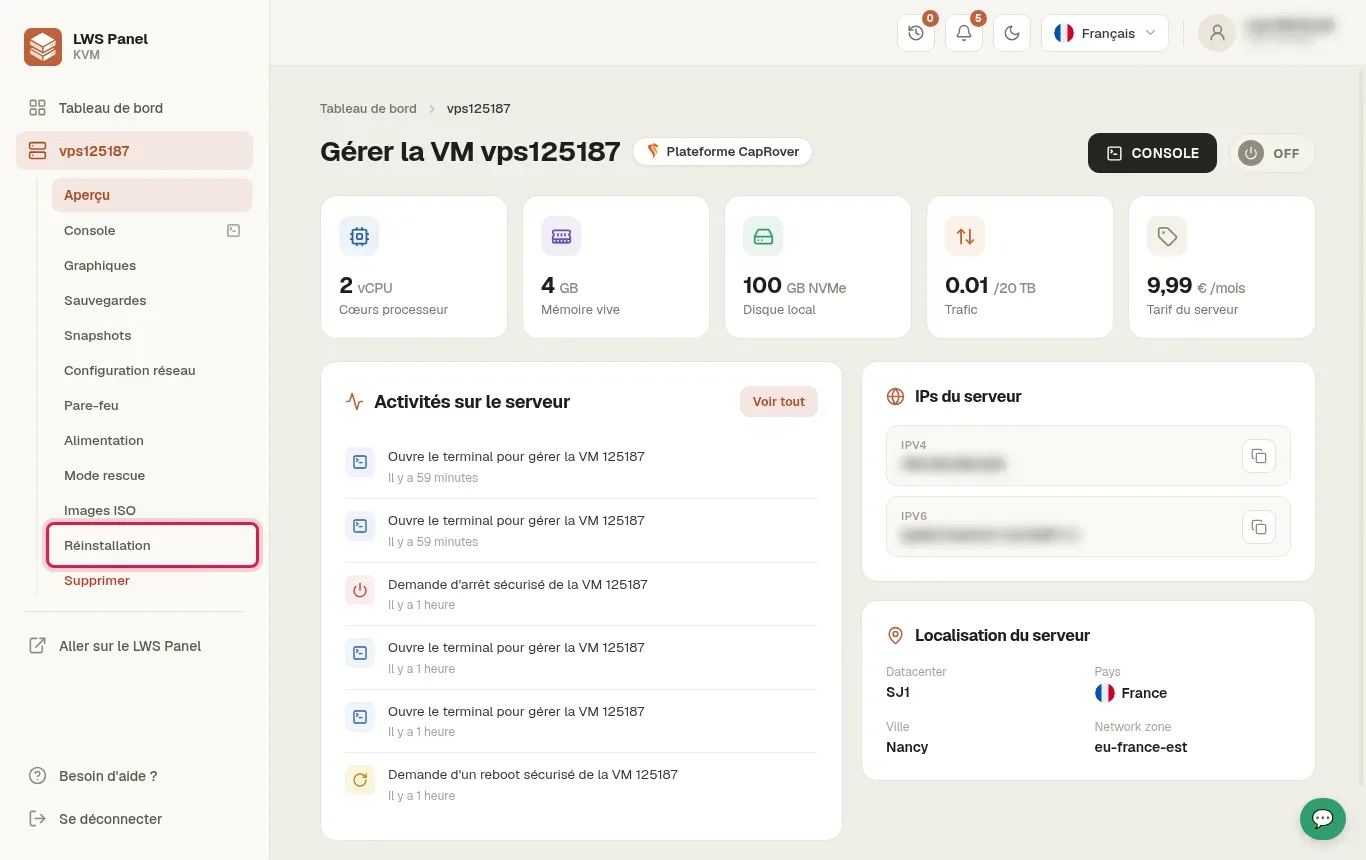
Klicken Sie im linken Seitenmenü der Verwaltungsoberfläche Ihrer virtuellen Maschine auf den Bereich Neuinstallation.
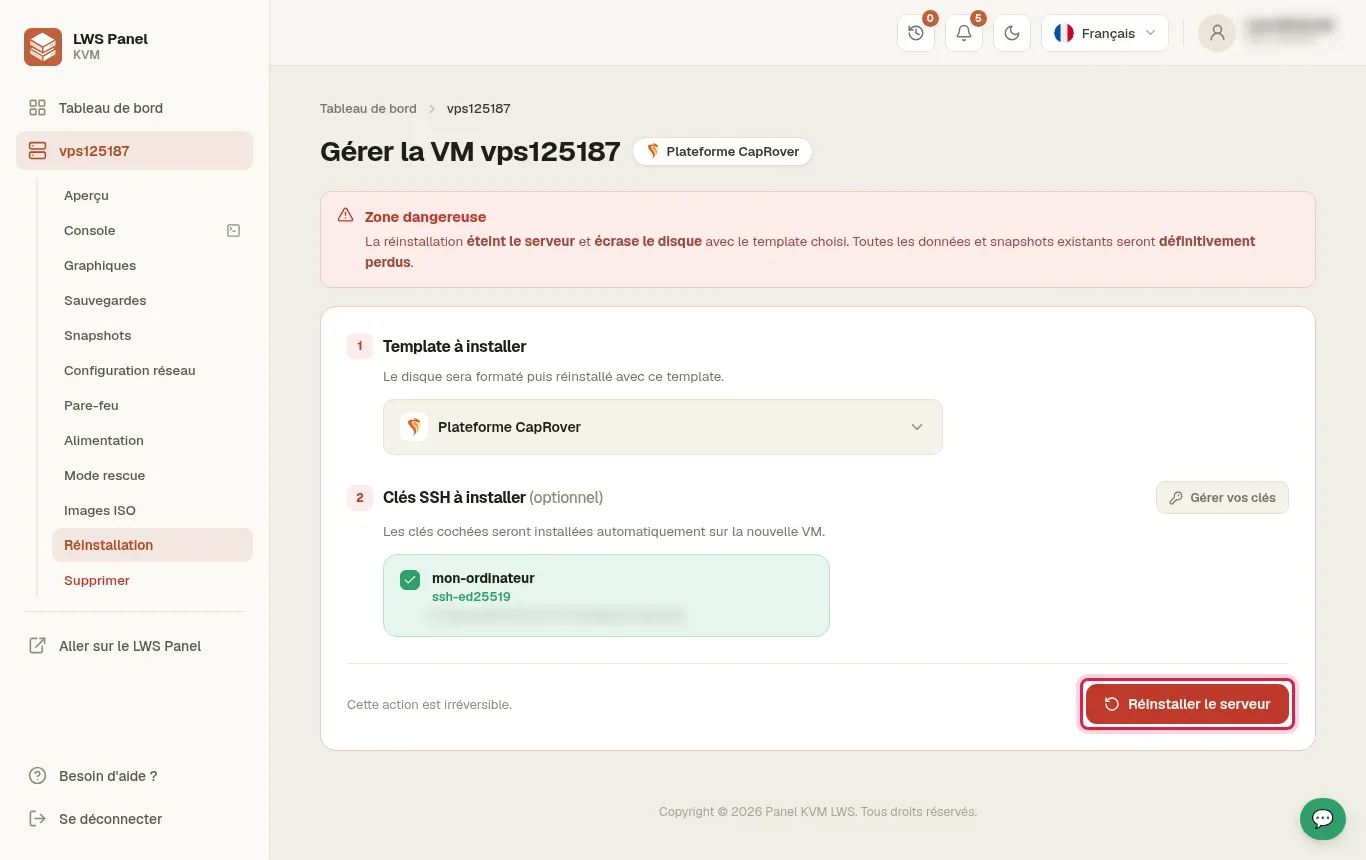
Wählen Sie im Feld Zu installierendes Template Plattform CapRover aus. Vergewissern Sie sich, dass Ihr SSH-Schlüssel im Bereich der zu installierenden Schlüssel weiterhin aktiviert ist, und klicken Sie dann auf die rote Schaltfläche Server neu installieren.
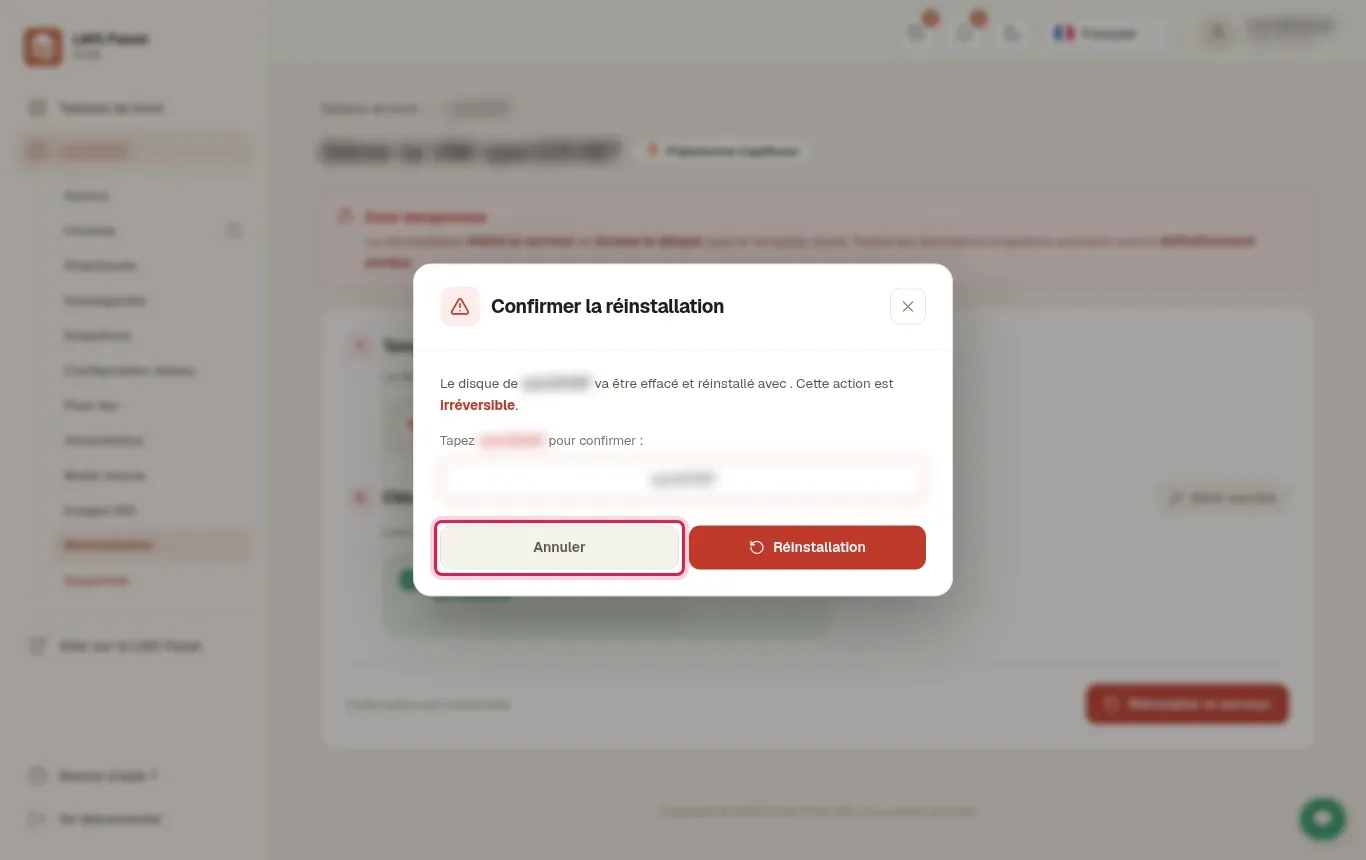
Ein modales Fenster mit dem Titel Neuinstallation bestätigen erscheint, um Sie daran zu erinnern, dass die Festplatte unwiderruflich gelöscht wird. Geben Sie die exakte Kennung Ihres Servers (zum Beispiel vps123456) in das Bestätigungsfeld ein und klicken Sie dann auf Neuinstallation.
Das System führt die Formatierung und die vollständige Installation des Systems mit Docker und CapRover durch. Warten Sie etwa 4 bis 5 Minuten, bis der Vorgang automatisch abgeschlossen ist.
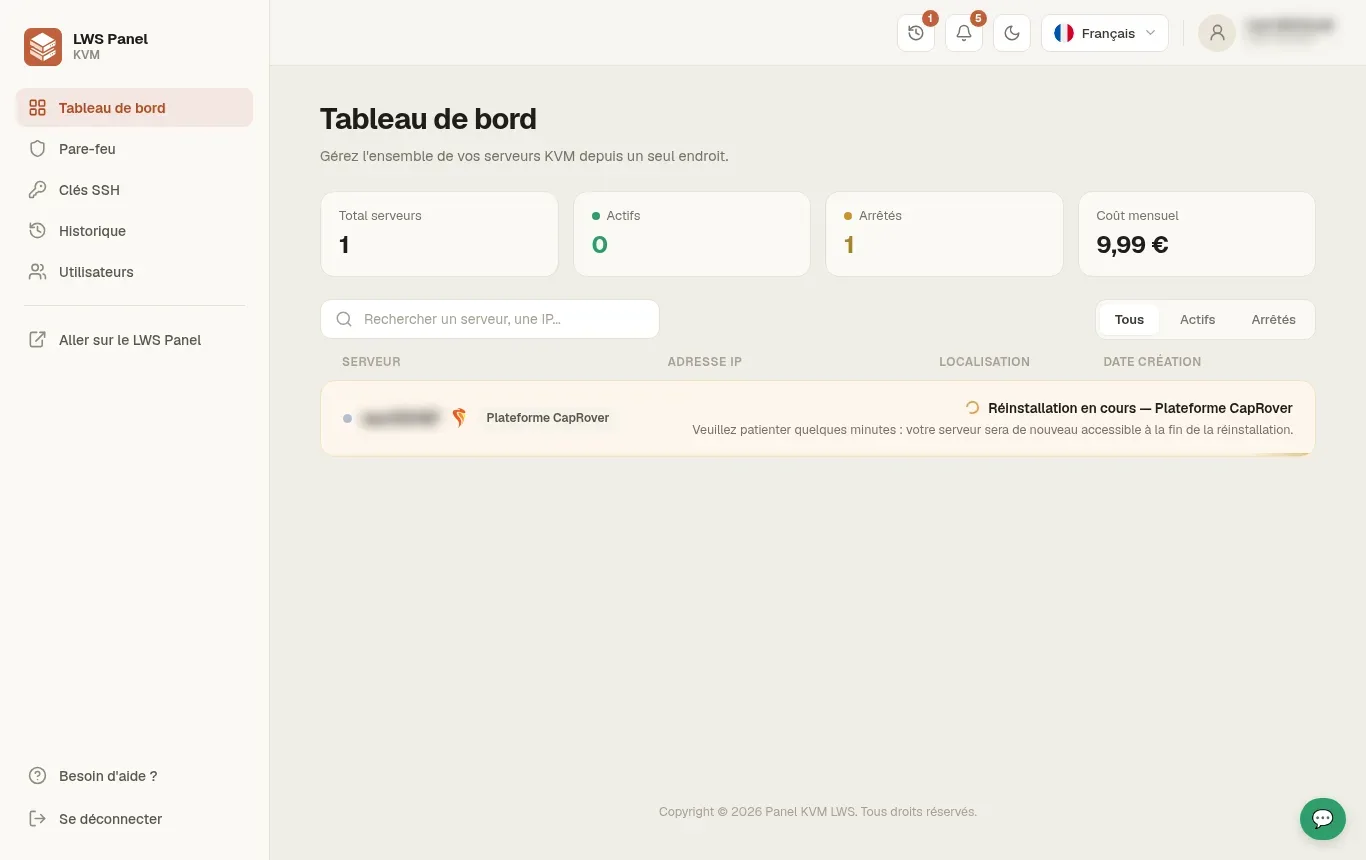
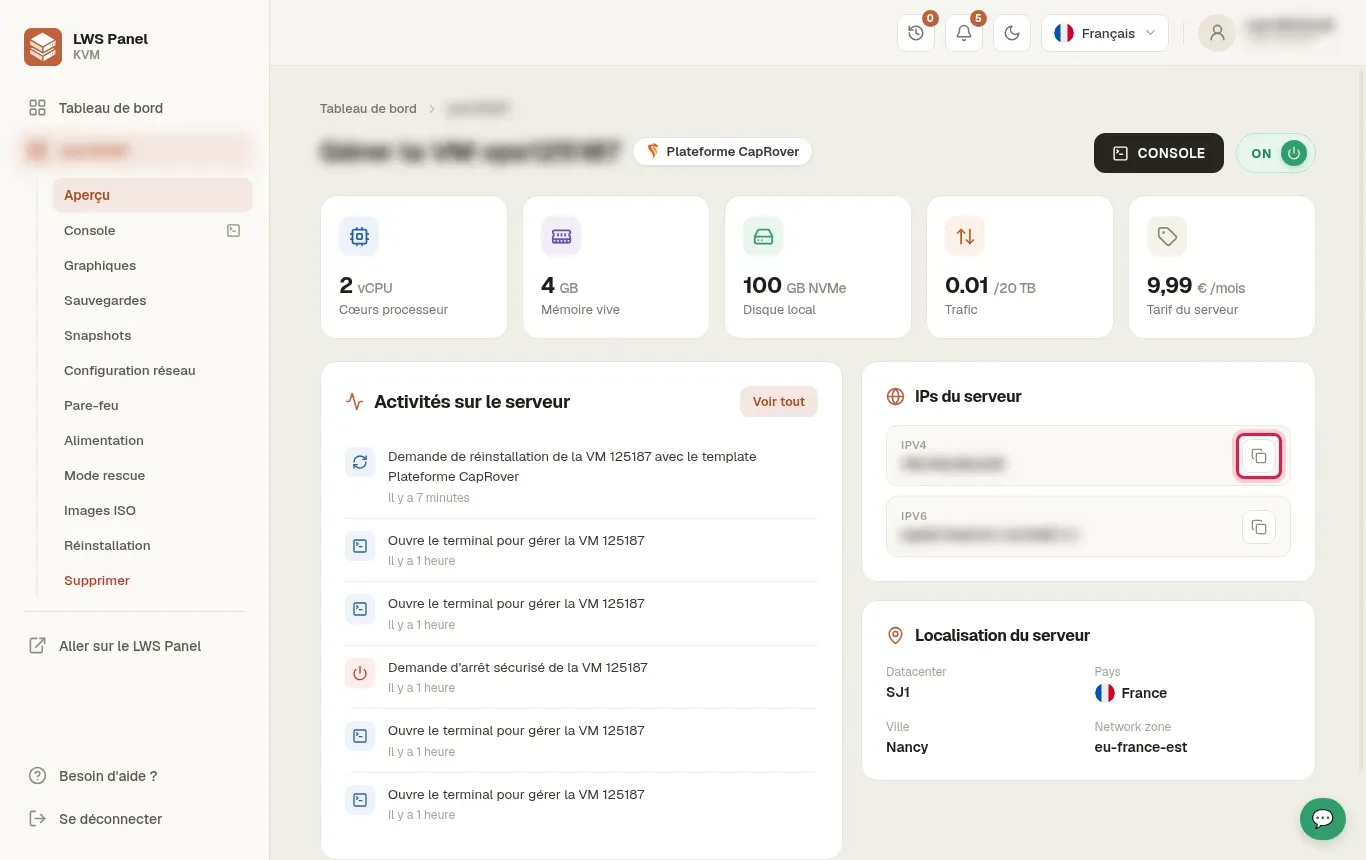
Sobald die Installation abgeschlossen ist, kehren Sie zum Bereich Übersicht im Seitenmenü zurück. Suchen Sie den Block Server-IPs und kopieren Sie Ihre IPV4-Adresse.
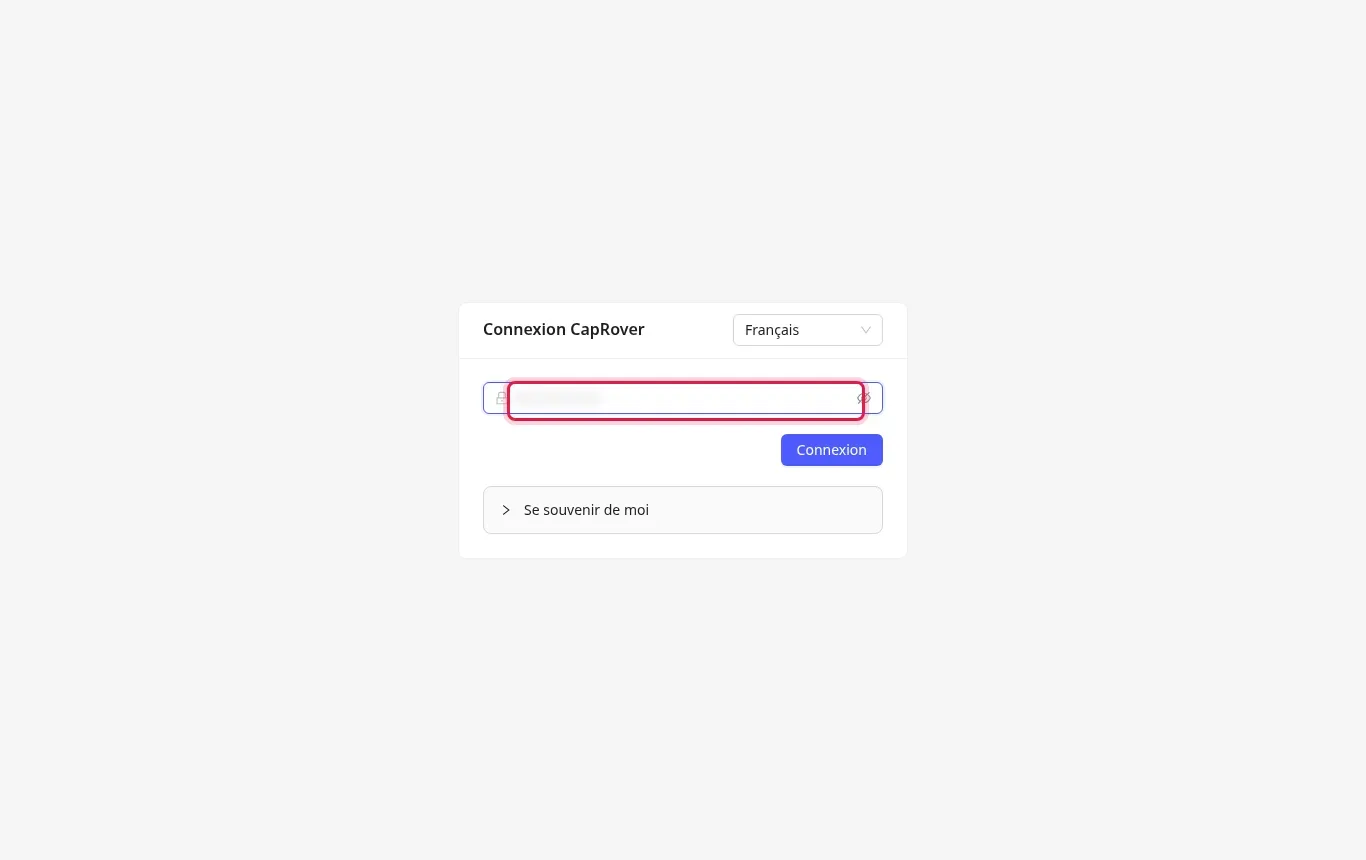
Öffnen Sie einen neuen Tab Ihres Webbrowsers und rufen Sie die URL http://203.0.113.10:3000 auf (ersetzen Sie dabei 203.0.113.10 durch Ihre echte IP-Adresse). Geben Sie das anfängliche Passwort der Plattform in das erforderliche Feld ein und klicken Sie dann auf Anmelden.
Das Dashboard wird angezeigt und bestätigt, dass Ihre Instanz korrekt funktioniert. Sie können die seitlichen Menüs wie Apps, Monitoring oder Cluster durchsuchen, um Ihre zukünftigen Container zu verwalten.
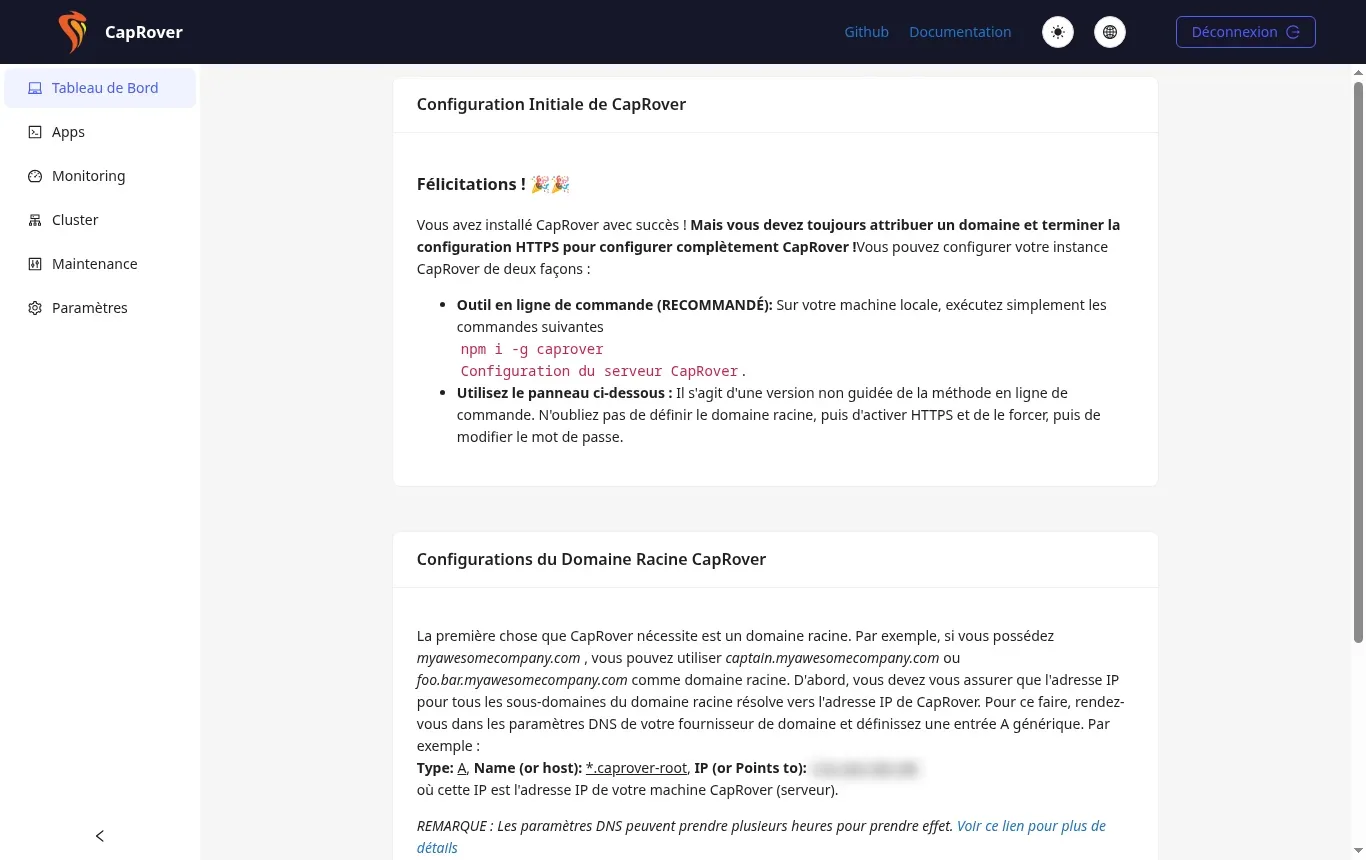
Zu diesem Zeitpunkt ist Ihr Server nur über seine rohe IP-Adresse auf Port 3000 erreichbar. SSL/TLS-Sicherheitszertifikate erfordern einen gültigen Domainnamen, der im nächsten Schritt über einen DNS-Eintrag konfiguriert wird.
Nein. Das Anwenden des Templates setzt die virtuelle Festplatte Ihres VPS vollständig zurück. Alle vorhandenen Daten werden endgültig gelöscht.
Der vollständige Start aller Docker-Container von CapRover kann nach Abschluss der Aufgabe im Panel noch ein bis zwei Minuten dauern. Warten Sie einen kurzen Moment und aktualisieren Sie dann die Seite.
Um Ihren Domainnamen mit CapRover zu verbinden, müssen Sie einen generischen DNS-A-Eintrag (Wildcard) erstellen, z. B. *.caprover.beispiel.com, der auf die IP-Adresse Ihres Servers verweist.
Ja, Ihr bei der Installation eingerichteter SSH-Schlüssel bleibt funktionsfähig und ermöglicht es Ihnen, sich als Root-Administrator auf Ihrer virtuellen Maschine anzumelden.
Stellen Sie sie dem LWS-Team und der Community. Die Antwort wird nach Moderation veröffentlicht.
 Über LWS :
LWS ist ein 100% französischer Webhoster, der ganz auf Qualität und Innovation setzt und einen reaktionsschnellen und kompetenten technischen Service zu erschwinglichen Preisen bietet.
Über LWS :
LWS ist ein 100% französischer Webhoster, der ganz auf Qualität und Innovation setzt und einen reaktionsschnellen und kompetenten technischen Service zu erschwinglichen Preisen bietet.



 Ja
Ja Nicht
Nicht