Procédure
Erstellung und Verwendung von .htaccess-Dateien auf cPanel
Die .htaccess-Datei ist eine Konfigurationsdatei, die es ermöglicht, spezifische Konfigurationen für den Webserver anzuwenden. Sie wird von mehreren Arten von Webservern unterstützt, einschließlich des Apache-Webservers, der in unseren cPanel-Webhosting-Paketen bereitgestellt wird.
.htaccess-Dateien wenden Konfigurationen auf Verzeichnisebene und auf alle Unterverzeichnisse an, in denen sich die Datei befindet.
In diesem Tutorial lernen Sie, wie Sie eine .htaccess-Datei erstellen und verwenden.
Erstellung und Verwendung von .htaccess-Dateien auf cPanel
Jeder Ordner (Verzeichnis) Ihres cPanel-Hostings könnte eine .htaccess-Datei haben. Im Allgemeinen gibt es eine im Stammverzeichnis Ihres Hostings, im Ordner: public_html
Um eine .htaccess-Datei in Ihrem cPanel-Hosting zu erstellen:
- Loggen Sie sich in Ihr cPanel ein.
- Klicken Sie auf das Symbol "Dateiverwaltung".

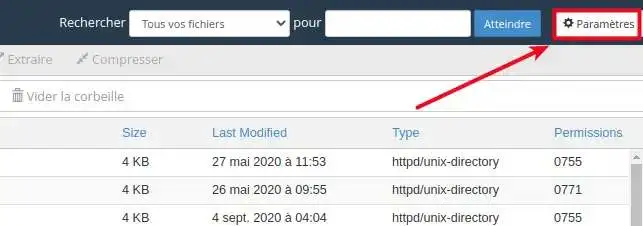
- Wenn die Anzeige von Systemdateien im cPanel deaktiviert ist, können Sie sie aktivieren, indem Sie auf das Symbol "Einstellungen" im Dateimanager klicken.
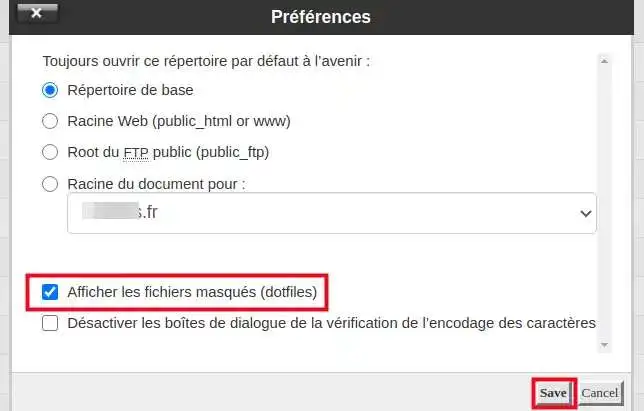
- Aktivieren Sie dann die Option "Ausgeblendete Dateien anzeigen (dotfiles)" und klicken Sie auf die Schaltfläche "Speichern".
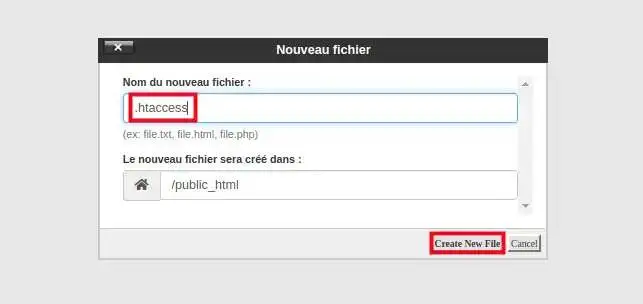
- Um dann die .htaccess-Datei zu erstellen, klicken Sie in der Symbolleiste des Dateimanagers auf "+Datei".

- Ein kleines Fenster öffnet sich, geben Sie .htaccess in das Feld "Dateiname" ein und klicken Sie auf die Schaltfläche "Neue Datei erstellen".
- Eine .htaccess-Datei wird im Ordner erstellt, um sie zu bearbeiten, klicken Sie mit der rechten Maustaste und wählen Sie im Menü "Bearbeiten".
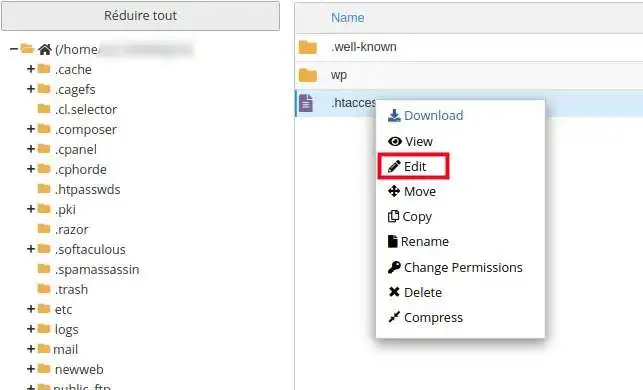
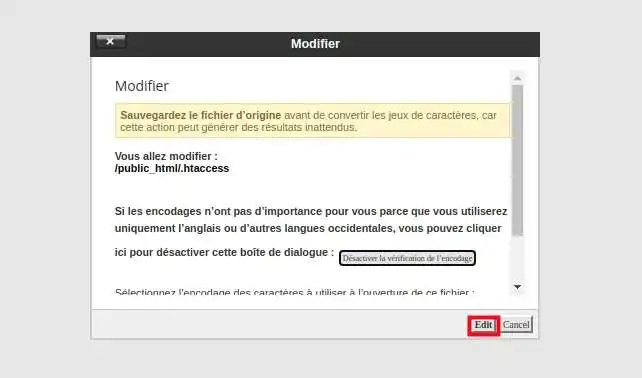
- Im folgenden Fenster klicken Sie auf die Schaltfläche "Bearbeiten".
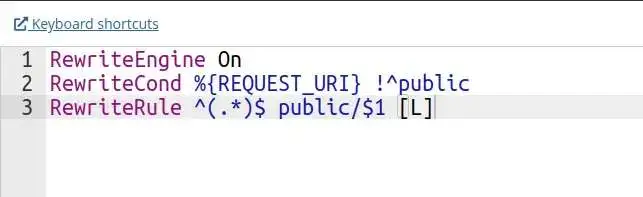
- Die Datei wird im Code-Editor geöffnet, fügen Sie die .htaccess-Direktiven hinzu, die Sie verwenden möchten.
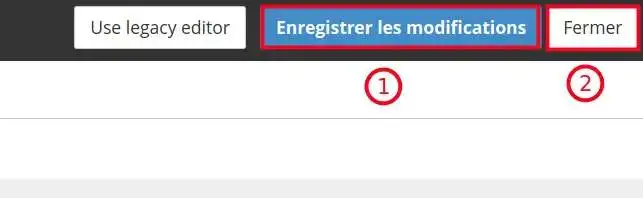
- Speichern Sie die Datei, indem Sie auf die Schaltfläche "Änderungen speichern" klicken und das Fenster schließen, indem Sie auf Schließen klicken.
Hier sind einige .htaccess-Direktiven, die Sie verwenden könnten:
Leiten Sie eine Seite Ihrer Website auf eine andere um:
Redirect 301 /alteSeite.php http://www.domaine.com/neueSeite.php
Leiten Sie die gesamte Website auf eine neue URL um:
Redirect 301 / http://www.domaine.com/
Leiten Sie die gesamte Website auf einen Unterordner um, nützlich, um die Hauptseite Ihres cPanel (veröffentlicht in „public_html“) auf den Ordner einer zusätzlichen Domain weiterzuleiten:
Redirect 301 / http://www.domaine.com/ordner/
Leiten Sie einen Unterordner auf eine andere URL um:
Redirect 301 /unter-ordner http://www.domaine.com/
Diese Direktive leitet alle Dateien mit der Endung .html weiter, um den gleichen Dateinamen zu verwenden, aber die Endung .php stattdessen zu nutzen.
RedirectMatch 301 (.*)\.html$ http://www.domain.com$1.php
- Sie können auch 301-Umleitungen mit URL-Rewriting machen.
Leiten Sie die alte Domain auf die neue um:
RewriteEngine on
RewriteBase /
RewriteRule (.*) http://www.neuedomain.com/$1 [R=301,L]
Umleitung zu www.
RewriteEngine on
RewriteBase /
rewritecond %{http_host} ^domaine.com [nc]
rewriterule ^(.*)$ http://www.domaine.com/$1 [r=301,nc]
Umleitung zur www.-Version in einen Unterordner
RewriteEngine on
RewriteBase /
RewriteCond %{HTTP_HOST} domaine.com [NC]
RewriteRule ^(.*)$ http://www.domaine.com/ordner/index.html [R=301,NC]
Leiten Sie die alte Website auf die neue um, während die Links erhalten bleiben:
Options +FollowSymLinks
RewriteEngine On
RewriteRule ^(.*) http://www.neuedomain.com%{REQUEST_URI} [R=302,NC]
Leiten Sie die alte Domain in einem Ordner auf die neue um, mit oder ohne Verzeichnis, während die Links erhalten bleiben:
Options +FollowSymLinks
RewriteEngine On
RewriteCond %{REQUEST_URI} ^/ordner/(.*)$
RewriteRule ^(.*) http://www.neuedomain.com/%1 [R=302,NC]
Leiten Sie die URLs mit Parametern um (Dateien, die im Stammverzeichnis platziert sind)
Beispiel für die ursprüngliche URL:
http://www.example.com/index.php?id=1
Gewünschte URL:
http://www.example.com/neuer-standort/
Die .htaccess-Syntax:
RewriteEngine on
RewriteCond %{QUERY_STRING} id=1
RewriteRule ^index\.php$ /neuer-standort/? [L,R=301]
Leiten Sie die URLs mit Parametern um (Dateien, die in einem Unterordner platziert sind)
Ursprüngliche URL:
http://www.example.com/sub-dir/index.php?id=1
Gewünschte URL:
http://www.example.com/pfad-zum-neuen-standort/
Die .htaccess-Syntax:
RewriteEngine on
RewriteCond %{QUERY_STRING} id=1
RewriteRule ^sub-dir/index\.php$ /pfad-zum-neuen-standort/? [L,R=301]
Leiten Sie den Stamm Ihrer Website auf den Ordner "public" um, nützlich für die Symfony- und Laravel-Frameworks:
RewriteEngine on
RewriteCond %{REQUEST_URI} !^public
RewriteRule ^(.*)$ public/$1 [L]
Fazit
Sie haben gelernt, wie man die htaccess-Datei in Ihrem cPanel-Hosting erstellt und verwendet; Die .htaccess-Datei kann verwendet werden, um Aufgaben im Zusammenhang mit SEO wie Weiterleitungen auszuführen. Weiterleitungen können verwendet werden, um 404-Fehlermeldungen zu vermeiden und den Suchmaschinen-Crawlern zu ermöglichen, zu wissen, welche Seiten sie indexieren sollen.
Zögern Sie nicht, Ihre Anmerkungen und Fragen zu teilen!
Weitere Informationen
Sie können weitere .htaccess-Direktiven auf den folgenden Seiten entdecken:



 Ja
Ja Nicht
Nicht Über
Über 