
Online-Hilfe
Der für alle zugängliche Webhoster
Procédure
Die Quotas (RAM-Speicher, Speicherplatz usw.) ändern sich regelmäßig auf unseren Servern. Bitte besuchen Sie direkt die Verkaufsseite, um die aktuellen Werte einzusehen.
Klassische VPS-Server
| VPS S | VPS M | VPS L | VPS XL | |
| RAM-Speicher | 4 Go | 8 Go | 12 Go | 16 Go |
| VSWAP SSD-Speicher | 4 Go | 8 Go | 12 Go | 16 Go |
| Inklusive Speicherplatz (SSD) | 100 Go | 150 Go | 200 Go | 250 Go |
| Anzahl der Inodes | 5 000 000 | 7 500 000 | 10 000 000 | 12 000 000 |
| Maximale Anzahl an Prozessen | 3500 | 5250 | 7 000 | 8750 |
| Physische Firewall-Regeln (Anzahl zusätzlicher TCP/UDP-Ports) | 5 | 10 | 20 | 30 |
VPS Pro-Server
| VPS PRO-S | VPS PRO-M | VPS PRO-L | VPS PRO-XL | |
| RAM-Speicher | 18 Go | 20 Go | 22 Go | 24 Go |
| VSWAP SSD-Speicher | 18 Go | 20 Go | 22 Go | 24 Go |
| Inklusive Speicherplatz (SSD) | 300 Go | 350 Go | 400 Go | 450 Go |
| Anzahl der Inodes | 13 000 000 | 14 000 000 | 16 000 000 | 19 000 000 |
| Maximale Anzahl an Prozessen | 1 500 | 1 750 | 2 000 | 2 250 |
| Physische Firewall-Regeln (Anzahl zusätzlicher TCP/UDP-Ports) | unbegrenzt | unbegrenzt | unbegrenzt | unbegrenzt |
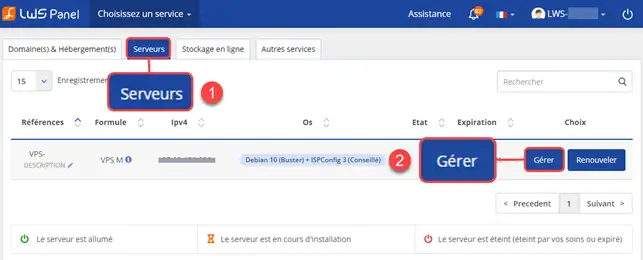
1. Gehen Sie in Ihren LWS-Panel-Kundenbereich und anschließend in die Verwaltung Ihres VPS wie hier dargestellt:
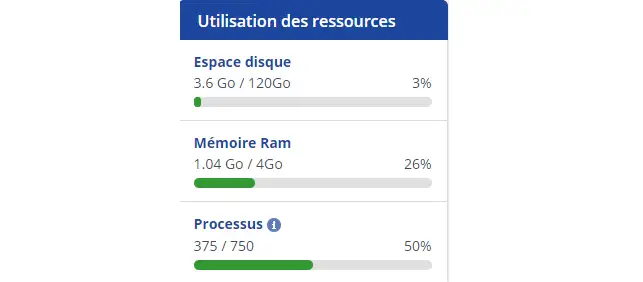
2. Sobald Sie in der Verwaltung Ihres dedizierten Servers sind, können Sie das verwendete Kontingent sehen. (Siehe Bild unten als Beispiel)
Um Ihr Kontingent zu erhöhen oder die Formel zu ändern, müssen Sie den Tarif wechseln. Wenn Sie beispielsweise ein VPS-S-Angebot haben, müssen Sie auf VPS M wechseln, um den zugewiesenen Speicherplatz oder den Speicher zu erhöhen.
1. Zunächst müssen Sie sich in Ihren Kundenbereich einloggen und dann wie folgt in die Verwaltung Ihres VPS gehen
2. Sobald Sie dort sind, klicken Sie im Bereich Kontoinformationen auf der Administrationsseite Ihres Servers auf Meine Formel ändern und wählen Sie dann die neue Formel aus.
Der Wechsel zu einer höheren Formel erfolgt ohne Unterbrechung, ohne Datenverlust und ohne Änderung der IP-Adresse. Um auf eine kleinere Formel zu wechseln, müssen Sie alle Daten Ihres aktuellen Servers auf einen neuen Server der gewählten Formel übertragen: Der Support kann Ihnen dabei helfen.
# Verwendeter Speicher (physpages)
Hierbei handelt es sich um den innerhalb des VPS nutzbaren RAM-Speicher. In der Anzeige der „beancounters“ bedeutet es, wenn der Wert des Feldes maxheld den Wert von limit übersteigt oder sich ihm nähert, dass der Höchstwert erreicht wurde. Unter diesen Bedingungen kann es auf dem Server zu gelegentlichen Dienstausfällen kommen (nicht erreichbare Websites, Maildienst funktionsunfähig).
Wenn der Wert held den Wert limit erreicht, ist der VPS im Verhältnis zu Ihrem Bedarf eindeutig zu klein dimensioniert. Der VPS wird völlig instabil und die Dienste „crashen“ nacheinander.
Symptome - Das Überschreiten dieses Kontingents führt zum Ausfall von Diensten und zu Meldungen vom Typ:
fork: Cannot allocate memory
# Gespeicherte Inode-Dateien (diskinodes)
Inodes sind Datenstrukturen, die Informationen über in bestimmten Dateisystemen gespeicherte Dateien enthalten (insbesondere unter Linux/Unix). Üblicherweise entspricht die Anzahl der Inodes der Anzahl der gespeicherten Dateien.
Symptome: Das Überschreiten dieses Kontingents führt zu Fehlermeldungen vom Typ
Disk quota exceeded
Lösung: Wenn Sie ein CMS wie Prestashop oder Wordpress verwenden, denken Sie daran, die Cache-Dateien zu löschen, die sehr zahlreich sein können. Für Wordpress können Sie das Plugin WP Super Cache verwenden; bei Prestashop leeren Sie den Smarty-Ordner.
Wie setze ich meine Quotas auf null zurück?
In der Regel genügt ein einfacher Neustart des Servers, um die Quotas zurückzusetzen. Wenn die Quotas nach dem Neustart Ihres Servers nicht zurückgesetzt wurden, fahren Sie den Server vollständig herunter und warten Sie ein oder zwei Minuten, bevor Sie ihn erneut starten. Siehe: Wie starte und fahre ich meinen Server herunter
Wie erhöhe ich meine Quotas?
Die Quotas steigen mit der VPS-Formel (siehe die Tabellen oben auf dieser Seite). Das Maximum Ihrer Formel wird im Bereich Ressourcennutzung auf der Administrationsseite Ihres Servers angezeigt.
Um die Formel zu ändern, folgen Sie den Schritten im Abschnitt „Wie kann man eine dedizierte Serverformel erweitern?“ oben (Schaltfläche Meine Formel ändern): Der Wechsel zu einer höheren Formel erfolgt sofort, ohne Unterbrechung oder Datenverlust.
Stellen Sie sie dem LWS-Team und der Community. Die Antwort wird nach Moderation veröffentlicht.
 Über LWS :
LWS ist ein 100% französischer Webhoster, der ganz auf Qualität und Innovation setzt und einen reaktionsschnellen und kompetenten technischen Service zu erschwinglichen Preisen bietet.


 Ja
 Nicht