
Online-Hilfe
Der für alle zugängliche Webhoster
Procédure
Betroffener Dienst : Windows-ASP.NET-Hosting
Betroffenes Panel : Plesk
Niveau : mittel
Diese Hilfe erklärt, wie Sie Besucher von der HTTP-Version Ihrer Website auf die sichere HTTPS-Version umleiten, indem Sie eine Regel in der Datei web.config hinzufügen.
Diese Methode ist für auf einem Windows-Server mit IIS gehostete Websites vorgesehen. Sie kann insbesondere verwendet werden, wenn Ihre Anwendung eine benutzerdefinierte Weiterleitungsregel benötigt.
Um die HTTPS-Weiterleitung direkt über Plesk zu aktivieren, lesen Sie die Hilfe: Wie richtet man ein SSL-Zertifikat auf einem Plesk-Hosting ein?
Diese Hilfe betrifft ausschließlich Windows-Hostings mit Plesk.
Verwenden Sie eine andere Umgebung?
Vergewissern Sie sich, dass Ihr SSL/TLS-Zertifikat installiert ist und dass Ihre Website korrekt angezeigt wird, wenn Sie ihre Adresse direkt mit https:// eingeben.
Das Zertifikat muss die von Ihren Besuchern verwendete Adresse abdecken, insbesondere die Domain mit oder ohne www.
Laden Sie außerdem eine Kopie Ihrer Datei web.config herunter, bevor Sie sie ändern. So können Sie sie schnell wiederherstellen, falls die Website nach der Änderung nicht mehr angezeigt wird.
Die in dieser Hilfe vorgestellte Regel erzeugt eine permanente 301-Weiterleitung. Sie kann vom Browser gespeichert werden.
Aktivieren Sie diese Weiterleitung erst, nachdem Sie geprüft haben, dass Ihre Website über HTTPS korrekt funktioniert.
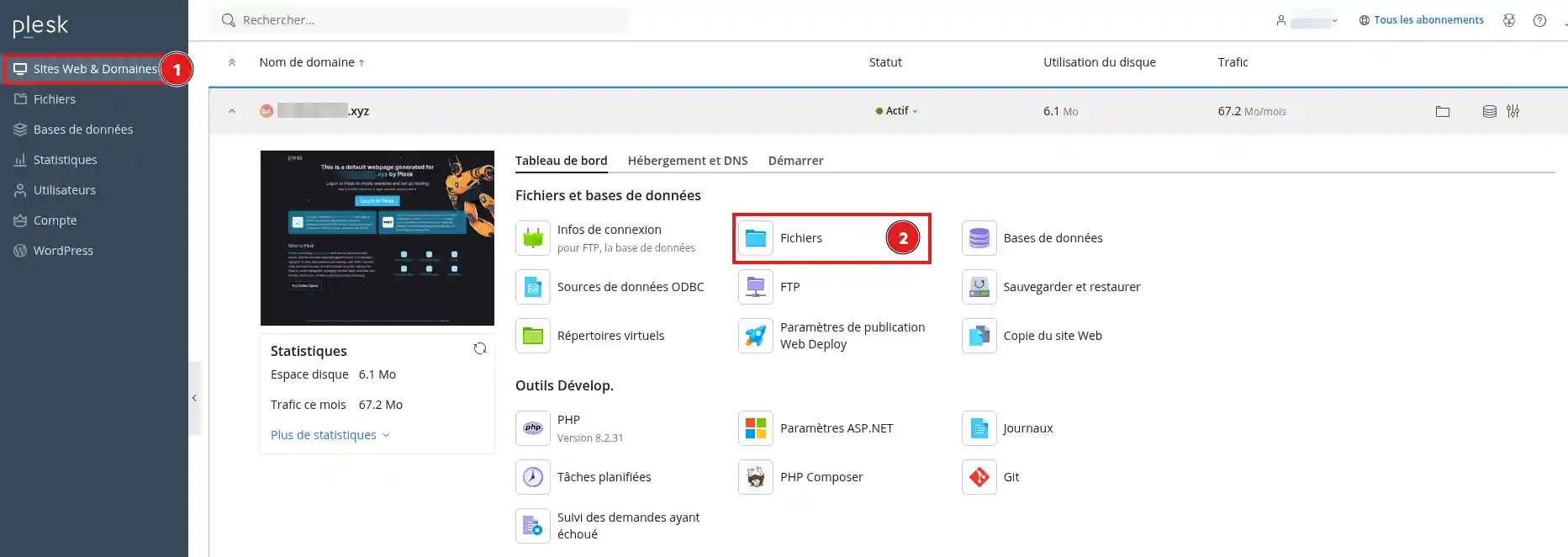
httpdocs.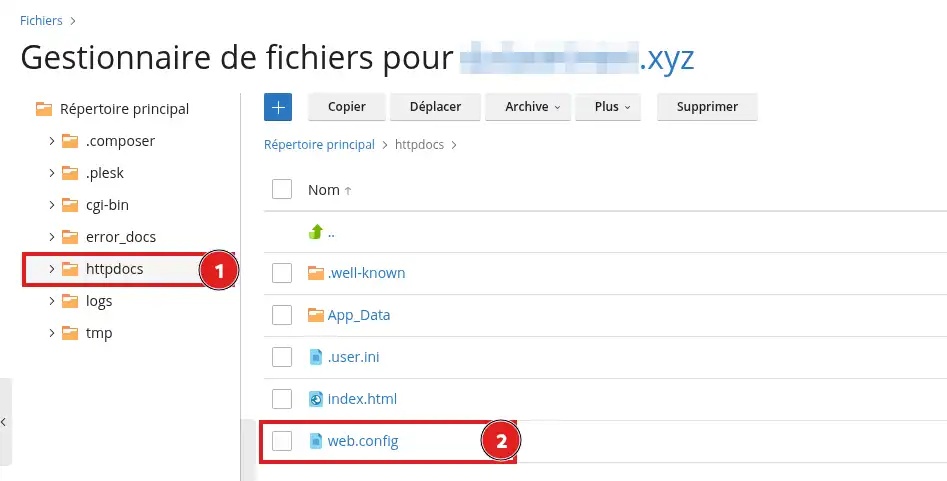
web.config.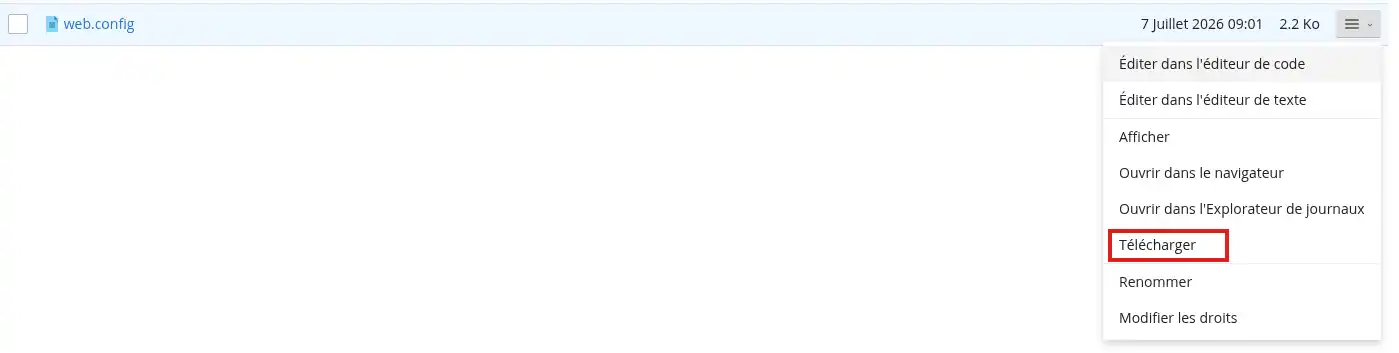
Wenn im Stammordner der Website keine Datei web.config vorhanden ist, können Sie eine erstellen.
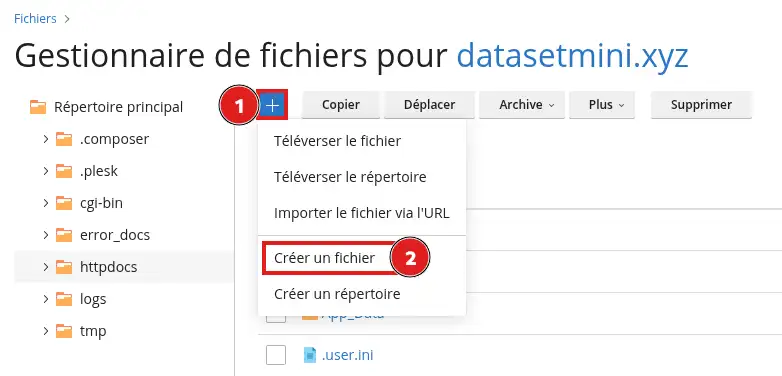
Die Datei web.config verwendet das XML-Format. Ein fehlendes, falsch geschlossenes oder an der falschen Stelle platziertes Tag kann einen 500-Fehler verursachen und die Anzeige der Website verhindern.
Die vorzunehmende Änderung hängt vom aktuellen Inhalt Ihrer Datei web.config ab.
Fügen Sie den folgenden Inhalt hinzu:
Speichern Sie anschließend die Datei.
Erstellen Sie keinen zweiten Abschnitt
Fügen Sie nur die folgende Regel innerhalb des vorhandenen Abschnitts hinzu:
Der Name der Regel muss sich von den bereits in der Datei vorhandenen Regeln unterscheiden.
Vergewissern Sie sich, dass keine andere Regel in der Datei web.config oder in Ihrer Anwendung die Website bereits auf HTTPS umleitet. Mehrere gleichzeitig aktive Weiterleitungen können eine Schleife verursachen.
Öffnen Sie ein privates Browserfenster und geben Sie die Adresse Ihrer Website beginnend mit http:// ein.
Zum Beispiel:
http://votredomaine.frDer Browser muss automatisch Folgendes anzeigen:
https://votredomaine.frTesten Sie auch eine interne Seite:
http://votredomaine.fr/contactSie muss auf dieselbe Seite in HTTPS weitergeleitet werden:
https://votredomaine.fr/contactFühren Sie den Test auch mit der Version mit www durch, falls diese von Ihrer Website verwendet wird.
Die Weiterleitung funktioniert, wenn Adressen, die mit http:// beginnen, automatisch auf dieselbe Seite mit https:// umgeleitet werden, ohne Sicherheitswarnung.
Wenn Ihre Website nach dem Speichern nicht mehr angezeigt wird:
web.config durch die vor der Änderung heruntergeladene Kopie.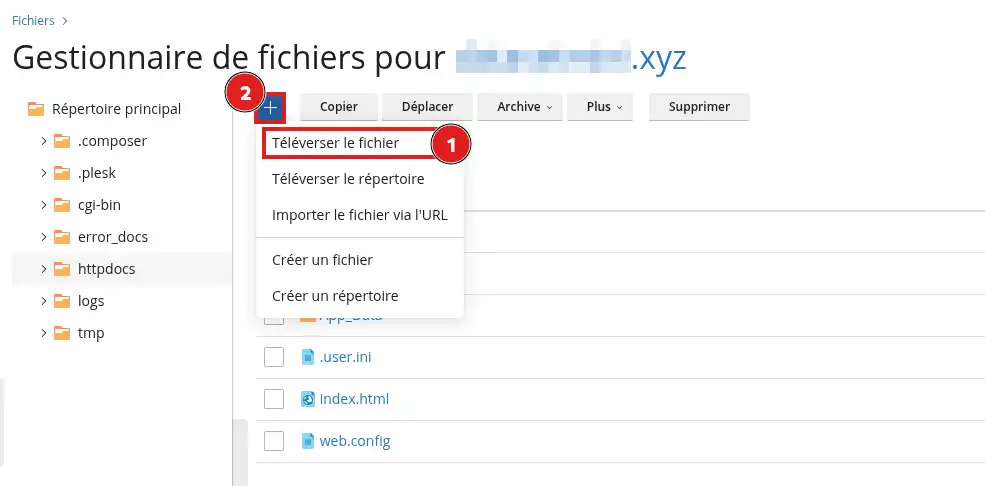
Wenn Sie die Regel nur in einen vorhandenen Abschnitt
und mit Folgendem endet:
Speichern Sie anschließend die Datei und testen Sie Ihre Website erneut.
Meine Website zeigt einen 500-Fehler an
Die Datei web.config enthält wahrscheinlich einen Syntaxfehler oder einen doppelten Abschnitt.
Stellen Sie die gesicherte Kopie wieder her und prüfen Sie dann:
Der Browser zeigt eine Weiterleitungsschleife an
Wahrscheinlich ist bereits eine andere HTTPS-Weiterleitung aktiv.
Prüfen Sie:
web.config vorhandenen Regeln;Behalten Sie nach Möglichkeit nur eine Weiterleitungsart bei.
Testen Sie die Website anschließend in einem privaten Browserfenster, damit eine vom Browser gespeicherte alte Weiterleitung das Ergebnis nicht verfälscht.
Die Website bleibt über HTTP erreichbar
Prüfen Sie, ob sich die Datei web.config im Stammordner der richtigen Website befindet. Das ist in der Regel der Ordner httpdocs, aber eine Subdomain kann einen anderen Ordner verwenden.
Kontrollieren Sie außerdem, dass die Regel korrekt im Abschnitt
Nach der Weiterleitung erscheint eine Sicherheitswarnung
Die Weiterleitung funktioniert, aber das SSL/TLS-Zertifikat ist für die angeforderte Adresse nicht gültig.
Prüfen Sie, ob das Zertifikat:
www abdeckt, falls diese verwendet wird;Das Schloss-Symbol wird nicht angezeigt, obwohl die Website über HTTPS aufgerufen wird
Einige Ressourcen der Website, wie Bilder, Skripte oder Stylesheets, werden vermutlich noch über eine Adresse geladen, die mit http:// beginnt.
Die Weiterleitung ändert die in Ihrer Website gespeicherten Links nicht automatisch. Sie müssen diese Adressen in Ihrem CMS, Ihrer Datenbank oder in den Dateien Ihrer Anwendung korrigieren.
Stellen Sie sie dem LWS-Team und der Community. Die Antwort wird nach Moderation veröffentlicht.
 Über LWS :
LWS ist ein 100% französischer Webhoster, der ganz auf Qualität und Innovation setzt und einen reaktionsschnellen und kompetenten technischen Service zu erschwinglichen Preisen bietet.
Über LWS :
LWS ist ein 100% französischer Webhoster, der ganz auf Qualität und Innovation setzt und einen reaktionsschnellen und kompetenten technischen Service zu erschwinglichen Preisen bietet.



 Ja
Ja Nicht
Nicht