Wie ändere ich das Mysql-Passwort?

Procédure

Das Passwort einer MySQL-Datenbank wird im LWS Panel im Bereich "Datenbanken & PHP", auf der Seite "MySql & PhpMyadmin" geändert: Menü "⋮" am Ende der Zeile der Datenbank, dann "Passwort ändern". Das neue Passwort gilt für den MySQL-Benutzer dieser Zeile: Denken Sie anschließend daran, es in der Konfigurationsdatei Ihrer Website zu hinterlegen.

Wie ändere ich das Passwort meiner MySQL-Datenbanken?

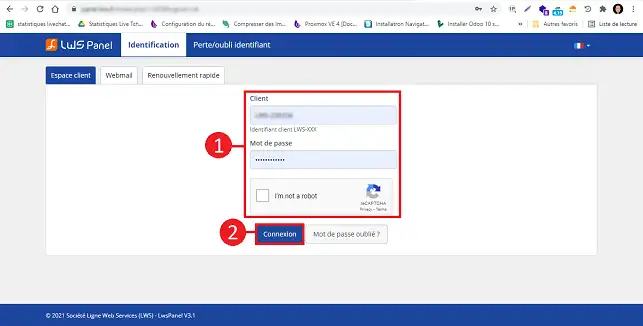
  1. Melden Sie sich in Ihrem Kundenbereich an

    Melden Sie sich in Ihrem LWS-Kundenbereich an.

    Wie ändere ich das Mysql-Passwort?

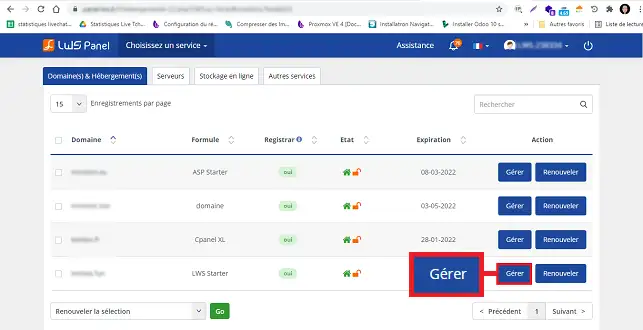
  2. Klicken Sie auf «Verwalten»

    In "Domain(s) & Hosting(s)" klicken Sie auf die Schaltfläche "Verwalten" hinter dem Tarif, für den Sie das MySQL-Passwort ändern möchten.

    Wie ändere ich das Mysql-Passwort?

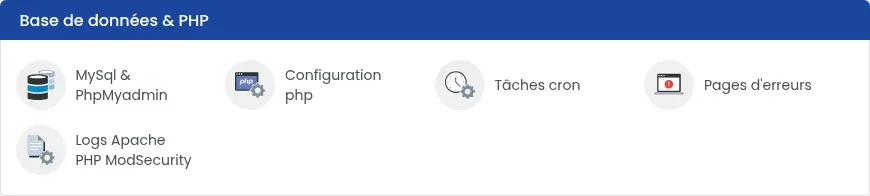
  3. Öffnen Sie «MySql & PhpMyadmin»

    Klicken Sie auf "MySql & PhpMyadmin" im Bereich "Datenbanken & PHP".

    Wie ändere ich das Mysql-Passwort?

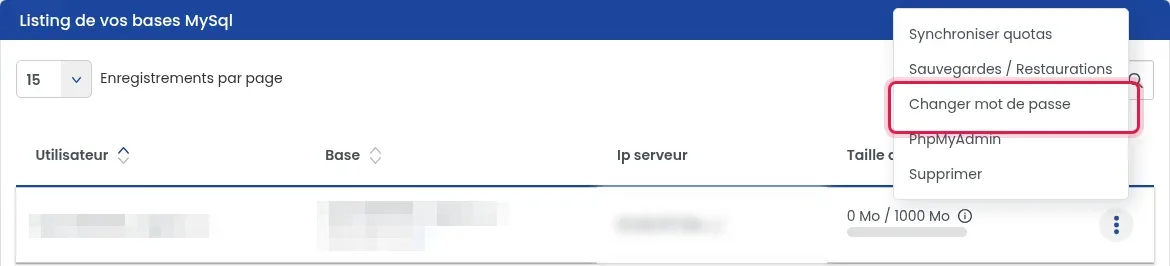
  4. Öffnen Sie das Datenbankmenü

    In der Tabelle "Liste Ihrer MySql-Datenbanken" klicken Sie auf die Schaltfläche "⋮" am Ende der Zeile der betreffenden Datenbank und dann auf "Passwort ändern".

    Wie ändere ich das Mysql-Passwort?

  5. Geben Sie das neue Passwort ein und bestätigen Sie

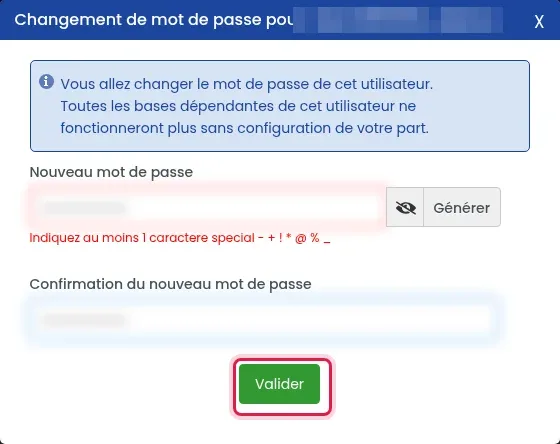
    Das Fenster "Passwortänderung für" öffnet sich. Klicken Sie auf "Generieren", um ein sicheres Passwort zu erhalten (es wird im Feld angezeigt: kopieren Sie es sofort), oder geben Sie Ihr eigenes in "Neues Passwort" und anschließend erneut in "Bestätigung des neuen Passworts" ein. Es muss mindestens ein Sonderzeichen aus - + ! * @ % _ enthalten. Klicken Sie schließlich auf "Bestätigen".

    Wie ändere ich das Mysql-Passwort?

  6. Aktualisieren Sie die Konfigurationsdatei Ihrer Website

    Wenn Sie Ihr Passwort ändern, müssen Sie die Konfigurationsdatei Ihrer Website mit dem neuen Passwort ändern (zum Beispiel wp-config.php für WordPress). Im Allgemeinen befindet sich die Konfigurationsdatei im Stammverzeichnis Ihrer Website bei Drupal, Joomla, WordPress usw.

Häufige Probleme

Die Meldung « Das Passwort erfüllt die Voraussetzungen nicht » wird angezeigt

Das eingegebene Passwort wird abgelehnt. Klicken Sie auf "Generieren": Das vom Panel vorgeschlagene Passwort wird akzeptiert.

Meine Website zeigt einen Fehler bei der Verbindung zur Datenbank an

Die Konfigurationsdatei der Website enthält noch das alte Passwort. Ersetzen Sie es durch das neue. Für WordPress folgen Sie Fehler bei der Verbindung zur Datenbank in WordPress.

Vorgehensweise als Video

Verwandte Artikel

help.lws.net/a/104
War dieser Artikel hilfreich?

Ja

Nicht

36 463 Mal gelesen

Vielen Dank! Stellen Sie gerne Fragen zu unserer Dokumentation, wenn Sie weitere Informationen wünschen, und helfen Sie uns, sie zu verbessern.

Ähnliche Artikel

Fragen zum Artikel 1

Eine Frage stellen
Pseudo
08.02.2023
Hello I have a problem into my panel, in my file section the file manager and phpMyAdmin does not appear, what should I do? How to get that . please urgent
Benjamin-LWS Offizielle Antwort
09.02.2023

Bonjour, 

Merci pour votre retour.

Ces fonctionnalités dépendent de la formule que vous possédez avec votre domaine.

Dans le cas où vous possédez la formule gratuite livrée à l'achat d'un domaine, ces fonctionnalités ne sont pas disponibles. Il faudra nécessairement passer sur une formule linux avec le LWS Panel. Voici un lien vers nos premiers prix de formules d'hébergement : LWS Hébergement Web

Si vous possédez une de ces formules, et que vous ne constatez pas les outils que vous avez besoin, nous vous invitons à revenir vers nous directement via le système de support disponible depuis votre espace client LWS, nous vous apporterons l'aide adéquate à votre souci. (https://aide.lws.fr/a/268)

Cordialement, L'équipe LWS

War diese Antwort hilfreich?

Eine Frage zu diesem Artikel?

Stellen Sie sie dem LWS-Team und der Community. Die Antwort wird nach Moderation veröffentlicht.

Stellen Sie eine Frage an das LWS-Team und seine Gemeinschaft

DSGVO: Verantwortlicher: LWS-Ligne Web Services. Zweck: Moderation und öffentliche Veröffentlichung Ihrer Frage, gegebenenfalls Benachrichtigung über eine Antwort. Rechtsgrundlage: Einwilligung (Art. 6 Abs. 1 lit. a DSGVO). Speicherdauer der E-Mail-Adressen: 90 Tage nach der Benachrichtigung, höchstens 12 Monate ohne Antwort. Zur Ausübung Ihrer Rechte siehe den DSGVO-Abschnitt unserer AGB.