
Online-Hilfe
Der für alle zugängliche Webhoster
Procédure
1. Loggen Sie sich in Ihr WHM-Konto ein.
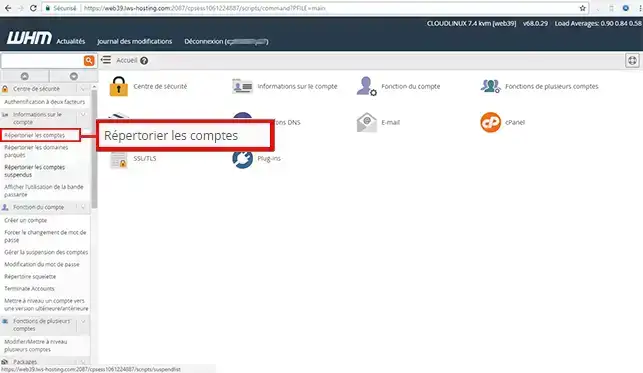
2. Öffnen Sie das Menü"Kontoinformationen" auf der linken Seite Ihres Bildschirms und wählen Sie"Konten auflisten".
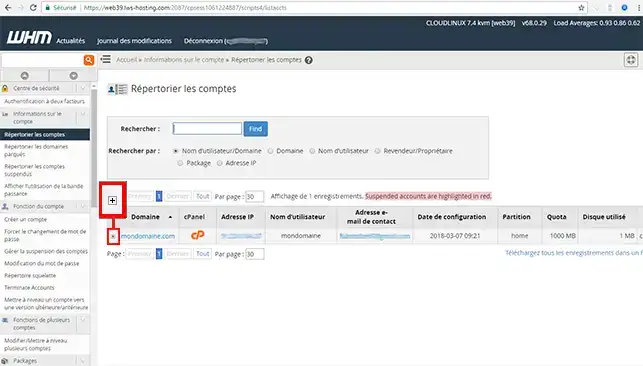
3. Klicken Sie auf das"+"-Symbol des Kontos, dessen Passwort Sie ändern möchten.
4. Geben Sie das neue Passwort an und klicken Sie dann auf die Schaltfläche"Passwort ändern".
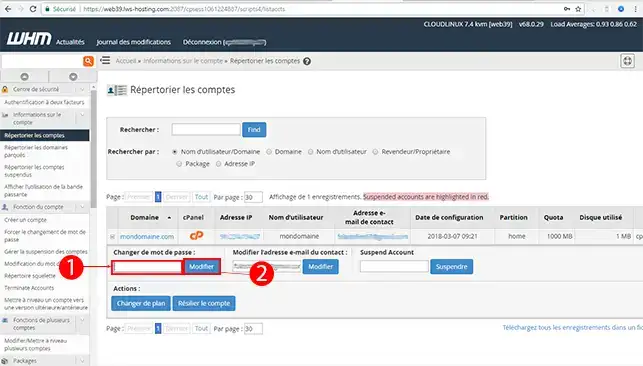
Die Änderung erfolgt sofort, Sie können ab sofort das neue Passwort verwenden, um sich in den VHM-Account dieser Domain einzuloggen.
Benötigen Sie Hilfe bei der Verwendung von WHM?
Sehen Sie sich alle unsere WHM-Trainingsvideos an.
Sie sind nun in der Lage, das Passwort für das Konto eines Ihrer Kunden über Ihre WHM-Schnittstelle mit LWS zu ändern.
Bitte teilen Sie uns Ihre Anmerkungen oder Fragen mit!
Stellen Sie sie dem LWS-Team und der Community. Die Antwort wird nach Moderation veröffentlicht.
 Über LWS :
LWS ist ein 100% französischer Webhoster, der ganz auf Qualität und Innovation setzt und einen reaktionsschnellen und kompetenten technischen Service zu erschwinglichen Preisen bietet.
Über LWS :
LWS ist ein 100% französischer Webhoster, der ganz auf Qualität und Innovation setzt und einen reaktionsschnellen und kompetenten technischen Service zu erschwinglichen Preisen bietet.



 Ja
Ja Nicht
Nicht