
Online-Hilfe
Der für alle zugängliche Webhoster
Procédure
CalDAV ist ein Protokoll, das für die Synchronisierung von Kalendern verwendet wird.
Sie können CalDAV verwenden, um den Kalender in Ihrem Webmail mit Ihren Geräten und Anwendungen zu synchronisieren, die CalDAV unterstützen.
Das Vorgehen unterscheidet sich je nach dem in Roundcube verwendeten grafischen Thema leicht; diese Dokumentation erklärt beide Vorgehensweisen abhängig vom von Ihnen verwendeten Thema.
1. Melden Sie sich bei Ihrem Roundcube-Webmail an
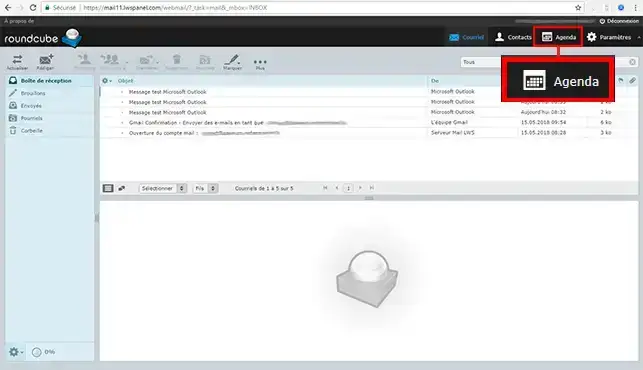
2. Gehen Sie zum Bereich "Agenda"
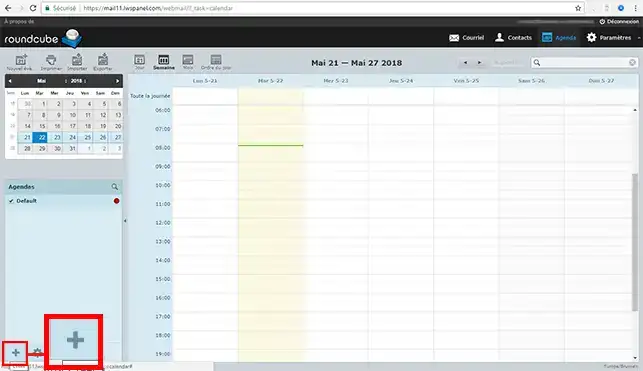
3. Klicken Sie unten links auf das Symbol "+"
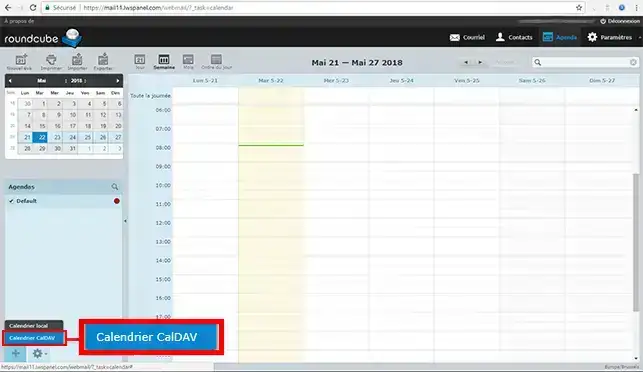
4. Klicken Sie auf "CalDAV-Kalender"
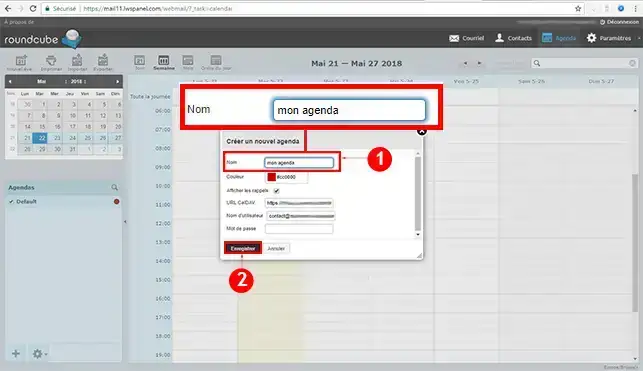
5. Wählen Sie den Namen Ihres Kalenders
Kopieren Sie die URL Ihres synchronisierten Kalenders und bewahren Sie sie an einem sicheren Ort auf
Der Benutzername ist die vollständige E-Mail-Adresse, mit der Sie den Kalender erstellt haben
Das Passwort ist dasjenige, das Sie bei der Erstellung der betreffenden E-Mail-Adresse gewählt haben.
Klicken Sie anschließend auf die Schaltfläche "Speichern"
6. Sie können nun Ihren Kalender mit all Ihren Geräten synchronisieren; es werden Ihnen nur die CalDAV-URL, der Benutzername und das Passwort abgefragt.
Die Ereignisse, die Sie in diesem neuen synchronisierten Kalender erstellen, sind somit über Ihr Roundcube-Webmail sowie auf jedem synchronisierten Gerät sichtbar.
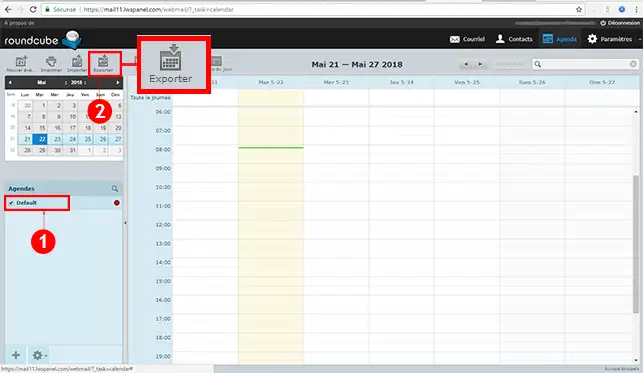
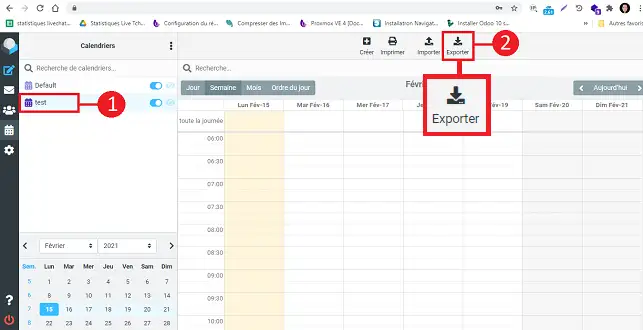
1. Wählen Sie den zu exportierenden Kalender aus und klicken Sie dann auf Exportieren:
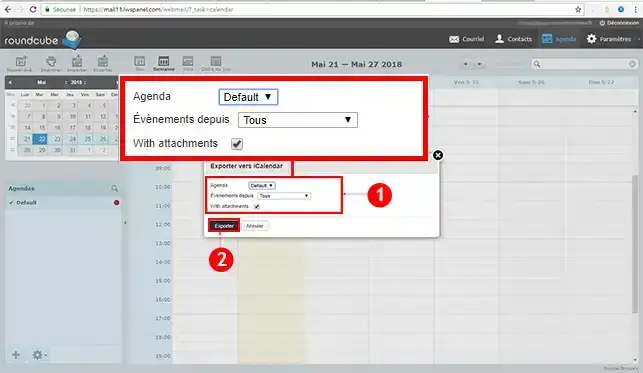
2. Ein Popup wird geöffnet. Überprüfen Sie dann, ob Sie den zu exportierenden Kalender sowie den gewünschten Ereigniszeitraum korrekt ausgewählt haben, und klicken Sie anschließend auf Exportieren :
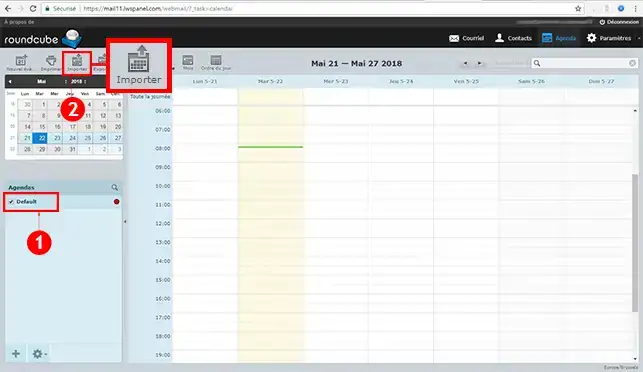
3. Um Ihren Kalender zu importieren, wählen Sie den Kalender aus, in den importiert werden soll, und klicken Sie dann auf Importieren :
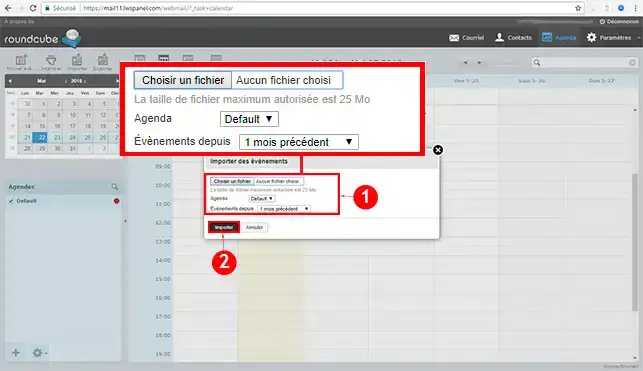
4. Ein Popup wird geöffnet. Wählen Sie die Datei aus, die Sie zuvor importiert haben, und überprüfen Sie dann, ob Sie den Kalender, in den importiert werden soll, sowie den Ereigniszeitraum korrekt ausgewählt haben, und klicken Sie anschließend auf Importieren :
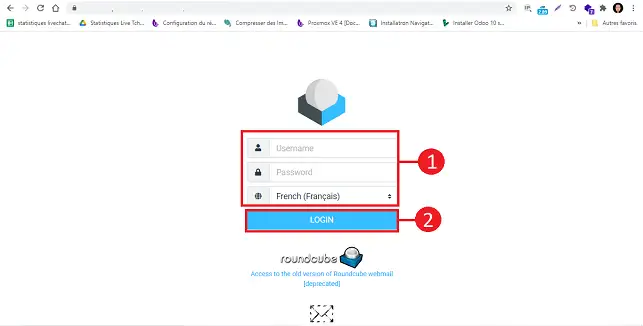
Melden Sie sich bei Ihrem Webmail Roundcube an.
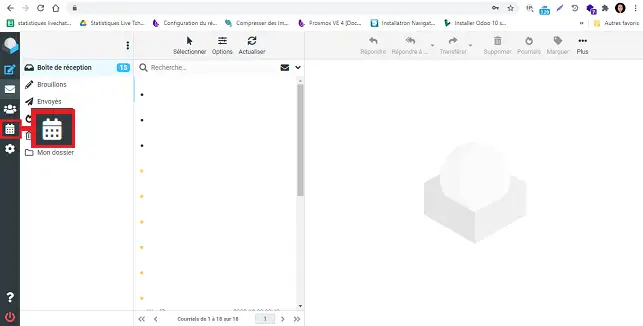
Klicken Sie auf das Symbol "Kalender" auf der linken Seite Ihres Webmails.
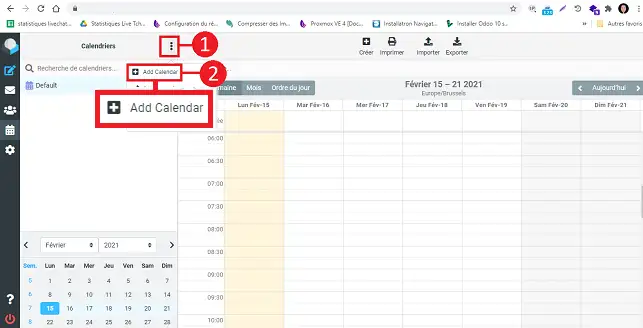
Klicken Sie auf die Registerkarte mit den drei kleinen Punkten oben auf der Seite und dann auf "Add Calendar".
Wählen Sie einen Namen für Ihren Kalender und kopieren Sie dessen URL, da Sie diese benötigen werden, um Ihre Geräte synchronisieren zu können.
Im Bereich "CalDAV Digest Login" geben Sie das mit Ihrem E-Mail-Konto verknüpfte Passwort ein und klicken Sie auf "enregistrer", um Ihren Kalender zu speichern.
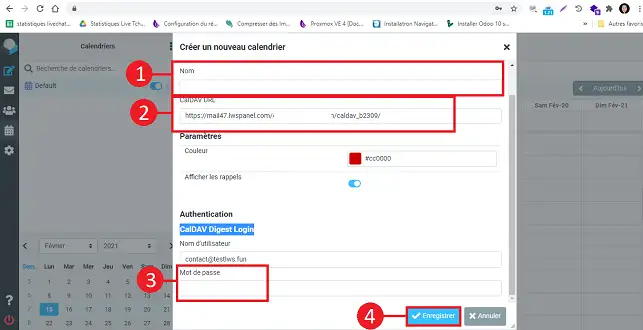
Sie können Ihren Kalender nun mit verschiedenen Geräten synchronisieren. Für die Synchronisierung wird Ihnen nur die URL abgefragt.
Wählen Sie den zu exportierenden Kalender aus und klicken Sie oben rechts auf Ihrem Bildschirm auf "Exporter".
Ein neues Popup wird geöffnet. Wählen Sie den Kalender aus, den Sie exportieren möchten, wählen Sie außerdem den Zeitraum, den Sie exportieren möchten, und klicken Sie auf die Schaltfläche "Exporter", um die betreffende Datei herunterzuladen.

Sie können einen Kalender importieren, indem Sie auf die Schaltfläche "Importer" auf der linken Seite Ihres Bildschirms klicken.

Im neuen Fenster wählen Sie die Datei aus, die Sie importieren möchten, sowie den Kalender, in den Sie den Import durchführen möchten. Wählen Sie außerdem den zu importierenden Zeitraum und klicken Sie auf die Schaltfläche "Importer".

Verwendete Einstellungen :
Server : http://mondomaine.com/email@mondomaine.com/caldav
Benutzername : email@mondomaine.com
Passwort : das Passwort meiner E-Mail
Sie sind nun in der Lage, den CalDav-Kalender zu synchronisieren Ihres an Ihre Shared-Hosting-Lösung LWS gebundenen Roundcube-Webmails zu synchronisieren. Sie können auch Ihr Adressbuch synchronisieren.
Zögern Sie nicht, uns Ihre Anmerkungen und Fragen mitzuteilen!
Stellen Sie sie dem LWS-Team und der Community. Die Antwort wird nach Moderation veröffentlicht.
 Über LWS :
LWS ist ein 100% französischer Webhoster, der ganz auf Qualität und Innovation setzt und einen reaktionsschnellen und kompetenten technischen Service zu erschwinglichen Preisen bietet.
Über LWS :
LWS ist ein 100% französischer Webhoster, der ganz auf Qualität und Innovation setzt und einen reaktionsschnellen und kompetenten technischen Service zu erschwinglichen Preisen bietet.



 Ja
Ja Nicht
Nicht