
Online-Hilfe
Der für alle zugängliche Webhoster
Procédure
Der Verbindungsfehler "ERR_CONNECTION_REFUSED" ist eine allgemeine Fehlermeldung, die darauf hinweist, dass die Verbindung Ihres Webbrowsers zur Internetseite abgelehnt wurde. Mehrere Gründe können dafür verantwortlich sein, wie ein Verbindungsproblem, eine durch eine Firewall verursachte Blockierung, ... Diese Dokumentation hilft Ihnen dabei, das Problem zu diagnostizieren und eine Lösung zu finden.
Ein häufiger Grund für die Blockierung ist, dass die öffentliche IP-Adresse Ihres Geräts durch die Firewall des cPanel-Servers blockiert wurde. Um dies zu überprüfen, ermitteln Sie zunächst die öffentliche IP-Adresse Ihres Geräts, indem Sie unser spezielles Tool aufrufen: https://monip.lws.fr:
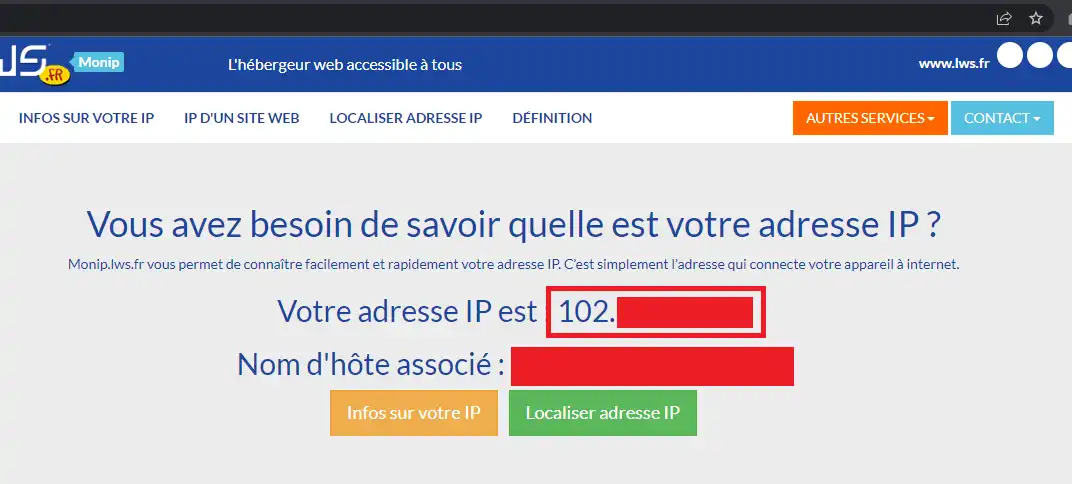
Überprüfen Sie anschließend von einem anderen Gerät aus, das mit einer anderen Internetverbindung verbunden ist, ob Ihre IP-Adresse nicht vom Server blockiert wurde.
Es ist sehr wichtig, für die Überprüfung eine andere Internetverbindung zu verwenden, da dieselbe Internetverbindung höchstwahrscheinlich dieselbe öffentliche IP-Adresse für alle verbundenen Geräte teilt (Prinzip des NAT).
Wenn Ihre IP-Adresse regelmäßig von der Firewall eines cPanel-Servers blockiert wird, bedeutet dies, dass ein oder mehrere Geräte in Ihrem Netzwerk bösartige Aktionen ausführen, wie Brute-Force-Angriffe, DDoS oder zu viele fehlgeschlagene Verbindungsversuche auf dem Server. Zu den Ereignissen, die eine Firewall-Blockierung auslösen können, gehören:
Sie können sich gegebenenfalls an den Support wenden, damit ein Techniker anhand der Server-Logdateien den Grund für die Blockierung Ihrer IP-Adresse überprüft.
Wenn das Tool "Firewall" in Ihrer cPanel-Oberfläche keine IP-Adressblockierung erkennt, könnte die Blockierung somit auf einer anderen Firewall zwischen Ihrem Webbrowser und dem cPanel-Server liegen: die Firewall/Antivirus-Software Ihres PCs, die Firewall Ihres Routers, die Firewall Ihres Internetanbieters, die vorgelagerte Firewall des Rechenzentrums, in dem der cPanel-Server gehostet wird, die Firewall, die die Verbindung zwischen Ihrem Internetanbieter und einem der Netzwerkanbieter von LWS absichert, oder auch eine vorgelagerte Firewall des LWS-Netzwerks.
Zunächst können Sie die Antiviren-Software und/oder die Firewall auf Ihrem Computer deaktivieren, um zu prüfen, ob das Problem nicht von dort kommt. Wir stellen insbesondere fest, dass Sicherheitslösungen (Antivirus/Firewall) für Privathaushalte/Kleinunternehmen manchmal ausreichend aggressiv sind, um beispielsweise HTTPS-Verkehr über Port 2083 zu blockieren, den Sie für die Verbindung mit der cPanel-Oberfläche verwenden müssen.
Falls dies tatsächlich der Fall ist, bitten wir Sie anschließend, Ihre Antivirus-/Firewall-Sicherheitslösung wieder zu aktivieren und die blockierte URL zur Ausnahmeliste (Whitelist) hinzuzufügen.
Falls die Blockierung weder auf Ihrer Seite noch auf Seiten des cPanel-Servers liegt, ist es notwendig, den Blockierungspunkt zu identifizieren; Um den Blockierungspunkt zu identifizieren, muss der Weg Ihres Netzwerkverkehrs nachverfolgt werden.
Leider ermöglicht das Windows-Tool tracert keine Simulation authentischen Verkehrs wie etwa TCP-Verkehr. Dieses Tool kann nur den Weg einer ICMP-Anfrage verfolgen. Allerdings wird ICMP-Verkehr im LWS-Netz stark gefiltert, da er für DDoS-Angriffe genutzt werden kann. Daher könnte das Ergebnis des Windows-Tools tracert verfälscht sein.
Für mehr Genauigkeit empfehlen wir Ihnen, das Tool nmap herunterzuladen, das über ein leistungsfähigeres Traceroute-Tool verfügt. Nach dem Herunterladen und der Installation öffnen Sie Ihre Eingabeaufforderung (oder PowerShell) und führen Sie folgenden Befehl aus:
nmap --traceroute -p T:443 votresite.com
Um ein Traceroute unter Linux oder Mac durchzuführen, öffnen Sie Ihr Terminal und führen Sie folgenden Befehl aus:
traceroute -T -p 443 votresite.com
Ersetzen Sie selbstverständlich "votresite.com" durch den Domainnamen, auf den nicht zugegriffen werden kann (Ihre Website oder der Hostname des Servers, wenn Sie nicht auf einen bestimmten Dienst wie die cPanel-Oberfläche oder Webmail zugreifen können). Ersetzen Sie den Port "443" durch den Port, bei dem Sie ein Problem haben:
Sobald das Traceroute ausgeführt wurde, sehen Sie die IP-Adresse des letzten Routers/Servers, den Ihr Computer erreichen konnte. Eine erfolgreiche Netzwerkverbindung zeigt die IP-Adresse Ihres cPanel-Servers an, während eine unterbrochene Netzwerkverbindung Timeouts (Zeitüberschreitung) anzeigt und die zuletzt in der Liste angezeigte IP-Adresse möglicherweise der Router/Server ist, der die Blockierung verursacht (oder der auf den Router/Server folgt). Wenn Sie die IP-Adresse erkennen und Zugriff auf diesen Router/Server haben, überprüfen Sie dort Ihre Routing- und/oder Firewall-Einstellungen. Dies kann insbesondere eine Netzwerkkonfiguration durch den Netzwerkadministrator Ihres lokalen Netzwerks sein.
Wenn es sich bei der erkannten IP-Adresse um die IP-Adresse eines Routers/Servers Ihres Internetanbieters handelt, liegt die Blockierung auf deren Seite und Sie müssen sich an diesen wenden, um die Entblockierung vorzunehmen;
Wenn die IP-Adresse zum LWS-Netzwerk oder zu einem der LWS-Netzwerkdienstleister gehört, müssen Sie den Support kontaktieren, damit wir das Problem auf dem Router/Server im Detail einsehen und die Entblockierung durchführen können.
In allen Fällen können Sie das Ergebnis des Befehls traceroute oder nmap an unsere Support-Techniker weiterleiten, wenn Sie Hilfe bei der Identifizierung des Blockierungspunkts wünschen.
Stellen Sie sie dem LWS-Team und der Community. Die Antwort wird nach Moderation veröffentlicht.
 Über LWS :
LWS ist ein 100% französischer Webhoster, der ganz auf Qualität und Innovation setzt und einen reaktionsschnellen und kompetenten technischen Service zu erschwinglichen Preisen bietet.
Über LWS :
LWS ist ein 100% französischer Webhoster, der ganz auf Qualität und Innovation setzt und einen reaktionsschnellen und kompetenten technischen Service zu erschwinglichen Preisen bietet.



 Ja
Ja Nicht
Nicht