
Online-Hilfe
Der für alle zugängliche Webhoster
Procédure
Wenn Sie sich dazu entschließen, Ihre Website komplett neu zu gestalten, müssen Sie höchstwahrscheinlich auch Ihr gesamtes Shared-Hosting-Konto initialisieren. Um die Initialisierung Ihres Shared-Hosting-Kontos erfolgreich abzuschließen, müssen Sie mehrere Schritte durchführen, damit Sie es wieder wie am ersten Tag nutzen können. Die Schritte sind wie folgt:
Da jeder Teil völlig unabhängig vom anderen ist, müssen Sie jeden einzelnen Schritt ausführen, um alles aus Ihrem Kundenkonto zu löschen.
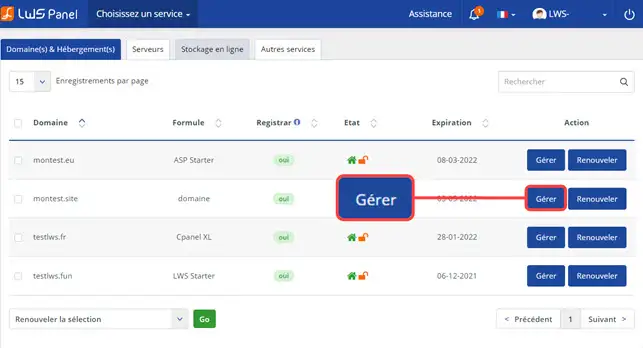
1. Melden Sie sich in Ihrem LWS-Kundenbereich unter https://panel.lws.fr an und klicken Sie auf"Verwalten", das sich hinter dem jeweiligen Webhosting befindet.
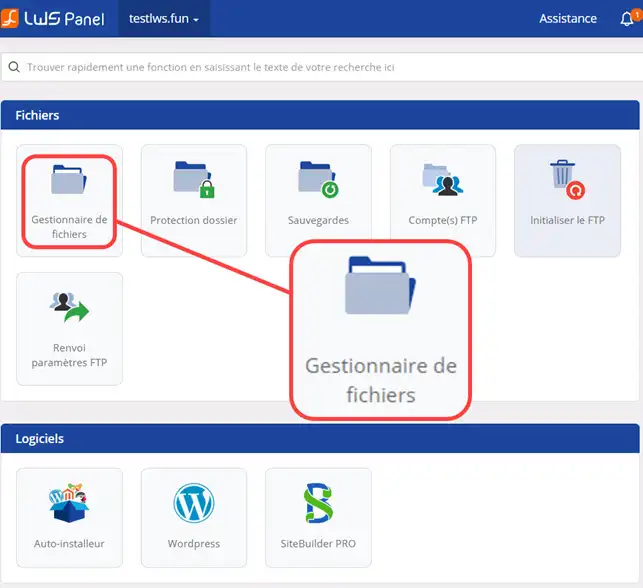
2. Klicken Sie in der Rubrik "Dateiveröffentlichung" auf die Schaltfläche"Dateimanager".
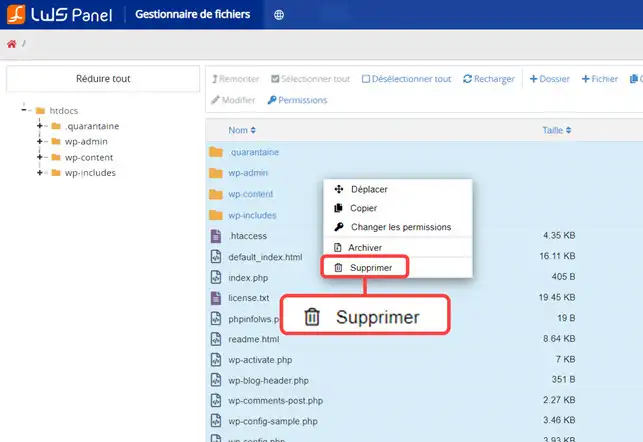
3. Wählen Sie alle Dateien aus und klicken Sie auf"Löschen".
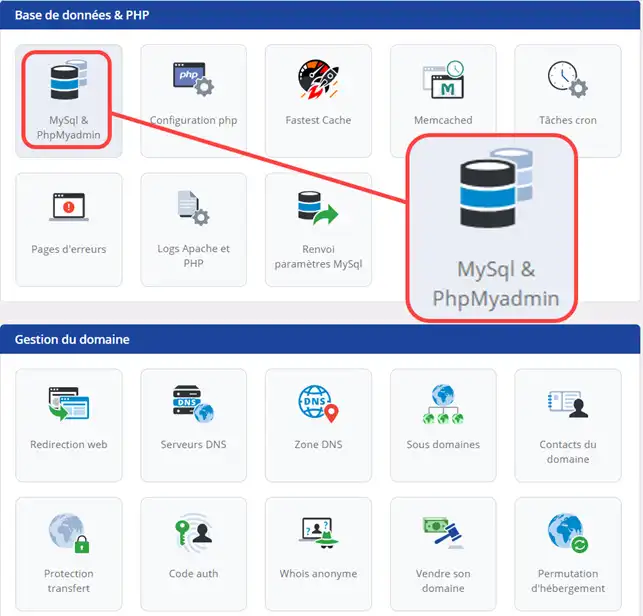
1. Um Ihre Datenbank zu initialisieren, gehen Sie in die Rubrik "Datenbank & PHP" und klicken Sie auf die Schaltfläche"MySQL & PHPMyAdmin".
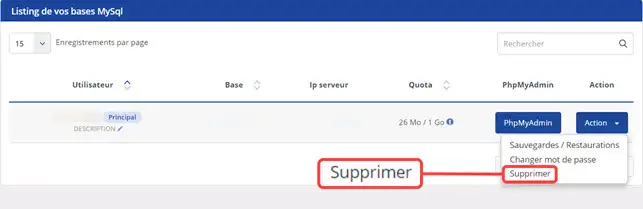
2. Klicken Sie auf die Schaltfläche"Aktion" hinter der betreffenden Datenbank und dann auf"Löschen".
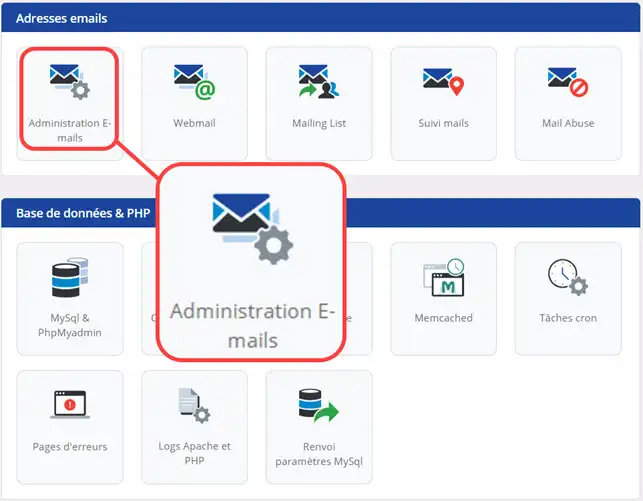
1. Um Ihre E-Mails zu initialisieren, gehen Sie in die Rubrik "E-Mail-Adressen" und klicken Sie auf die Schaltfläche"E-Mail-Administration".
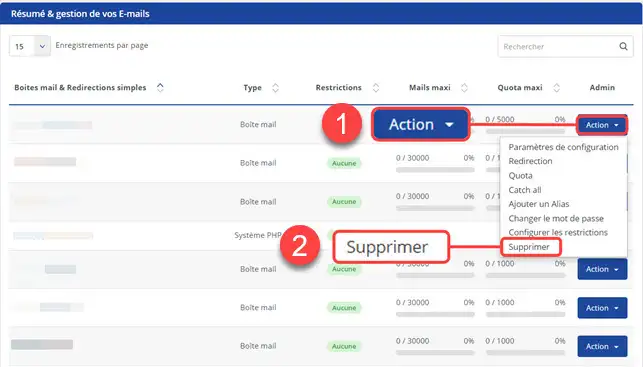
2. Klicken Sie auf die Schaltfläche "Aktion", die sich hinter der betreffenden E-Mail-Adresse befindet, und dann auf"Löschen".
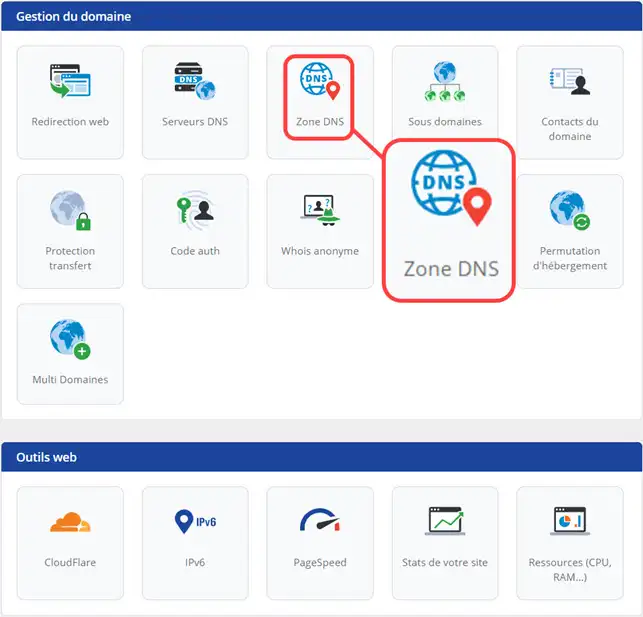
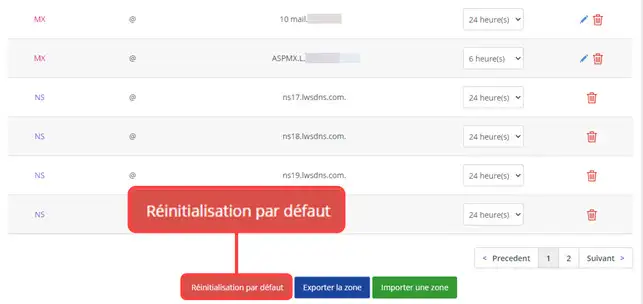
1. Klicken Sie auf die Schaltfläche"DNS-Zone".
2. Klicken Sie auf die Schaltfläche"Auf Standard zurücksetzen ", um die DNS-Zonen auf Ihrem Domainnamen auf Standard zurückzusetzen.
Sie sind nun in der Lage, Ihr Shared-Hosting-Konto(FTP-Bereich, MySQL-Datenbank, E-Mails, DNS-Zonen) mit LWS zu initialisieren. Bei der Initialisierung Ihres Kontos werden alle Daten in Bezug auf Ihr Hosting gelöscht.
Zögern Sie nicht, Ihre Anmerkungen oder Fragen zu teilen!
Stellen Sie sie dem LWS-Team und der Community. Die Antwort wird nach Moderation veröffentlicht.
 Über LWS :
LWS ist ein 100% französischer Webhoster, der ganz auf Qualität und Innovation setzt und einen reaktionsschnellen und kompetenten technischen Service zu erschwinglichen Preisen bietet.
Über LWS :
LWS ist ein 100% französischer Webhoster, der ganz auf Qualität und Innovation setzt und einen reaktionsschnellen und kompetenten technischen Service zu erschwinglichen Preisen bietet.



 Ja
Ja Nicht
Nicht