
Online-Hilfe
Der für alle zugängliche Webhoster
Procédure
Diese Oberfläche ermöglicht es Ihnen, die Einstellungen des Anti-Spam-Filters (optimiert durch Apache SpamAssassin) für Ihr Konto zu konfigurieren. Antispam-Filter helfen dabei, unerwünschte E-Mails zu identifizieren und zu sortieren oder zu löschen. Über diese Oberfläche können Sie außerdem Ihre Einstellungen für die weiße Liste und die schwarze Liste konfigurieren.
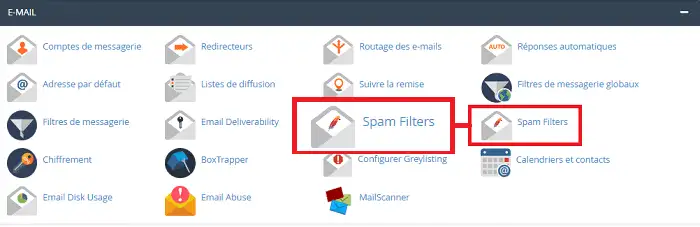
Sie können auf "Spam Filter" zugreifen, indem Sie sich in Ihrer cPanel-Oberfläche anmelden und auf "Spam Filter" im Bereich "E-Mail" klicken.
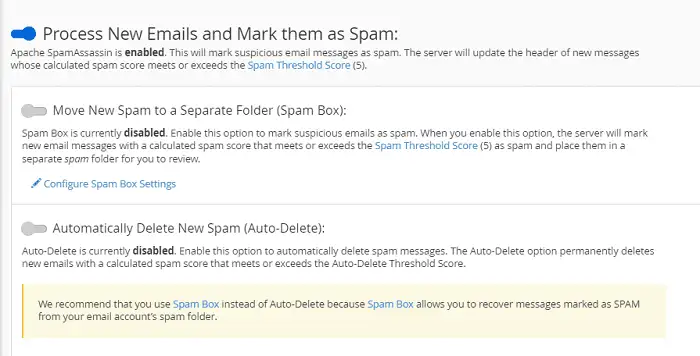
Sie haben die Möglichkeit, "Process New Emails and Mark them as Spam" (Neue E-Mails verarbeiten und als Spam markieren) zu aktivieren, um jede neue Nachricht auf Spam-Merkmale zu prüfen und ihr einen Spam-Score zuzuweisen.
Der Score bestimmt die Wahrscheinlichkeit, dass eine Nachricht Spam enthält. Die Funktionen "Move New Spam to a Separate Folder (Spam Box)" (Neuen Spam in einen separaten Ordner verschieben (Spam-Box)) und "Automatically Delete New Spam (Auto-Delete)" (Neuen Spam automatisch löschen (Auto-Löschung)) setzen voraus, dass "Process New Emails and Mark them as Spam" aktiviert ist.
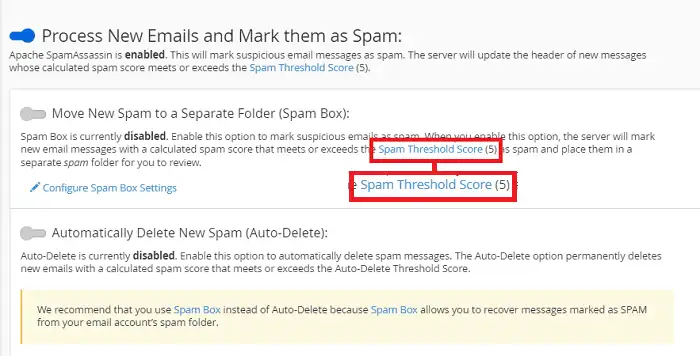
Sie haben die Möglichkeit, den Antispam-Score festzulegen, indem Sie zu " Spam Threshold Score" gehen. Beachten Sie, dass der Antispam umso aggressiver ist, je niedriger der Score ist. Ein höherer Wert, wie z. B. 10, ist hingegen passiver und markiert nur Nachrichten als Spam, deren berechnete Bewertung über 10 liegt.
Sie haben die Möglichkeit, einen Schwellenwert für den Antispam nach folgendem Verfahren festzulegen:
Klicken Sie auf "Spam Threshold Score". Sie werden zur Oberfläche zur Änderung des Scores weitergeleitet.
Wählen Sie den gewünschten Wert im Menü aus und klicken Sie auf "Update Scoring options", um den Schwellenwert zu aktualisieren.
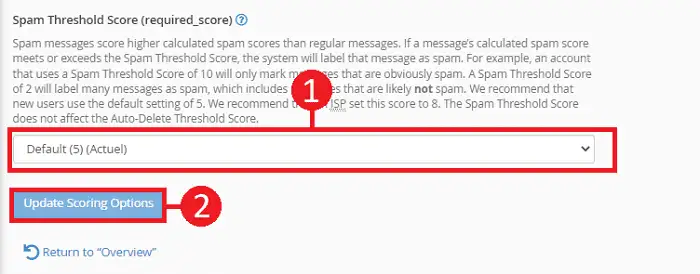
Wählen Sie im Menü "Benutzerdefiniert", um Ihren eigenen Wert festzulegen
Aktivieren Sie dafür "Automatically Delete New Spam (Auto-Delete)". Dadurch werden alle als Spam eingestuften E-Mails in einen bestimmten Ordner verschoben. Diese Funktion bewahrt E-Mails, die SpamAssassin möglicherweise fälschlicherweise als Spam einstuft.
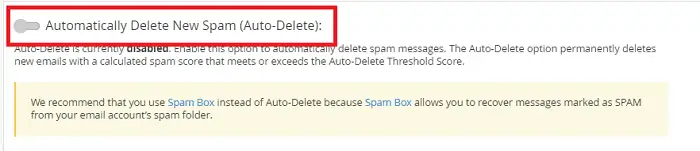
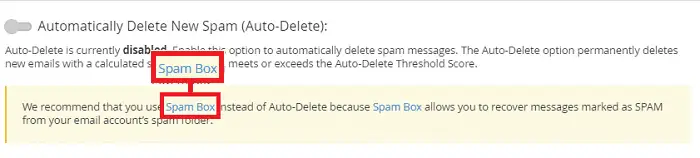
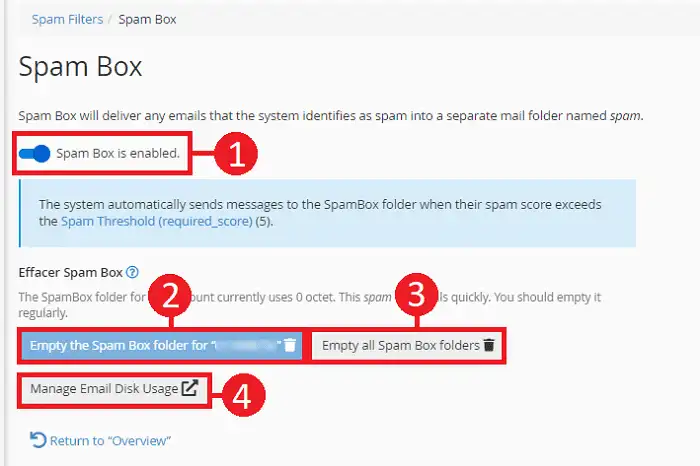
Sie haben die Möglichkeit, den Spam Box-Ordner (Junk-E-Mail) zu leeren oder die ausgewählten Nachrichten zu löschen. Klicken Sie dazu auf "Spam Box", um zur entsprechenden Oberfläche weitergeleitet zu werden.
Auf dieser Oberfläche können Sie die folgenden Einstellungen vornehmen:
Sie haben die Möglichkeit, das automatische Löschen von als Spam eingestuften E-Mails anzufordern. Klicken Sie dazu auf "Configure autodelete setting".
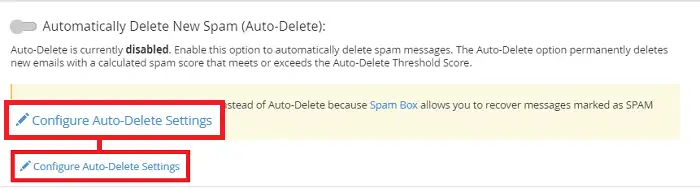
Aktivieren Sie die automatische Löschung von Junk-E-Mails und geben Sie den Schwellenwert für die automatische Löschung an.
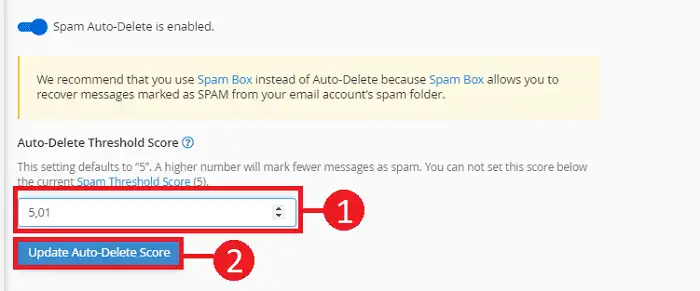
Sie sind nun in der Lage, das auf Ihrer cPanel-Oberfläche verfügbare Tool Spam Filter zu verwalten und zu nutzen. Sie können diese Konfiguration jederzeit nach Ihren Bedürfnissen ändern.
Stellen Sie sie dem LWS-Team und der Community. Die Antwort wird nach Moderation veröffentlicht.
 Über LWS :
LWS ist ein 100% französischer Webhoster, der ganz auf Qualität und Innovation setzt und einen reaktionsschnellen und kompetenten technischen Service zu erschwinglichen Preisen bietet.
Über LWS :
LWS ist ein 100% französischer Webhoster, der ganz auf Qualität und Innovation setzt und einen reaktionsschnellen und kompetenten technischen Service zu erschwinglichen Preisen bietet.



 Ja
Ja Nicht
Nicht